terminal macOS デスクトップアプリ / Web制作ワークスペース

制作会社に出す前に、
まず、話しかけてみる。

「こんなサイトにして」と話すだけ。AI Web Production Workspace が、企画から制作・検証・SEO、そして本番公開までを1つのアプリで一気通貫。崩さず直せて(取り消し可)、外注に頼らず、その日のうちに公開できます。

check macOS 対応。CLANEアカウントでログインするだけで、AIはCLANEの従量課金で利用可(自分のAPIキー登録も可・任意)。

実際の画面で、制作の流れを見る。

チャットで指示 → 8ステップで制作 → 各ページを管理・編集 → そのまま公開。
以下はデモ用プロジェクト(架空のサンプル・ベーカリー)での実際のアプリ画面です。
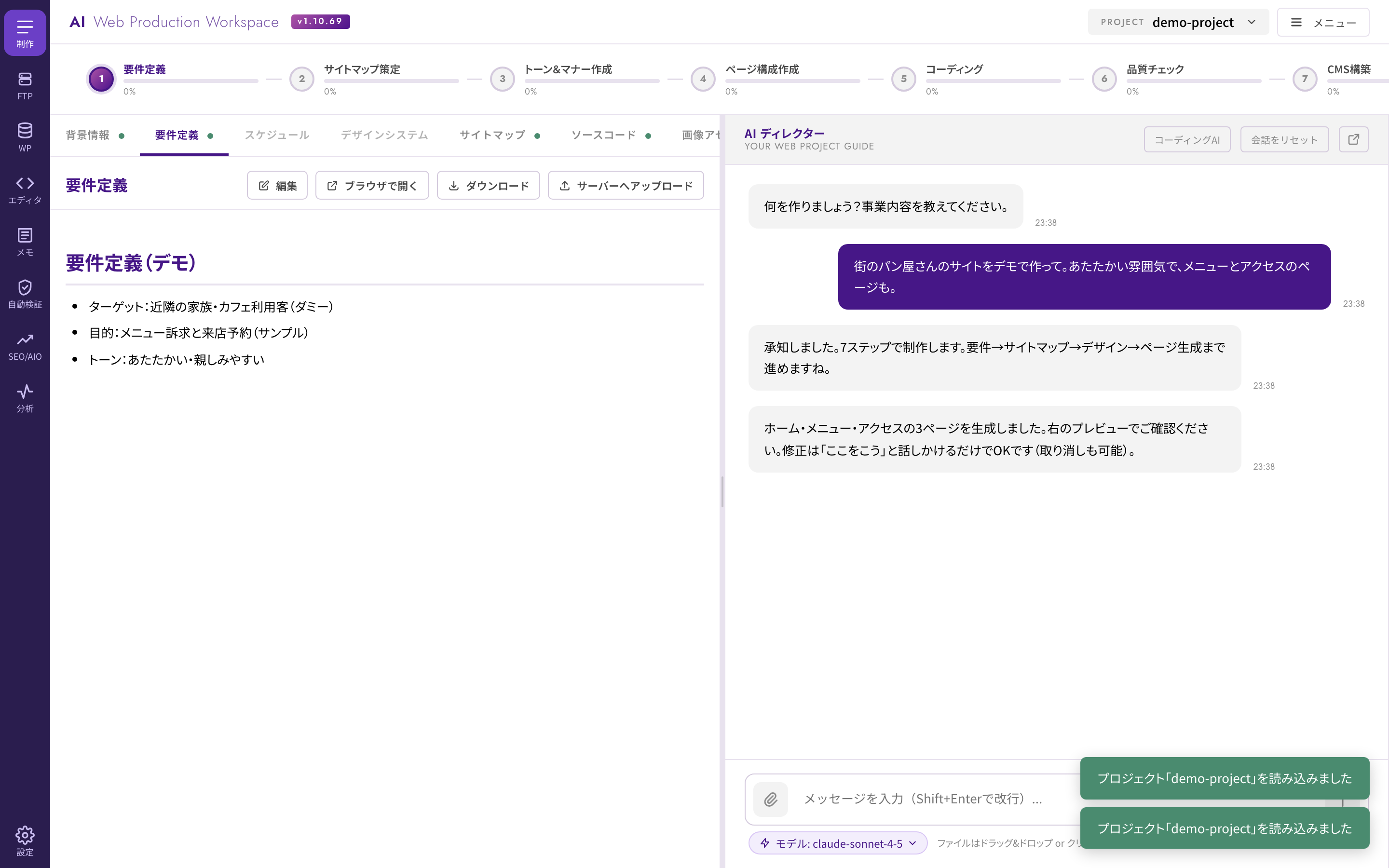
制作画面:8ステップのレーンとAIディレクターとの会話
チャットで指示 → 8ステップで制作(AIディレクター)
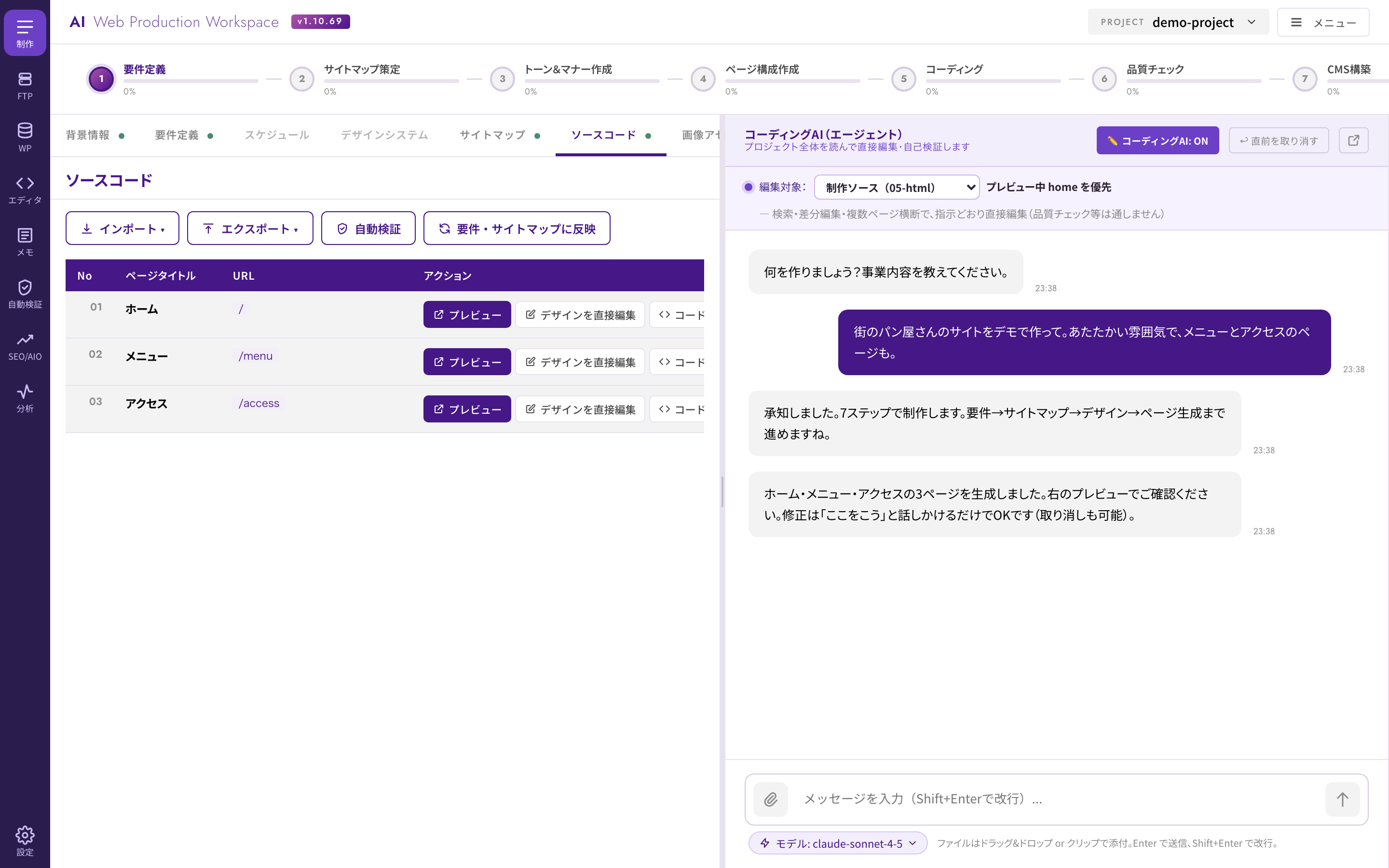
ソースコード画面:ページ一覧とコーディングAI
生成ページを一覧管理・直接編集・コーディングAI常駐
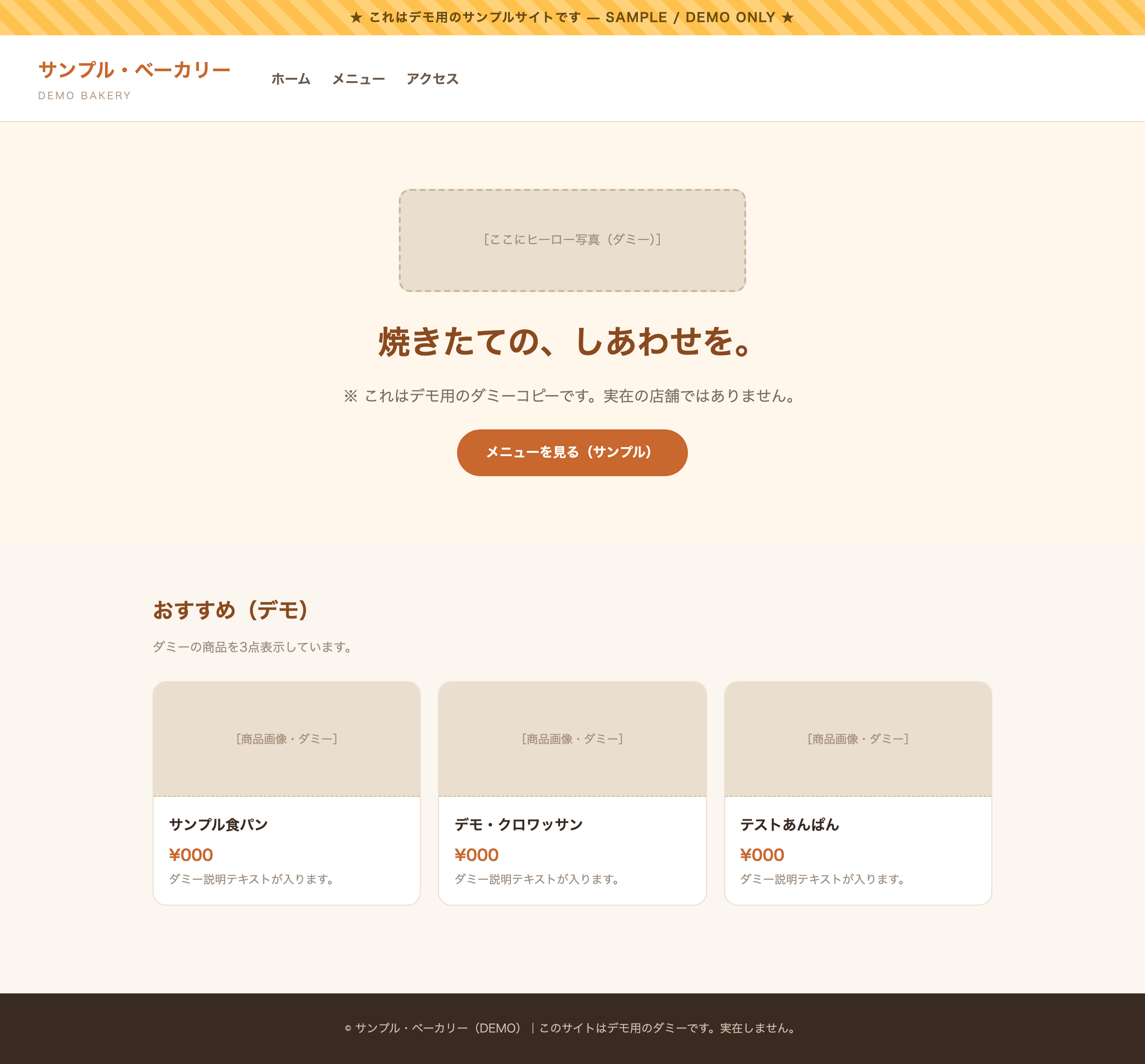
生成されたデモサイト
できあがるサイトの例(すべてデモ用サンプル)
photo_library 実際の画面をもっと見る(デモ)

※ 表示中のサイト内容はすべてデモ用のサンプル(架空)です。

「作りたい」と「作れない」の間を、なくす。

Web制作でつまずく理由は、たいてい “道具がバラバラ” と “専門知識が要る” こと。そこをAIが引き受けます。

sentiment_dissatisfied これまで
  • エディタ・FTP・WordPress・検証・SEOを別々のアプリで行き来
  • 制作会社に出すと数十万円・数週間。自作は難しくて手が止まる
  • 「ここ直して」が思うように反映されず、直すたびに崩れる不安
  • 公開の手順(サーバー転送)でつまずく
auto_awesome 導入後
  • 企画→制作→検証→SEO→公開まで、1つのアプリでAIが一気通貫
  • チャットで作り、ライブプレビューで確認。その日のうちに公開
  • HTML編集モードなら、話すだけで安全に修正(編集前バックアップ&取り消し可)
  • FTP・WordPressへの公開までアプリ内で完結
使う制作ツール
6つ → 1つ
エディタ/メモ/FTP/WP/検証/SEOを統合
公開までの待ち時間
数週間 → 最短当日
外注の往復を待たずに公開
修正の反映
その場で
崩れても「↩取り消し」で戻せる

※ 数値は一般的な制作フローとの比較に基づく目安です。案件により異なります。

使い方は、3ステップ。

むずかしい設定は不要。話しかけて、確認して、公開するだけ。

1

事業情報を入れて、チャットで指示

事業種別・会社名・URLなどを入力し、「士業向けで信頼感重視」のように方向性を伝えます。専門用語は不要です。

2

7ステップ制作フローでAIが生成 → プレビューで確認

ヒアリングから構成・コピー・デザイン・ページ生成まで、AIが順に制作。右のプレビューに組み上がり、公開前には自動検証で品質をチェックします。

3

安全に微修正して、そのまま公開

気になる箇所はHTML編集モードで「ここをこう」と指示(編集前バックアップ・取り消し可)。仕上がったらFTPやWordPressで本番公開します。

制作に必要な道具が、ぜんぶそろう。

上の一気通貫を支えるのが、この道具立て。別々のアプリで行き来していた作業が、AIで連動して1つになります。

design_services AI制作(Design & Coding)

AIディレクターに従い、要件から設計・コーディングまでを自動生成。アイデアから動くWebページまでを対話で一気に形にします。

code コードエディタ

本格的なコードエディタで直接編集。HTML編集モードに切り替えれば、チャットで「ナビをこの順序に」と話すだけで安全に書き換え(編集前に自動バックアップ/取り消し可)。

sticky_note_2 メモ

制作中のアイデア・指示・TODOを、アプリ内のメモにそのまま蓄積。資料やチャットを横断せず、文脈を1か所にまとめておけます。

dns FTP / サーバー転送

本番サーバーに接続し、ファイルの一覧・編集・転送をアプリ内で完結。制作したものをそのまま公開先へ反映できます。

wordpress WordPress

ローカルでWordPressを構築・プレビューし、本番へ公開。CLANE配信のWordPressプラグインの導入もワンクリックで行えます。

fact_check 自動検証

公開前にHTMLの妥当性やリンク切れなどを自動チェック。崩れや見落としを防ぎ、品質を保ったまま公開へ進めます。

trending_up SEO分析

ページのSEO状態を分析し、改善ポイントを可視化。制作と同じ画面で、見つけてその場で直せます。

bolt AIで一気通貫

企画→制作→検証→SEO→公開までの工程を、AIが横断して支援。ツール間の手作業の受け渡しをなくし、ひとりでも制作フロー全体を回せます。

はじめかた

ダウンロードしてCLANEアカウントでログインすれば、その日から制作を始められます(macOS)。

1

ダウンロード&インストール

最新版(.dmg)をダウンロードし、アプリを「Applications」フォルダにドラッグ&ドロップします。

2

起動してログイン

アプリを起動し、右上のアカウントからCLANEアカウントでログイン。利用権が自動で有効化されます。

3

AIと制作・検証する

Design & Coding やコードエディタで制作し、メモで指示を整理。公開前は自動検証とSEO分析で品質を確認できます。

4

本番公開

FTP転送やWordPressへの公開で、制作物をそのまま本番へ反映。プロジェクトはローカルに保存され、いつでも管理・バックアップできます。

5

自動で最新に

起動時に最新版を自動確認。⌘Qで完全終了して再起動すれば、つねに最新版で利用できます。

料金プラン

AI Web Production Workspace は CLANE ONE でご利用いただけます。提供するプロダクトとコンテンツは2プラン共通。
利用範囲と契約条件で選べます。すべて初期費用0円です。

Personal
個人での利用に許諾するプラン(組織での利用は対象外)
¥10,000/月(税抜・税込¥11,000)
初期費用 0円 ・ 最低契約期間なし(月単位)
  • プロダクト・コンテンツを全開放
  • お支払いはクレジットカード
14日間 無料で試す
Business
組織での利用に許諾するプラン(会社・チーム)
¥30,000/月(税抜・税込¥33,000)
初期費用 0円 ・ 最低契約期間 6ヶ月
  • プロダクト・コンテンツを全開放
  • 法人内で利用人数 無制限
  • テンプレートの社内展開・商用利用OK
  • 請求書払いに対応
14日間 無料で試す

会社の業務でお使いになる場合は Business、個人でのご利用は Personal が対象です。

よくあるご質問

対応OSは?/どこからダウンロードしますか?
macOS 対応のデスクトップアプリです。ダウンロードはマイページ(CLANEアカウントでログイン)から行えます。初回起動時に「開発元を確認できない」と表示された場合は、右クリック →「開く」、または「このまま開く」を選んでください。
AIを使うのに、自分のAPIキーは必要ですか?
いいえ。CLANEアカウントでログインすれば、CLANE ONE の従量課金でAI機能をご利用いただけます(自分のAPIキー不要)。ご自身の Claude API キーを使いたい場合は、設定の「APIキー」欄に登録することもできます(任意)。どちらでもお使いいただけます。
コードやWebの専門知識がなくても使えますか?
はい。チャットで事業内容や方向性を伝えるだけで、AIが制作フローに沿ってページを生成します。仕上げの微修正も「ここをこうして」と話すだけ(編集前バックアップ・取り消し可)。専門知識がなくても、崩す心配なく仕上げられます。
作ったサイトはどうやって公開しますか?
アプリ内のFTP転送や、WordPressへの公開で、制作物をそのまま本番サーバーへ反映できます。別のツールに移し替える必要はありません。
プロジェクトのバックアップはできますか?
メニューの「プロジェクトフォルダを開く」から、Finder でフォルダをコピーしてバックアップできます。データはローカルに保存されます。
料金はどうなりますか?
AI Web Production Workspace は CLANE ONE でご利用いただけます。料金は CLANE ONE のプラン(Personal/Business)のとおりで、いずれも初期費用0円です。

まず、話しかけてみる。

CLANE ONE に登録すれば、AI Web Production Workspace をはじめ全プロダクトを14日間 無料でお試しいただけます。

14日間 無料で始める CLANE ONE とは