

システム開発
Chatwork自動通知の設定方法|API・Webhookを使った業務連絡の自動化
公開日:2026年6月30日
更新日:2026年6月30日
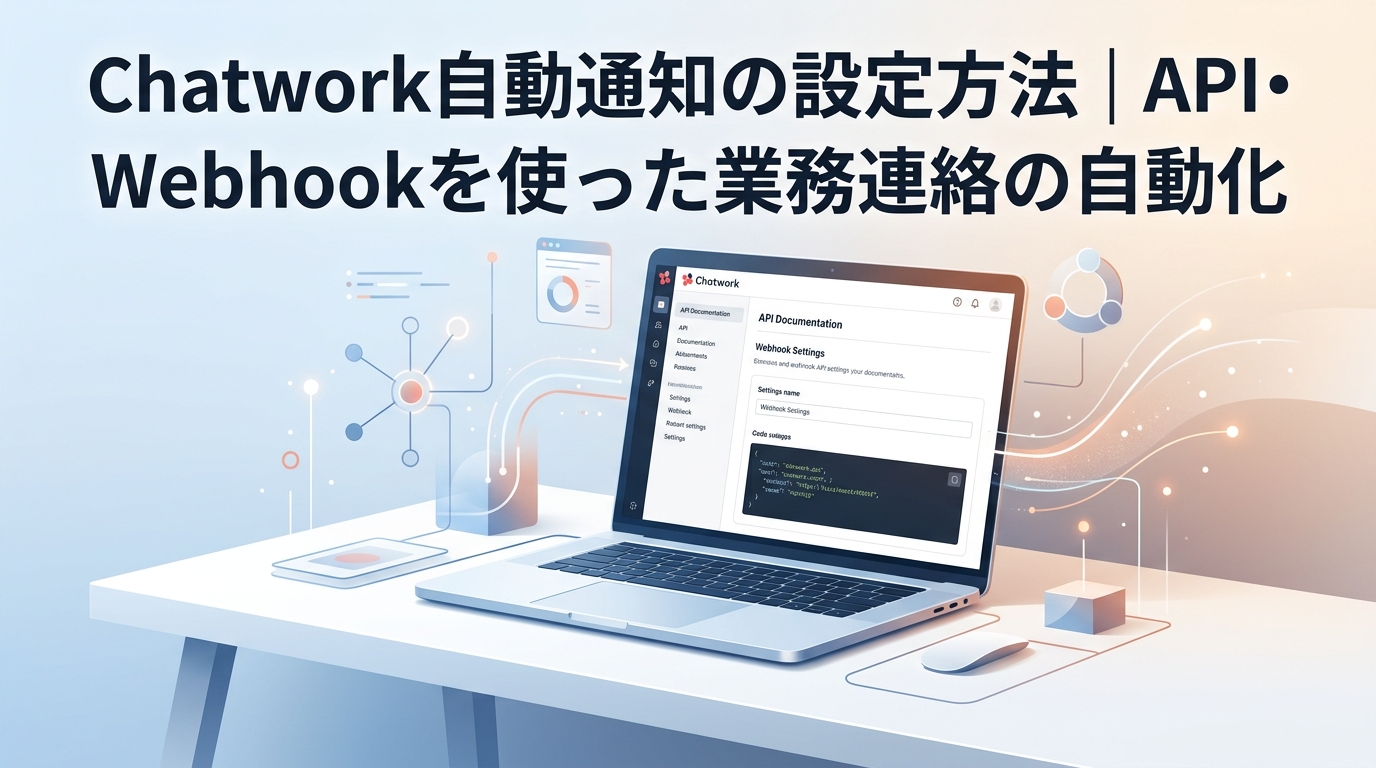

定型的な報告や通知のために、毎日同じメッセージを手動で送信している担当者は少なくありません。承認依頼の受付確認、システムエラーのアラート、日次レポートの配信など、内容は決まっているのに人手をかけているケースは、業務規模が大きくなるほど見過ごせない非効率につながります。
Chatworkには、APIとWebhookという二つの連携機能が用意されており、これらを活用することで、こうした定型通知の多くを自動化できます。外部システムやスクリプトと組み合わせることで、特定のイベントをトリガーにしたメッセージ送信や、スケジュールに沿った自動投稿が実現可能です。
本記事では、ChatworkのAPIおよびWebhookの基本的な仕組みから、実際の設定手順、業務への適用例までを順に解説します。プログラミングの専門知識がない担当者でも全体像を把握できるよう、意思決定に必要な粒度で整理しています。
Chatworkで自動通知を設定する前に確認したいこと
Chatworkへの自動通知を実装する方法は、大きく2種類あります。一つはChatwork API、もう一つはWebhookです。どちらもChatworkへのメッセージ送信を自動化できますが、仕組みと用途が異なります。手段を選び誤ると、開発工数が無駄になったり、想定どおりに通知が届かないケースも少なくありません。設定作業に入る前に、両者の違いと使い分けの基準を整理しておくことをお勧めします。
ChatworkのAPIとWebhook——何が違うのか
Chatwork APIは、自社のシステムやスクリプトからChatworkに対してHTTPリクエストを送信し、メッセージの投稿・取得・編集などを行う仕組みです。いわば「こちらから能動的にChatworkを操作する」形になります。定期的な報告通知や、社内システムのイベントに連動した投稿など、送信のタイミングや内容を自側でコントロールしたい場面に適しています。
一方、WebhookはChatwork上で発生したイベント——たとえばメッセージの受信やメンションの検知——を、指定したURLに対してリアルタイムで通知する仕組みです。「Chatworkで何かが起きたとき、外部システムに知らせる」という方向性になります。チャット内容をトリガーにして後続処理を走らせたい場合に向いています。
整理すると、情報の流れの向きが異なります。
- API:外部システム → Chatwork(自システムからメッセージを送る)
- Webhook:Chatwork → 外部システム(Chatworkのイベントを外部に通知する)
自動通知に向いているのはどちらか——用途別の使い分け基準
業務通知の自動化を目的とする場合、多くのケースではAPIが主な手段になります。「毎朝9時に売上サマリーをChatworkに投稿する」「フォーム送信時に担当者へ通知を飛ばす」といった、定型メッセージを送りたいシーンはAPIで対応できます。
Webhookが活きるのは、Chatworkに届いたメッセージを起点に別の処理を動かしたい場合です。たとえば「特定のキーワードを含むメッセージが来たら、社内データベースにレコードを追加する」といった双方向の連携が該当します。
判断に迷う場合は、次の問いを確認してみてください。
- 通知を送りたいのか、Chatworkのイベントを受け取りたいのか
- 通知の送信タイミングは自社システム側で制御できるか
- Chatwork上の発言内容をトリガーにした処理が必要か
LINE NotifyからChatworkへの移行を検討している場合は、こちらの移行ガイドも参考にしてください。
あわせて読みたいLINE Notify終了——Slack・Chatwork・メールへの代替移行ガイド「通知を送りたい」「タイミングは自側で決めたい」という場合はAPI、「Chatwork上のアクションに反応して何かしたい」という場合はWebhookが適しています。次のセクションからは、それぞれの具体的な設定手順を順に説明します。
Chatworkで自動通知を設定する前に確認したいこと
Chatworkへの自動通知を実装しようとするとき、最初に迷うのが「APIを使うべきか、Webhookを使うべきか」という選択です。どちらもChatworkが公式に提供している連携手段ですが、仕組みも用途も異なります。目的に合わない手段を選ぶと、開発コストが余計にかかったり、期待した動作が実現できなかったりするケースが少なくありません。設定作業に入る前に、2つの手段の違いと使い分けの基準を整理しておくことが重要です。
ChatworkのAPIとWebhook——何が違うのか
Chatwork APIは、外部のシステムやプログラムからChatworkに対して能動的にリクエストを送る仕組みです。たとえば、社内の基幹システムや自社開発のツールから「特定のグループチャットにメッセージを投稿する」という処理を実行できます。プログラム側がタイミングを制御するため、定期レポートの送信や、業務フローのある工程が完了したときの通知など、送信のトリガーを自分側で持ちたいケースに向いています。
一方、WebhookはChatwork上で発生したイベントを外部システムに通知する仕組みです。たとえば、特定のチャットにメッセージが投稿されたとき、その内容を外部のサーバーやツールに自動転送することができます。Chatwork側が起点となってデータを「プッシュ」してくるため、Chatworkの動きをトリガーに別のシステムを動かしたいケースに適しています。
端的に言えば、APIは「外から中へ送る」、Webhookは「中から外へ受け取る」という方向性の違いがあります。
自動通知に向いているのはどちらか——用途別の使い分け基準
報告・通知業務の自動化を目的とする場合、多くのケースではChatwork APIが主な手段になります。「システムの処理結果をChatworkに通知する」「定時にレポートを投稿する」といった用途は、外部システムからChatworkへの送信が必要なため、APIを使って実装するのが基本です。
Webhookが活きるのは、Chatworkへの書き込み内容を別のシステムに連携したい場面です。たとえば、問い合わせ窓口用のチャットに届いたメッセージを自動でCRMに記録する、承認依頼のメッセージをトリガーにワークフローを起動するといった用途が該当します。
用途の判断基準をまとめると、以下のように整理できます。
- Chatworkにメッセージを送りたい(通知・報告):Chatwork APIを使う
- Chatworkに届いたメッセージを外部に連携したい:Webhookを使う
- 開発リソースがなく、ノーコードで自動化したい:Make・Zapierなどの連携ツールを使う(APIを内部で利用)
なお、連携ツールを使ったノーコード実装については、APIやWebhookの設定手順とは別に後述します。まずは自社のケースがどの手段に当てはまるかを確認した上で、次のセクションに進んでください。
Chatwork APIを使った自動通知の設定手順
Chatwork APIを使った自動通知は、外部システムやスクリプトからChatworkのルームへメッセージを送信する仕組みです。Webhookとは異なり、送信のタイミングや内容をこちら側でコントロールできるため、定時レポートの自動配信やシステムアラートの通知など、幅広い用途に対応できます。設定は大きく「APIトークンの発行」「APIリクエストの構成確認」「送信テスト」の3ステップで進めます。
APIトークンの発行方法
Chatwork APIを利用するには、まずAPIトークンを発行する必要があります。トークンはChatworkの管理者権限がなくても、アカウントごとに発行できます。手順は以下のとおりです。
- Chatworkにログインし、画面右上のアカウント名をクリックする
- 「サービス連携」または「API」メニューを開く
- パスワードを入力して認証し、APIトークンを発行・コピーする
発行されたトークンは、メッセージ送信APIを呼び出す際に認証情報として使用します。トークンは外部に漏れると第三者がそのアカウントとしてメッセージを送信できてしまうため、社内のシステム担当者のみが参照できる環境で管理することが重要です。
メッセージ送信APIの基本構成——エンドポイントとパラメータ
Chatwork APIでメッセージを送信する際のエンドポイントは以下のとおりです。
エンドポイント:POST https://api.chatwork.com/v2/rooms/{room_id}/messages
主なパラメータは2つです。
- room_id:送信先のルームIDです。ルームURLの末尾の数字から確認できます。
- body:送信するメッセージ本文です。Chatworkの記法(宛先指定の
[To:xxxxxx]など)も使用できます。
リクエストヘッダーには X-ChatWorkToken: {APIトークン} を指定します。curl を使ったサンプルリクエストは以下のようなかたちになります。
サンプルリクエスト(curl):
curl -X POST "https://api.chatwork.com/v2/rooms/123456789/messages" -H "X-ChatWorkToken: your_token_here" -d "body=【自動通知】本日の売上レポートを送付します。"
このリクエストを定期実行スクリプトやバックエンドシステムに組み込むことで、Chatwork自動通知の自動化が実現します。
送信テストで確認すべきポイント
本番運用の前に、以下の点を送信テストで確認しておくことをお勧めします。
- 送信先ルームの確認:room_idの指定ミスは送信エラーではなく別ルームへの誤送信につながるため、テスト用ルームで事前に動作確認を行います。
- メッセージ文字数の上限:Chatwork APIのメッセージbodyは最大65,536文字です。長文レポートを送信する場合は分割処理が必要になるケースがあります。
- APIレートリミット:1分あたりのリクエスト数に上限があるため、大量通知を一斉送信する設計は避けることが望ましいです。
担当者がAPI連携を外部ベンダーへ依頼する際は、これらの制約条件をあらかじめ共有しておくと、仕様確認の手戻りを減らせます。
Chatwork APIを使った自動通知の設定手順
Chatwork APIを使った自動通知は、外部システムやスクリプトからChatworkのルームへメッセージを送信する仕組みです。プログラムの実装が必要になるため、社内の開発担当者や外部ベンダーへ依頼するケースが多くなります。意思決定者・担当者として設定の全体像を把握しておくことで、依頼時の指示や進捗確認をスムーズに進めることができます。
APIトークンの発行方法
Chatwork APIを利用するには、まずAPIトークンの発行が必要です。トークンはChatworkアカウントごとに発行され、そのアカウントが持つ権限の範囲内で操作が行われます。発行手順は以下のとおりです。
- Chatworkにログインし、画面右上のアカウント名をクリックする
- 「サービス連携」メニューから「API」を選択する
- パスワードを入力し、APIトークンを発行する
発行されたトークンは外部への漏えいに注意が必要です。トークンを知るだけでそのアカウントとして操作できるため、管理者専用アカウントではなく、通知専用の別アカウントを用意して発行するのが一般的です。
メッセージ送信APIの基本構成——エンドポイントとパラメータ
メッセージ送信には、以下のエンドポイントにHTTPリクエストを送ります。
エンドポイント:POST https://api.chatwork.com/v2/rooms/{room_id}/messages
主なパラメータは次のとおりです。
- room_id:送信先ルームのID(ルームのURLから確認可能)
- body:送信するメッセージ本文
- self_unread:送信者自身の未読フラグ(0または1)
リクエストヘッダーには X-ChatWorkToken として発行済みのAPIトークンを指定します。bodyパラメータにはChatworkのメッセージ記法が使えるため、宛先指定(TO)や強調表示を含めた通知文の整形も可能です。
送信テストで確認すべきポイント
実装後はいきなり本番運用に移らず、テスト環境でのリクエスト確認を行うことが推奨されます。確認すべきポイントは以下のとおりです。
- 指定したルームに正しくメッセージが届いているか
- エラーレスポンス(401:認証エラー、429:レート制限など)が返っていないか
- メッセージ本文の文字化けや改行の崩れがないか
- 通知量が多い場合、APIのレート制限(1分あたりのリクエスト上限)に抵触していないか
Chatwork APIには送信頻度の制限が設けられており、大量通知を短時間に送ると一時的に遮断されるケースがあります。通知件数が多い用途では、送信間隔の制御をあわせて設計に含めるよう、実装担当者へ確認しておくことが重要です。
ChatworkのWebhookを使った自動通知の設定手順
WebhookはAPIとは逆向きの仕組みです。APIが「こちらからChatworkに情報を送る」のに対し、WebhookはChatwork側で何らかのイベントが発生したとき、あらかじめ指定した外部サーバーへ自動的にデータを送信します。つまりChatworkをトリガーとして、社内システムや他ツールに情報を連携したい場合に適した手段です。
WebhookのURL発行と基本設定
Webhook設定はChatworkの管理者権限を持つアカウントで行います。設定の流れは以下のとおりです。
- Chatworkの管理画面から「サービス連携」→「Webhook」を開く
- 「Webhookを追加する」ボタンから新規作成画面へ進む
- 通知の受け取り先となる外部サーバーのURLを入力する
- 受信したいイベント種別にチェックを入れて保存する
ここで重要なのは、手順3で指定する「受信側サーバー」を事前に用意しておくことです。ChatworkはWebhookのリクエストをHTTPSのPOSTメソッドで送信するため、受信側はHTTPSに対応したエンドポイントを公開している必要があります。社内サーバーを使う場合は外部からアクセス可能な状態にしておく必要があり、この準備が整っていないと設定自体が完了できません。
受信できるイベント種別——メッセージ受信・タスク更新など
Chatwork Webhookで受信できる主なイベントは以下のとおりです。
- メッセージ送信:特定のルームに投稿があったタイミングで通知が発火する
- メンション受信:自アカウントへのメンションを検知して通知する
- タスク追加・更新・完了:タスクのステータス変化をリアルタイムで外部に送信できる
- ルームへの参加・退出:メンバーの出入りを管理システムと連動させたい場合に活用できる
業務での活用イメージとしては、特定ルームへの問い合わせ投稿をSlackや社内チケットシステムに転送する、タスク完了イベントをトリガーに進捗管理ツールのステータスを自動更新するといったケースが挙げられます。
Webhook設定で陥りやすい失敗と対処法
Chatwork Webhookの設定では、いくつかのつまずきポイントがよく見られます。
- 受信URLが応答しない:Webhookを保存した時点でChatworkから確認リクエストが送られるケースがあります。受信側サーバーが正常にレスポンスを返さないと設定が無効になるため、サーバーの疎通確認を先に行うことが重要です。
- イベントが発火しない:設定したルームとイベント種別が正しく紐づいていないケースがあります。ルームIDの指定漏れや、イベントのチェックボックスの入れ忘れに注意が必要です。
- データ形式の認識ミス:ChatworkのWebhookはJSONで送信されます。受信側の処理でContent-Typeを正しく解釈できていないと、データが正常にパースされないケースが少なくありません。
いずれのケースも、まず受信ログを確認してリクエストが届いているかを切り分けることが、トラブルシューティングの基本的な進め方になります。
ChatworkのWebhookを使った自動通知の設定手順
ChatworkのWebhookは、APIによる「送信」とは逆の仕組みです。Chatwork上で発生したイベント(メッセージ受信・タスク更新など)を、あらかじめ指定した外部サーバーへ自動的に通知する機能です。つまり、Chatworkが「通知を受け取る」のではなく、「通知を外部へ送り出す」側になります。この前提を押さえておくと、設定の全体像が把握しやすくなります。
WebhookのURL発行と基本設定
Webhook設定はChatwork管理画面から行います。手順は以下の通りです。
- Chatworkにオーナーまたは管理者権限でログインし、管理者画面を開く
- 「サービス連携」または「Webhook」のメニューを選択する
- 「Webhook追加」から通知先のURL(受信側サーバーのエンドポイント)を入力する
- 通知を受け取るイベント種別を選択し、保存する
受信側サーバーとは、Chatworkからのリクエストを受け取るためのエンドポイントです。自社で構築したWebサーバーや、外部のサービス(例:AWS Lambda、Google Cloud Functionsなど)を用意する必要があります。このエンドポイントがHTTPSで公開されており、外部からアクセス可能な状態でなければWebhookは機能しません。
受信できるイベント種別——メッセージ受信・タスク更新など
Chatwork Webhookで受信できる主なイベントは以下の通りです。
- メッセージ作成:指定したルームへのメッセージ投稿をトリガーにできます
- メッセージ更新・削除:既存メッセージの編集・削除時に通知が発生します
- タスク作成・更新・完了:タスクの追加や状態変化を外部システムへ連携できます
- メンション(To指定):特定のユーザーへのメンションをトリガーとして利用できます
業務での活用場面としては、「タスクが完了したら社内管理システムのステータスを更新する」「特定キーワードを含むメッセージが届いたらSlackにも転送する」といったケースが挙げられます。Chatwork Webhookは、Chatworkを起点にした自動化フローを構築するうえで有効な手段です。
Webhook設定で陥りやすい失敗と対処法
Webhook設定においてよくある失敗のひとつが、受信側サーバーの準備不足です。URLを登録しても、サーバーがChatworkからのPOSTリクエストに正しく応答しなければ、通知は届きません。具体的には以下の点を事前に確認しておく必要があります。
- エンドポイントがHTTPS対応であること:HTTPのURLは受け付けられないケースがほとんどです
- レスポンスに200 OKを返す実装がされていること:200以外が返るとWebhookの失敗とみなされます
- IPアドレス制限がかかっていないこと:ChatworkのサーバーIPからのアクセスを許可する設定が必要です
また、Webhookの設定権限はオーナー・管理者のみに限られています。担当者が設定を進める前に、権限の確認を済ませておくと作業がスムーズです。受信側の実装を含めると、API連携と同様に開発リソースが必要になる点は念頭に置いておくべきでしょう。
自動投稿ツールを使ったノーコード連携——開発不要で自動化する方法
APIやWebhookを直接扱うには、エンジニアへの依頼や開発工数が必要です。しかし、ZapierやMake(旧Integromat)などのiPaaS(Integration Platform as a Service:クラウド型の連携基盤)ツールを活用すれば、コードを書かずにChatworkへの自動通知を実現できます。
iPaaSツールとChatworkの連携——ZapierとMakeの比較
ZapierとMakeはどちらもChatworkと連携可能ですが、用途や習熟度によって向き・不向きがあります。
- Zapier:設定画面が直感的で、非エンジニアでも短時間で構築しやすい。対応サービス数が多く、Googleフォーム・Salesforce・Slackなどとの組み合わせが豊富。無料プランは月間タスク数に上限あり。
- Make:視覚的なフロー図で複数ステップの処理を設計でき、条件分岐やデータ変換など複雑なシナリオにも対応。無料プランの範囲が比較的広く、コストを抑えやすい。
業務フローが単純な通知中心であればZapier、処理の柔軟性を求めるならMakeが選ばれやすい傾向があります。
設定例:Googleフォーム回答をChatworkへ自動通知する
典型的なユースケースとして、社内申請フォームや問い合わせフォームの回答をChatworkに自動転送する設定を紹介します。Zapierでの基本的な流れは以下のとおりです。
- ZapierでGoogleフォームをトリガーに設定し、「新しい回答があった場合」を選択する
- アクションとしてChatworkの「Send Message」を選択し、送信先のルームIDを指定する
- フォームの回答内容(氏名・内容・日時など)をメッセージ本文に差し込むよう設定する
- テスト送信で通知内容を確認し、問題がなければ有効化する
同様の仕組みで、Googleスプレッドシートの行追加時や、スケジュール通知(毎朝9時に特定メッセージを送信)なども設定できます。定型的な報告・リマインダー業務に向いています。
ノーコード連携の限界——複雑な条件分岐・大量データには注意が必要
ノーコードツールは手軽な反面、いくつかの制約があります。条件が複雑に絡み合うケースや、1日に数百件以上のデータを処理するケースでは、タスク消費数の上限に達しやすく、コストが想定以上に膨らむことがあります。
また、エラー発生時のハンドリングや、複数システムをまたぐ処理の保守性は、API直接連携と比較して低くなりやすい傾向があります。業務規模が拡大したり、条件分岐が増えたりした段階で、API実装への移行を検討するのが現実的です。
自動投稿ツールを使ったノーコード連携——開発不要で自動化する方法
ChatworkのAPIやWebhookを活用するには、一定のプログラミング知識が必要です。しかし、ZapierやMake(旧Integromat)といったiPaaS(Integration Platform as a Service:システム連携基盤)ツールを使えば、コードを一切書かずにChatworkへの自動投稿・通知を実現できます。
iPaaSツールとChatworkの連携——ZapierとMakeの比較
ZapierとMakeはどちらもChatworkに対応しており、GUIの操作だけで連携フローを構築できます。両者の特徴を整理すると、以下のとおりです。
- Zapier:英語UIが中心だが操作が直感的。無料プランでも基本的な連携が試せる。トリガーとアクションを1対1でつなぐシンプルな構成が得意。
- Make:視覚的なフロー図でシナリオを組み立てられる。条件分岐やループ処理も対応しており、複数ステップの連携に向いている。無料プランの操作数(オペレーション数)はZapierより多め。
定型的な通知フローであればZapierで十分対応できます。一方、複数の条件を組み合わせたフローや、複数サービスをまたぐ連携が必要な場合はMakeが適しています。
設定例:Googleフォーム回答をChatworkへ自動通知する
わかりやすい活用例として、Googleフォームへの回答をChatworkの特定ルームに自動通知するフローを紹介します。Zapierを使う場合、設定の流れは以下のとおりです。
- Zapierにログインし、新規Zapを作成する
- トリガーに「Google Forms:New Response in Spreadsheet」を選択する
- アクションに「Chatwork:Send Message」を選択し、通知先ルームとメッセージ内容を設定する
- テスト送信で動作を確認し、Zapを有効化する
同様の仕組みで、スプレッドシートの行追加・更新をトリガーにした在庫アラート通知や、Googleカレンダーの予定をもとにした定時リマインダー送信なども構築できます。
ノーコード連携の限界——複雑な条件分岐・大量データには注意が必要
iPaaSツールによるノーコード連携は手軽な反面、いくつかの制約も把握しておく必要があります。
- 実行回数の上限:無料・低価格プランでは月間の実行回数(タスク数・オペレーション数)に制限があり、業務量が多い場合は有料プランへの切り替えが必要になります。
- 複雑な条件分岐:「承認ステータスによって通知先を変える」「複数の条件を満たした場合のみ送信する」といったロジックは、ノーコードツールでの実装が煩雑になりやすいです。
- 大量データの処理:一度に数百件以上のレコードを処理するようなバッチ処理には向いていません。このようなケースではChatwork APIを直接呼び出すカスタム実装が現実的です。
シンプルな通知フローの自動化であれば、iPaaSツールは開発コストを抑えながら早期に運用を始める有効な手段です。ただし、業務ルールが複雑化してきた段階では、API連携への移行も選択肢として検討する価値があります。
自動通知が活きる業務シーン——設定後の運用イメージ
自動通知の設定方法を理解した後に直面するのが、「では実際の業務にどう組み込むか」という問いです。設定手順を押さえるだけでは、運用定着には至りません。このセクションでは、Chatwork自動通知設定・自動投稿ツールが実務の中でどのように機能するか、具体的な活用シーンを整理します。
定時レポート・KPI通知の自動化
日次・週次の数値報告は、担当者が手動で集計してChatworkに投稿するケースが多く、作業負荷と投稿漏れのリスクが生じやすい業務です。
たとえば、Google スプレッドシートに集約している売上データを、Make(旧Integromat)やZapierなどの自動投稿ツールで毎朝9時に取得し、Chatworkの特定グループチャットへ定形フォーマットで投稿する、という運用が実現できます。担当者がゼロから文章を組み立てる必要がなくなるため、報告業務そのものの工数を削減できます。
KPIアラートも同様です。数値が閾値を下回った瞬間に自動通知が飛ぶ設定にしておけば、レポート確認のタイミングを待たずに関係者へ即座に共有できます。
承認フローやタスク期限のリマインド自動送信
稟議や発注申請など、承認を必要とするフローでは、申請者が承認者へ個別にフォローアップするコミュニケーションが発生しがちです。
Chatwork APIと社内システムを連携させると、「申請から48時間以内に承認がない場合、承認者のChatworkアカウントへリマインドを送信する」といった自動化が可能になります。タスク期限が迫っている場合も、期日の前日に担当者へ自動送信する設定にしておくことで、対応漏れを構造的に防げます。
フォローのためのやりとりが減ることで、承認者・申請者双方のコミュニケーションコストが下がります。
議事録をChatworkへ自動配信する具体的な方法は、こちらの記事で詳しく解説しています。
あわせて読みたい議事録をSlack・Chatwork・メールへ自動配信する方法|共有漏れをゼロにする仕組み会議の決定事項をChatworkへ自動配信する——議事録連携の活用例
会議後に議事録をNotionやGoogle ドキュメントへ記録する運用をとっている場合、その内容をChatworkへ転記する作業が別途発生します。
ノーコードツールを活用すると、議事録ドキュメントへの書き込みをトリガーにして、決定事項の要点を対象グループチャットへ自動投稿する仕組みを構築できます。会議に参加していないメンバーにも決定事項が届くため、情報格差が生じにくくなります。
このように、Chatwork自動通知設定は単なる「メッセージ送信の自動化」にとどまらず、報告・承認・情報共有といった複数の業務プロセスを支える基盤として機能します。
自動通知が活きる業務シーン——設定後の運用イメージ
APIやWebhookの設定が完了した後、実際の業務でどのような変化が起きるのかをイメージできていないと、自動化の効果を最大限に引き出すことが難しくなります。ここでは、Chatworkの自動通知・自動投稿が特に効果を発揮しやすい3つの業務シーンを整理します。
定時レポート・KPI通知の自動化
営業数値やサイトのアクセスデータ、在庫状況など、日次・週次で確認が必要な指標を、決まった時間にChatworkへ自動投稿する運用が多く見られます。たとえば、毎朝9時に前日の売上サマリーを特定のグループチャットへ送信するように設定しておけば、担当者がシステムにログインして数値を確認・コピーする手間がなくなります。
Chatwork自動通知の設定として、Google スプレッドシートやBIツールと連携させることで、データ取得から投稿までをノーコードで完結させるケースも少なくありません。数値の変化に気づくタイミングが早まり、意思決定のスピードに直結します。
承認フローやタスク期限のリマインド自動送信
申請書類の承認待ちや、タスクの期限超過は、担当者への個別連絡が発生しやすい領域です。承認管理ツールやプロジェクト管理ツールとChatworkを連携させておくことで、「承認依頼が届いています」「明日が期限のタスクが残っています」といったリマインドを、対象者のチャットへ自動送信できます。
手動でのリマインドは送り忘れが発生しやすく、送る側にも心理的な負担がかかります。自動投稿ツールを活用したChatwork自動通知の設定により、抜け漏れを仕組みで防げるようになります。
会議の決定事項をChatworkへ自動配信する——議事録連携の活用例
会議後に議事録を作成し、関係者へ共有するプロセスは、作業が属人化しやすい業務のひとつです。NotionやGoogle ドキュメントなどのドキュメントツールと連携させ、議事録が更新されたタイミングで決定事項の要点をChatworkの該当チャンネルへ自動配信する運用が可能です。
会議に参加できなかったメンバーも、Chatworkを確認するだけで決定事項を把握できるため、情報共有のための追加連絡が減ります。自動通知が「送る手間の削減」だけでなく、「情報が届く範囲の拡大」にも寄与している好例です。
自動通知だけでは解決しない問題——情報が届いても活用されないケース
Chatwork 自動通知の設定が完了した後も、「情報が届いているのに活用されていない」という状況に陥るケースは少なくありません。通知を受け取ること自体は自動化できても、その先の情報活用の仕組みが整っていなければ、業務改善の効果は限定的なものにとどまります。
通知で届けるだけでは情報は蓄積されない
Chatwork 自動投稿ツールや API を活用して通知を設定しても、チャットに流れた情報はタイムラインの中に埋もれていきます。メンバーが増えるほどメッセージ量も増加し、過去に届いた通知を遡って確認することが困難になります。
特定のタイミングで必要な情報を参照したい場合、「あの通知はどこに行ったか」を探す作業が発生し、結果として通知した意味が薄れてしまいます。通知は情報を届けることはできますが、情報を蓄積・整理する機能は持っていません。この点を見落としたまま自動化を進めると、通知数だけが増えて情報の見通しが悪くなる本末転倒な事態が起こります。
会議の決定事項が属人化するメカニズム
会議で決まった内容は、議事録として記録されることが多いですが、その議事録が誰に届いたかを管理できていないケースがほとんどです。担当者がメッセージを手動でコピーして送付する運用では、送り忘れや送付先の漏れが発生します。
また、議事録が個人の管理フォルダや特定チャンネルに保存されたまま共有されなければ、決定事項を知っているのが出席者だけになります。これが「会議の決定事項の属人化」のメカニズムです。自動通知を設定していても、通知の対象・タイミング・範囲の設計が不十分であれば、こうした情報格差は解消されません。
議事録を検索可能に、決定事項を自動配信する会議の決定事項をChatworkで自動配信しても、情報が埋もれては意味がありません。議事録を自動で蓄積・検索・配信する仕組みで、情報格差を根本から解決できます。詳しく見る議事録を自動でナレッジとして蓄積・配信する仕組みの考え方
この課題を解消するには、通知する・届けるという発想から、記録する・蓄積する・必要な人に届け続けるという仕組みへと視点を広げる必要があります。具体的には、次のような設計が求められます。
- 会議や報告の内容を構造化されたデータとして保存する
- 誰がどの情報を受け取ったかをトラッキングできる
- 過去の決定事項を検索・参照できる状態に保つ
- 更新があった際に関係者へ自動で再配信できる
こうした要件を満たすのが、ナレッジの自動蓄積と配信を組み合わせたアーキテクチャです。CLANEが開発・提供する knowledge automation archive は、通知の先にある「情報の資産化」を目的として設計されており、Chatwork 自動投稿ツールとの連携によって議事録や報告内容をナレッジとして継続的に蓄積する仕組みを実現します。自動通知の設定を検討する段階で、この視点を持っておくことで、運用後の情報格差を未然に防ぐことができます。
自動通知だけでは解決しない問題——情報が届いても活用されないケース
Chatwork 自動通知の設定が完了し、メッセージが自動投稿されるようになっても、それだけで業務効率化が完結するわけではありません。通知が届いた先で、情報が適切に活用されているかどうかは、また別の問題です。
通知で届けるだけでは情報は蓄積されない
自動投稿ツールやAPIを使って通知を送る仕組みは、あくまで「情報を届ける」機能に特化しています。受け取った側がメッセージを確認したかどうか、どのチャンネルに何が流れたかを一元的に把握する手段は、Chatwork単体では限られています。
たとえば、複数のグループチャットに向けて異なる内容の自動通知を設定している場合、時間が経つにつれてどのチャットに何の情報を流したかが追えなくなるケースがあります。受信した側のメンバーも、流量の多いチャットでは通知が埋もれてしまい、重要な情報を見落とす可能性が高まります。
会議の決定事項が属人化するメカニズム
特に課題として顕在化しやすいのが、会議後の情報共有です。議事録を手動でChatworkに投稿するフローでは、作成者や投稿者の判断によって内容の粒度・投稿先・タイミングがばらつきます。結果として、決定事項が一部のメンバーにしか届かない、あるいは担当者が退職や異動をした際に経緯がまったく残っていないといった事態が起こりやすくなります。
通知は「今この瞬間に届ける」ための手段ですが、組織として意思決定の履歴を残し、後から参照できる状態にするためには、通知とは異なるレイヤーの仕組みが必要です。
議事録を自動でナレッジとして蓄積・配信する仕組みの考え方
この課題に対応するには、Chatwork 自動投稿ツールによる通知配信と、情報をストックする仕組みをセットで設計することが有効です。具体的には、会議の議事録をテンプレートに沿って自動生成し、関係者への通知と同時に検索可能な形式でアーカイブに保存するフローが考えられます。
CLANEが開発するknowledge automation archiveは、こうした「通知で届ける」と「ナレッジとして蓄積する」の両立を設計思想の中心に置いています。自動通知の設定を検討する段階から、情報がどこに残り、誰がいつ参照できるかを合わせて設計することで、通知が形骸化するリスクを抑えることができます。
まとめ——Chatwork自動通知の設定方法と選択のポイント
Chatworkへの自動通知を実現する手段は、大きく3つに整理できます。Chatwork API、Webhook、そしてノーコード連携ツールです。それぞれの特性と、選択の判断基準を改めて確認しておきましょう。
3つの手段と選び方の基準
- Chatwork API:開発リソースがあり、社内システムや独自アプリケーションとの連携が必要な場合に適しています。細かい条件分岐や送信内容のカスタマイズが求められる場面でも柔軟に対応できます。
- Webhook:Chatwork上でのアクションをトリガーにして外部システムへ情報を送りたい場合に有効です。受け取り側のシステムにエンドポイントを用意する必要があるため、最低限の技術知識は求められます。
- ノーコード連携ツール:Make(旧Integromat)やZapierなどを活用すれば、開発工数をかけずに自動通知を構築できます。業務担当者が自ら設定・変更できる点が、運用負荷の観点から大きなメリットです。
選択の判断軸は主に3点です。①技術リソースの有無(社内に開発者がいるか)、②連携するシステムの複雑さ(条件分岐や複数システムとの統合が必要か)、③運用の継続性(設定変更を誰が担うか)。これらを整理した上で、自社の状況に合った手段を選ぶことが、失敗を防ぐ最短の判断です。
自動通知の先にある「情報活用」を設計に組み込む
自動通知の設定が完了しても、それは業務改善のゴールではありません。通知が届いても読まれなければ意味がなく、アクションにつながらなければ業務は変わりません。送信するチャンネル・タイミング・メッセージの粒度を継続的に見直す仕組みを、最初の設計段階から組み込んでおくことが重要です。
たとえば、通知文に担当者名・期日・対応ステータスを明示するだけで、受け取った側の行動率は大きく変わります。「情報が届く」状態から「情報が活用される」状態へと引き上げるには、通知の設計そのものを業務フローと合わせて考える視点が欠かせません。
技術的な設定は出発点に過ぎません。自動通知を業務改善の手段として機能させるには、設定後の運用設計まで含めて取り組むことが、実質的な効果につながります。
まとめ——Chatwork自動通知の設定方法と選択のポイント
Chatworkへの自動通知を設定する方法は、大きく3つに整理できます。Chatwork API、Webhook、そしてノーコード連携ツールです。それぞれの特性を踏まえたうえで、自社の状況に合った手段を選ぶことが、運用定着への近道になります。
3つの手段と選択の基準
- Chatwork API:送信タイミングや通知内容を柔軟にカスタマイズしたい場合に適しています。社内にAPIを扱えるエンジニアがいる環境であれば、既存システムとの連携や複雑な条件分岐にも対応できます。
- Webhook:Chatwork上でのメッセージ受信を起点に処理を走らせたい場合に有効です。外部サービスからのイベントを受け取ってChatworkへ通知するフローと組み合わせると、リアルタイム性の高い連携が実現します。
- ノーコードツール(ZapierやMakeなど):開発リソースを持たない組織でも、GUIの操作だけで自動化フローを構築できます。まず小規模に試したい場合や、業務担当者が主体となって設定を進めたい場面に向いています。
判断の軸は主に3点です。技術リソースの有無、連携したいシステムの複雑さ、そして業務規模と更新頻度です。通知件数が多く条件が複雑であればAPIが適し、スモールスタートで効果を確かめたい段階ではノーコードツールが現実的な選択肢になります。
自動通知の先にある「情報活用」を設計に含める
自動通知の設定そのものは、あくまで情報伝達の入口にすぎません。通知が届いても、受け取る側がその情報をどう判断し、次のアクションにつなげるかが設計されていなければ、形骸化するリスクがあります。
通知の内容・宛先・タイミングを業務フローと照合しながら設計することで、自動化は単なる効率化ツールではなく、意思決定を支える仕組みとして機能します。Chatwork自動通知の設定を検討する際は、「何を誰にいつ届けるか」だけでなく、「届いた後に何が起きるか」まで視野に入れた設計が、長く使われる自動化につながります。
通知の設計だけでなく、情報の蓄積と活用まで設計する
Chatwork自動通知は業務効率化の出発点に過ぎません。通知された情報が検索できて、関係者に自動で再配信される仕組みまで含めることで、初めて組織全体の情報活用が機能します。
詳しく見るこの記事の後によく読まれている記事
-
 システム開発2026.07.15基幹システム開発会社の選び方|失敗しないベンダー選定7つのポイント
 -
 システム開発2026.07.15freeeと基幹システムの二重入力を解消する連携方法と導入前の確認ポイント
 -
 システム開発2026.07.15基幹システムのスクラッチ開発とは|要件定義・費用・期間・発注方式まで解説
 -
 システム開発2026.07.15ERP最短導入を実現する方法|中小企業がパッケージを選ぶべき理由と成功条件
 -
 システム開発2026.07.15検証とは何か——意味・定義からIT・品質管理・ビジネスでの使い分けまで解説
 -
 システム開発2026.07.15IT・コンサル企業のプロジェクト管理システム化|受注・工数・原価・請求を一元化するロードマップ
同じ人が書いた記事
-
 AIコンサルティング2026.06.30ChatGPTでWeb制作のコードを生成する方法|HTML・CSS・JS実例と品質チェックの注意点
 -
 未分類2026.06.30macOS向けFTPクライアントおすすめ比較——選び方と統合ワークスペースという選択肢
 -
 AIコンサルティング2026.06.30AI議事録ツール比較7選【2025年版】Circlebackを軸に機能・価格・連携を徹底比較
 -
 コーポレートサイト制作2026.06.30Web制作の受け入れテスト(UAT)チェックリスト|納品前に確認すべき項目と進め方
 -
 システム開発2026.06.30フォームテストの証跡をスクリーンショットで管理する方法と自動化の実践
 -
 システム開発2026.06.30Basic認証環境でWebフォームをテストする方法と自動化の手順