

システム開発
Webフォーム テスト自動化の方法・ツール・導入手順まとめ
公開日:2026年6月30日
更新日:2026年6月30日


Webフォームの動作確認は、一見シンプルな作業に見えて、実際には多くの工数を消費しやすい業務です。入力バリデーション、エラーメッセージの表示、送信後のリダイレクト、メール通知の到達確認など、確認すべき項目は多岐にわたります。フォームの数が増えるほど、リリースのたびに同じ手順を繰り返す負荷は積み重なっていきます。
こうした課題に対して有効な手段のひとつが、テストの自動化です。一度テストスクリプトを整備すれば、繰り返しの確認作業を大幅に削減できるほか、人為的なミスによる見落としも減らせます。ただし、自動化ツールの選び方や導入の進め方を誤ると、初期コストだけがかかって定着しないケースも少なくありません。
本記事では、Webフォームのテスト自動化を検討している運用・品質管理担当者に向けて、自動化が向いている場面とそうでない場面の整理から始め、代表的なツールの特徴比較、具体的な導入手順までを順を追って解説します。自社の運用規模や技術環境に照らしながら、導入可否を判断する材料としてご活用ください。
手動テストの限界 — なぜWebフォームの動作確認は自動化が必要なのか
フォームの数が増え、リリース頻度が上がるほど、手動による動作確認の負荷は急速に膨らみます。問い合わせフォーム・資料請求フォーム・申し込みフォームなど、サイト上に存在するフォームが10件・20件と積み重なると、一つひとつを人手で確認することが現実的ではなくなってきます。
フォームが増えるほど手動確認コストは線形に膨らむ
フォームの動作確認には、入力値のパターン検証・バリデーションの挙動確認・送信後の遷移確認・メール到着確認など、複数のステップが伴います。フォームが1件増えるたびに、その確認ステップがそのまま積み上がります。
手動テストの工数を自動化で削減複数フォームの動作確認をCSV登録とバッチ実行で効率化。非エンジニアでも運用できるツールで、確認漏れを防ぎながら工数を大幅削減できます。Form Auto Runnerを試すたとえば、ECサイトで会員登録・購入完了・キャンペーン応募・問い合わせの4種類のフォームを運用している場合、リリースのたびに担当者はすべてのフォームを一通り操作して確認しなければなりません。フォームの数が2倍になれば、確認工数もほぼ2倍になります。これが手動テストの構造的な問題です。
リリース・更新のたびに繰り返す確認作業が品質リスクを生む
テンプレートの修正・サーバー移行・CMSのアップデートなど、フォームの動作に影響しうる変更は頻繁に発生します。そのたびに全フォームを再確認するのが理想ですが、工数の制約から「主要なフォームだけ確認して残りは省略する」という判断が生まれやすくなります。
この「省略」がそのまま品質リスクになります。確認を省いたフォームで送信エラーが起きていても、ユーザーからの問い合わせが届くまで気づけないケースは少なくありません。フォームの不具合は機会損失に直結するため、見落としのコストは想定以上に大きくなります。
担当者依存の確認では「抜け漏れ」と「再現性のなさ」が避けられない
手動テストにはもう一つの問題があります。確認の品質が担当者のスキルや注意力に依存することです。確認するパターンの選び方・エラー条件の設定・確認漏れの発生などは、担当者によって大きくばらつきます。
また、手動確認では「どの条件でテストしたか」の記録が残りにくいため、問題が発覚したときに再現確認が難しくなります。「あのとき確認したはずなのに」という状況が繰り返されるのは、この再現性のなさが原因です。
手動テストのコストとリスクをより詳しく把握したい方は、こちらの記事も参考にしてください。
あわせて読みたいフォームの動作確認を手作業でやり続けるコストとリスク|自動化で解決できることこうした構造的な課題を解消するために、Webフォームのテスト自動化が有効な手段として注目されています。フォームの動作確認を自動化することで、確認コストをフォーム数に比例させず、かつ一定の品質基準でテストを繰り返し実行できるようになります。
手動テストの限界 — なぜWebフォームの動作確認は自動化が必要なのか
フォームの数が増え、リリース頻度が上がり、対応デバイスが多様化するにつれて、手動によるWebフォームの動作確認は確実にボトルネックになっていきます。「毎回同じ手順を繰り返しているのに、それでも見落としが出る」という状況は、担当者の注意力の問題ではなく、手動テストという仕組み自体の限界から生じています。
フォームが増えるほど手動確認コストは線形に膨らむ
問い合わせフォーム・資料請求フォーム・申し込みフォーム・会員登録フォームと、サービスの拡張とともにフォームの種類は増え続けます。フォームが10種類あれば確認工数も10倍になり、それぞれに入力パターンや送信後の挙動・メール通知の確認まで含めると、1回のリリースごとに数時間〜数日単位の工数が発生するケースも少なくありません。
さらにECサイトやSaaSのように機能追加が継続的に行われる環境では、既存フォームへの影響確認(リグレッションテスト)も必要になります。フォームの数と確認コストが比例して増加する構造は、手動テストを続ける限り解消されません。
リリース・更新のたびに繰り返す確認作業が品質リスクを生む
フロントエンドの修正・CSSの変更・バックエンドのAPIアップデートなど、フォームに直接関係しない変更でも、送信処理やバリデーションが意図せず壊れることがあります。こうした回帰不具合を防ぐには、更新のたびに全フォームを再確認する必要があります。
しかし、リリース直前の限られた時間の中で手動確認を繰り返すことは、確認の精度を下げる要因になりやすいです。「今回は軽微な修正だから」という判断で確認を省略した結果、送信エラーが本番環境に流出するリスクは、リリース頻度が高いほど高まります。
担当者依存の確認では「抜け漏れ」と「再現性のなさ」が避けられない
手動テストの品質は、担当者のスキルや経験・その日の状態によってばらつきが生じます。確認手順がドキュメント化されていても、実際の操作はどうしても属人的になりがちです。
- 確認するブラウザ・デバイスの種類が担当者ごとに異なる
- バリデーションの境界値(最大文字数・必須項目の空欄送信など)が見落とされやすい
- 不具合が出た際に、同じ手順で再現できないケースが発生する
このような状況では、「確認した」という記録が残っていても、実際の品質が担保されているとは言いにくいです。Webフォームのテスト自動化が必要とされる背景には、こうした手動テストの構造的な問題があります。自動化によって確認手順を固定し、毎回同じ条件で検証できる仕組みを整えることが、品質の安定につながります。
Webフォームのテスト自動化とは — 仕組みと自動化できる範囲
Webフォームのテスト自動化とは、人が手でブラウザを操作して行っていた動作確認を、ツールやスクリプトによって機械的に再現・検証する仕組みです。入力値の投入から送信、結果の確認まで一連の操作をプログラムが代替するため、繰り返し発生するテスト工数を大幅に削減できます。
自動化の基本構造 — ブラウザ操作の再現とアサーションの組み合わせ
テスト自動化の仕組みは、大きく「ブラウザ操作の再現」と「アサーション(検証)」の2つに分かれます。
ブラウザ操作の再現とは、フォームへの文字入力・プルダウン選択・送信ボタンのクリックといった動作を、ツールが自動で実行することです。アサーションとは、その操作に対してシステムが期待どおりの反応を返しているかを確認するステップです。たとえば「必須項目を空のまま送信したときに、エラーメッセージが表示されるか」「正常な入力値で送信したとき、完了画面に遷移するか」といった確認がこれに当たります。
この2つを組み合わせることで、テストケースごとの合否を自動で判定できます。
自動化できること・できないこと — 導入前に把握すべき範囲の境界線
自動化の恩恵を受けやすい領域と、そうでない領域を事前に整理しておくことが重要です。
自動化に向いている主な確認項目は以下のとおりです。
- 正常値・異常値・境界値などのバリデーション動作の確認
- 必須項目の未入力時に表示されるエラーメッセージの文言検証
- 送信後の完了画面・サンクスページへの遷移確認
- 入力フォーマット(メールアドレス・電話番号など)のチェック動作
- 複数ブラウザ・デバイス環境での表示・動作の検証
一方、自動化が難しい領域も存在します。代表的なものはCAPTCHA(ボット対策の画像認証)です。人間による判断を前提とした仕組みであるため、自動操作での突破は原則として想定されていません。また、フォーム送信をトリガーとする外部サービスへの通知確認(自動返信メールの受信確認やCRMへのデータ連携確認など)も、外部システムに依存するため自動化の難易度が上がります。
こうした範囲の境界線を把握したうえで自動化の対象範囲を設計することが、導入を成功させるうえで欠かせない視点です。
バッチ実行と履歴管理 — 継続的な品質担保に必要な機能とは
テスト自動化を継続的な品質管理として機能させるには、単発の実行だけでなく、定期的なバッチ実行と結果の履歴管理が必要です。
バッチ実行とは、あらかじめ設定したスケジュールに従って複数のテストケースをまとめて自動実行する仕組みです。たとえばサイトの更新後やリリース直前に、登録済みのテストシナリオを一括で走らせることができます。
履歴管理は、過去のテスト結果を蓄積・比較する機能です。いつ・どのフォームで・何件の異常が検出されたかを記録しておくことで、問題の発生タイミングや再現性を把握しやすくなります。これらの機能を備えたツールを選ぶことが、運用フェーズでの品質担保につながります。
Webフォームのテスト自動化とは — 仕組みと自動化できる範囲
Webフォームのテスト自動化とは、ブラウザ上でのフォーム操作をプログラムやツールに代替させ、入力・送信・結果確認までの一連の検証を繰り返し実行できる仕組みのことです。手作業で行っていた動作確認を自動化することで、テストの抜け漏れを減らしながら確認工数を大幅に削減できます。
自動化の基本構造 — ブラウザ操作の再現とアサーションの組み合わせ
テスト自動化の基本は、「ブラウザ操作の再現」と「アサーション(期待値との照合)」の組み合わせです。具体的には、次のような処理を順番に実行します。
- 指定したURLのフォームページを開く
- 各入力フィールドに値を投入する
- 送信ボタンをクリックする
- バリデーションエラーの文言や表示位置を確認する
- 正常送信後の完了画面やサンクスメッセージを検証する
アサーションとは「このボタンを押した後、画面にこの文字列が表示されるはず」という期待値を自動で照合する処理です。期待値と実際の画面表示が一致しない場合、テストは失敗として記録されます。この仕組みにより、リリース後の予期しない動作変化を早期に検知できます。
自動化できること・できないこと — 導入前に把握すべき範囲の境界線
フォームテストのツールを導入する前に、自動化できる範囲と難しい範囲を正確に理解しておく必要があります。
自動化できる主な項目
- 必須項目の未入力時に表示されるバリデーションエラーの確認
- メールアドレスや電話番号など形式チェックのエラーメッセージ検証
- 正常入力時の送信完了画面・サンクスページの表示確認
- 複数の入力パターン(正常値・異常値・境界値)の網羅的な実行
自動化が難しい・対応できない主な項目
- reCAPTCHAなど人間による操作を前提としたCAPTCHA認証の突破
- フォーム送信後に届くメール通知の内容確認(外部メールサーバーへのアクセスが必要)
- 外部決済サービスやSalesforceなど連携システム側のデータ反映確認
- UIの視覚的なデザイン崩れの検知(目視が必要な領域)
フォーム送信テストの自動化は、画面上の入力・操作・表示確認には強みを発揮しますが、外部システムとの連携部分は別途テスト設計が必要なケースがほとんどです。
バッチ実行と履歴管理 — 継続的な品質担保に必要な機能とは
単発のテスト実行だけでは、継続的な品質担保にはなりません。Webフォームのテスト自動化を運用として機能させるには、バッチ実行と履歴管理の仕組みが必要です。
バッチ実行とは、複数のフォームテストをまとめてスケジュール実行する機能です。例えば、毎朝定時に全フォームのテストを自動実行するよう設定しておけば、前日の更新作業による意図しない不具合を翌朝に検知できます。
履歴管理は、過去のテスト結果を蓄積し、いつ・どのフォームで・どのテストが失敗したかを追跡できる機能です。テスト結果の推移を確認できると、特定の更新をきっかけに不具合が発生したことを特定しやすくなります。この2つの機能が揃って初めて、フォームテストツールは「一度設定したら動き続ける品質監視の仕組み」として機能します。
主要アプローチの比較 — スクリプト型・ノーコード型・専用アプリ型
Webフォームのテスト自動化を実現するアプローチは、大きく3つに分類できます。スクリプト型・ノーコード型・専用アプリ型です。それぞれ技術難易度や運用負荷が異なるため、自社のリソースや目的に合った選択が重要です。
スクリプト型(Playwright・Selenium) — 柔軟性は高いが開発リソースが前提
PlaywrightやSeleniumに代表されるスクリプト型は、コードでテストシナリオを記述します。フォームへの入力値、送信後の画面遷移、エラーメッセージの検証など、細かな挙動まで自由に定義できる点が最大の強みです。
一方で、テストコードの設計・保守にはエンジニアの工数が継続的にかかります。フォームのDOM構造が変わるたびにスクリプトの修正が必要になるため、運用負荷は低くありません。フォーム数が多い場合、管理すべきスクリプトファイルも比例して増え、属人化しやすい構造になりがちです。
- 技術難易度:高(プログラミングスキル必須)
- 導入コスト:高(環境構築・スクリプト設計に時間がかかる)
- 運用負荷:高(仕様変更のたびにコード修正が発生)
- 向いている対象:専任エンジニアがいる開発チーム、複雑な条件分岐テストが必要なケース
ノーコード・ローコード型 — 導入は早いが複数フォームの一括管理に課題
CypressのGUIモードやテスト管理SaaSなど、ノーコード・ローコード寄りのフォームテストツールは、操作の記録機能やビジュアルエディタを使ってテストを構築できます。エンジニア以外でも扱いやすく、導入初期の立ち上がりが早い点が評価されています。
ただし、複数のWebフォームをまとめて管理・一括実行する用途には向いていないケースが少なくありません。フォームごとにテストシナリオを個別に作成・管理する設計になっているツールが多く、サイト規模が大きくなるほど管理コストが上がりやすい傾向があります。
- 技術難易度:中(ツールの習熟は必要)
- 導入コスト:中(SaaSの月額費用が発生することが多い)
- 運用負荷:中(フォーム数が増えると管理が煩雑になりやすい)
- 向いている対象:小〜中規模のフォームテストを手早く始めたいチーム
専用アプリ型 — 非エンジニアでも運用できる即戦力ツール
form auto runnerのような専用アプリ型は、Webフォームの動作確認自動化に特化して設計されています。テストシナリオの登録・実行・結果確認までをGUIで完結できるため、コーディングスキルがない担当者でも日常的な運用が可能です。
複数フォームの一括テストや定期実行もツールの標準機能として備わっているため、フォーム数が多い運用環境でも管理しやすい構造になっています。品質管理や運用担当者が主体的に動かせる点は、開発チームへの依存を減らしたい企業にとって実用的な選択肢です。
- 技術難易度:低(GUIのみで操作が完結)
- 導入コスト:低〜中(目的に特化しているため余分な設定が少ない)
- 運用負荷:低(複数フォームの一括管理・定期実行に対応)
- 向いている対象:非エンジニアが主体の運用チーム、多数のフォームを継続的にテストしたい企業
3つのアプローチの違いを整理すると、開発リソースを持つチームにはスクリプト型が適しており、すぐに使い始めたい小規模チームにはノーコード型が選ばれやすい傾向があります。一方、非エンジニアが多数のフォームをWebフォームのテスト自動化の観点から継続管理したい場合は、専用アプリ型が最も運用負荷を抑えられる選択肢といえます。
主要アプローチの比較 — スクリプト型・ノーコード型・専用アプリ型
Webフォームのテスト自動化を実現する手段は、大きく3つのアプローチに分類できます。スクリプト型・ノーコード型・専用アプリ型です。それぞれに向いている組織の規模や技術スタックが異なるため、自社の体制に合わない手段を選ぶと、導入後に運用が止まるリスクがあります。以下では3つのアプローチを技術難易度・導入コスト・運用負荷・対象ユーザーの4軸で整理します。
スクリプト型(Playwright・Selenium) — 柔軟性は高いが開発リソースが前提
PlaywrightやSeleniumに代表されるスクリプト型は、コードでテストシナリオを記述するアプローチです。フォームの入力値・送信後の遷移先・エラーメッセージの文言まで細かく検証でき、複雑な条件分岐にも対応できます。
ただし、テストコードの作成・保守には相応のエンジニアリング知識が必要です。フォームの仕様変更があるたびにコードを修正する工数も発生するため、開発チームが社内にいない組織では継続的な運用が難しいケースが少なくありません。フォーム動作確認の自動化を目的に導入したにもかかわらず、コードメンテナンスのコストが新たな負担になるという逆転現象も起こりえます。
ノーコード・ローコード型 — 導入は早いが複数フォームの一括管理に課題
CypressのGUIモードやテスト管理SaaSの一部は、ブラウザ操作を録画してテストシナリオを生成するノーコード・ローコード型のアプローチを提供しています。コーディング不要で導入できるため、初期の立ち上げは比較的スムーズです。
一方で、数十〜数百規模のWebフォームを横断的に管理する用途には不向きなケースが多くあります。フォームごとにシナリオを個別作成する手間がかかり、管理画面上での一括操作や実行結果の一元的な把握が難しい製品も見られます。Webフォームのテスト自動化に特化した機能設計ではないため、運用フェーズで想定外の手作業が残ることがあります。
専用アプリ型 — 非エンジニアでも運用できる即戦力ツール
form auto runnerのような専用アプリ型は、フォームテストに特化した機能設計が前提です。テストシナリオの登録・実行・結果確認までを専用のインターフェース上で完結でき、エンジニアでなくても日常的に運用できる点が特徴です。
複数フォームの一括テスト実行や、結果のまとめ確認といった運用ニーズにも対応しやすく、品質管理担当者や運用担当者が主体的に扱えます。導入コストや機能の幅はスクリプト型に劣る面もありますが、「フォームの動作確認を継続的に自動化したい」という目的に絞れば、最もシンプルに課題を解消できる選択肢のひとつです。
下表に3つのアプローチの特性を整理します。
- スクリプト型:技術難易度/高、導入コスト/中〜高、運用負荷/高、対象ユーザー/開発エンジニア
- ノーコード型:技術難易度/低〜中、導入コスト/低〜中、運用負荷/中(フォーム数が増えると増大)、対象ユーザー/テスト担当者・QA
- 専用アプリ型:技術難易度/低、導入コスト/低〜中、運用負荷/低、対象ユーザー/運用・品質管理担当者
Selenium・Playwright・専用アプリ型の具体的な違いと選び方はこちらで詳しく比較しています。
あわせて読みたいフォームテストツール比較7選|Selenium・Playwright・専用アプリの違いと選び方自社の技術体制と管理するフォームの規模を照らし合わせると、どのアプローチが現実的かが見えてきます。
どのアプローチを選ぶべきか — 選定基準と判断フロー
フォームテストツールの選定で失敗しやすいのは、機能の豊富さだけを比較してしまうケースです。実際には、自社のフォーム件数・更新頻度・技術リソース・予算・導入スピードの5軸を整理してから選ぶことで、運用が定着しやすくなります。
フォーム件数と更新頻度で変わる最適解
管理しているフォームが5件以下で、更新もほぼ発生しない場合は、スクリプト型のWebフォームテスト自動化でも十分対応できます。一方、フォームが10件を超え、キャンペーンや機能改修のたびに構成が変わる環境では、メンテナンスコストが膨らみやすくなります。
- フォーム10件以上・月1回以上の更新あり:ノーコード型または専用アプリ型を優先的に検討する
- フォーム5件以下・更新頻度が低い:スクリプト型でも運用コストは許容範囲に収まりやすい
- 複数サービス・複数ドメインをまたぐ運用:一括管理に対応した専用アプリ型が候補になる
技術リソースがない場合に優先すべき選定基準
社内にエンジニアが常駐していない、またはテスト専任者がいない場合は、操作画面の直感性と初期設定の工数が選定の最優先基準になります。スクリプト型はSeleniumやPlaywrightといったフレームワークの知識が前提となるため、非エンジニアが単独で運用するのは難しいケースがほとんどです。
ノーコード型や専用アプリ型であれば、テストシナリオをGUIで作成・管理できるため、運用担当者が主体的に扱えます。導入後に「誰がメンテナンスするか」を先に決めておくことが、ツール選定の精度を高める実務的なポイントです。
コストと導入スピードのトレードオフをどう見るか
スクリプト型はツールのライセンス費用が抑えられる一方、初期構築と継続的なメンテナンスに人件費がかかります。ノーコード型・専用アプリ型はサブスクリプション費用が発生しますが、立ち上げまでの期間が短く、担当者の学習コストも低く抑えられます。
- 導入スピード重視・技術リソースなし:ノーコード型または専用アプリ型
- コスト重視・エンジニアが社内にいる:スクリプト型を段階的に整備する選択肢もある
- 非エンジニアが複数フォームを一括管理したい:専用アプリ型が運用負荷を抑えやすい
予算・体制・フォーム規模の3点を先に整理しておくことで、フォームテストツールの比較検討が絞り込みやすくなります。
どのアプローチを選ぶべきか — 選定基準と判断フロー
自動化アプローチの選択を誤ると、導入後に運用が止まるリスクがあります。スクリプト型・ノーコード型・専用アプリ型のそれぞれに適した組織規模や体制があるため、自社の状況に合わせた判断が重要です。
フォーム件数と更新頻度で変わる最適解
管理するフォームの件数と、仕様変更の頻度は、フォームテスト ツールを選ぶ際の最初の判断軸になります。
- フォームが5件以下・更新がほぼない場合:手動テストの範囲内で対応できるケースが多く、自動化の優先度は低めです。
- フォームが10〜30件・月1回以上の更新がある場合:ノーコード型ツールや専用アプリ型が費用対効果を発揮しやすい規模です。
- フォームが30件超・リリース頻度が高い場合:Webフォーム テスト自動化をCI/CDパイプラインに組み込めるスクリプト型が候補に上がります。ただし、運用に継続的な技術工数が必要です。
技術リソースがない場合に優先すべき選定基準
社内にエンジニアがいない、またはエンジニアをテスト運用に割けない場合は、操作性と保守性を優先してツールを選ぶことが重要です。
具体的には、次の3点を確認してください。
- シナリオ作成をGUI(画面操作)だけで完結できるか
- フォームの項目追加・変更に対してシナリオを非エンジニアが修正できるか
- テスト結果をメールやSlackなど既存ツールに通知できるか
コードを書かずに運用できるかどうかが、継続的なテスト実施の可否を左右します。担当者が変わっても引き継ぎやすい構成を優先する判断は、実務上の合理的な選択です。
コストと導入スピードのトレードオフをどう見るか
スクリプト型はライセンスコストが低い一方、初期構築と継続保守に人件費がかかります。一方、専用アプリ型やノーコード型は月額費用が発生しますが、導入から運用開始までが短く済むケースが多いです。
目安として、スクリプト型は初期構築だけで数十時間の工数が必要になることがあります。一方、専用アプリ型では設定作業が数時間で完了するものも存在します。短期間での品質確保が求められるプロジェクトや、運用担当者の技術習熟度が低い環境では、導入スピードを重視した選択が現実的です。
予算・体制・フォーム規模の3軸を整理した上で、最も制約が厳しい条件に合わせてアプローチを絞り込むと、選定の判断がしやすくなります。
form auto runner の活用 — 複数フォームの一括テストを非エンジニアが運用する方法
CLANEが提供するform auto runnerは、スクリプトの記述や専門的な環境構築なしに、複数のWebフォームの送信テストを自動化できるフォームテストツールです。Web制作・品質管理・運用担当者が、エンジニアに依頼することなく自分たちで運用できる点が特徴です。
CSVで複数URLを一括登録 — セットアップの流れと運用イメージ
テスト対象のフォームはCSVファイルに記載して一括登録します。URLと入力値をCSVにまとめてアップロードするだけでセットアップが完了するため、コードを一行も書かずにフォーム動作確認の自動化を始められます。
たとえば、30ページのランディングページそれぞれにお問い合わせフォームが設置されているケースでも、URLと送信内容をCSVに並べてインポートすれば、すべてのフォームをテスト対象として一括登録できます。リリース前やキャンペーン開始前といった、確認作業が集中しやすいタイミングでも、準備にかかる時間を大幅に短縮できます。
バッチ実行と結果記録 — スクリーンショット付き履歴で確認漏れをなくす
登録済みのフォームはまとめてバッチ実行できます。実行後は各フォームの送信結果がスクリーンショット付きで記録されるため、どのフォームがどの状態で送信されたかを画面上で視覚的に確認できます。
成功・失敗の判定は自動で行われます。送信後に表示されるサンクスページのURLや特定のテキストを条件として設定しておくことで、正常に完了したかどうかをツールが自動的に判断します。担当者は結果一覧を見るだけで、対応が必要なフォームをすぐに特定できます。フォームテストの自動化において、確認漏れや見落としが起きやすい手作業の弱点をカバーできる仕組みです。
どのような現場で効果が出やすいか — 活用が向いているケース
form auto runnerが特に効果を発揮しやすいのは、以下のような状況です。
- 管理するWebフォームが10件以上あり、リリースのたびに手動確認が必要になっている
- サイトリニューアルやCMS移行後に、全フォームの動作を一斉に確認しなければならない
- 定期的なフォームの死活監視を、エンジニア不在のチームで運用したい
- 複数クライアントのサイトを管理するWeb制作会社で、納品前の品質チェックを標準化したい
フォーム送信テストの自動化にあたって、PythonやSeleniumなどの技術知識が求められるスクリプト型のアプローチは、エンジニアが関与しない運用体制では導入のハードルが高くなりがちです。form auto runnerはその課題に対して、CSVとブラウザ操作だけで完結する運用フローを提供しています。
form auto runner の活用 — 複数フォームの一括テストを非エンジニアが運用する方法
CLANEが提供するフォームテストツール「form auto runner」は、スクリプトの記述なしにフォーム送信テストの自動化を実現するツールです。エンジニアへの依頼が不要なため、品質管理や運用担当者が自身の手で導入・運用を進められる点が特徴です。
CSVで複数URLを一括登録 — セットアップの流れと運用イメージ
セットアップは、テスト対象のフォームURLや入力値をCSVファイルにまとめてアップロードするだけで完了します。たとえば、10件・50件・100件のフォームURLがあっても、一つのCSVにまとめることで一括登録できます。個別に設定画面を開いて登録する手間はありません。
CSVに記載する項目は、フォームのURL・各入力フィールドに対応する値・送信後に確認する文言などです。Excelやスプレッドシートで管理しているフォーム一覧があれば、その情報をそのまま転用できるケースがほとんどです。定期的にフォームの追加や変更がある場合も、CSVを更新して再アップロードするだけで対応できます。
バッチ実行と結果記録 — スクリーンショット付き履歴で確認漏れをなくす
登録したフォームは一括でバッチ実行できます。実行後はフォームごとに成功・失敗の判定結果が記録され、送信時のスクリーンショットも自動で保存されます。
成功・失敗の判定は、送信後に表示されるページに指定した文言(例:「送信が完了しました」)が含まれているかどうかで行われます。文言が確認できれば成功、確認できなければ失敗として記録される仕組みです。担当者は一覧の判定結果を確認し、失敗があればスクリーンショットで状況を視覚的に把握できます。口頭や文書で状況を共有する際の証跡としても活用できます。
手動確認の場合、フォームの見落としや確認済み・未確認の管理ミスが起きやすい傾向があります。バッチ実行と履歴記録の組み合わせにより、確認漏れが構造的に発生しにくくなります。
どのような現場で効果が出やすいか — 活用が向いているケース
フォーム動作確認の自動化において、form auto runnerが特に効果を発揮しやすいケースは以下のとおりです。
- 複数クライアントのサイトを管理するWeb制作会社で、リリース前・リリース後の定期チェックを担当している
- ECサイト運営において、購入・会員登録・問い合わせなど複数フォームの動作確認をリリースのたびに実施している
- SaaSプロダクトの品質管理担当者が、エンジニアを介さずにフォームテストの工数を削減したい
いずれも共通するのは、「フォームの数が多い」「定期的に確認が必要」「エンジニアリソースに頼りにくい」という条件です。これらが重なる現場ほど、フォームテストツールとしての費用対効果が出やすくなります。
Webフォームのテスト自動化 — 導入時に押さえるべきポイントと注意点
Webフォームのテスト自動化は、導入すれば終わりではありません。実運用に乗せるまでの設計が不十分だと、「自動化したはずなのにテストが信頼できない」という状況に陥りやすくなります。ここでは、導入後に問題になりやすいポイントを先回りして整理します。
テストデータ管理 — 本番データを使わない運用設計の考え方
フォーム送信テストの自動化で見落とされがちなのが、テストデータの扱いです。本番環境にそのままテスト送信を行うと、実際の顧客データと混在したり、営業担当者に誤通知が届いたりするケースが少なくありません。
対策として有効なのは、次の2点です。
- テスト専用のメールアドレスや電話番号を用意する:「test-auto@example.com」のような専用アドレスを設け、本番の受信ボックスに混入しない仕組みを整えます。
- テスト送信であることを識別できるデータを使う:会社名や氏名のフィールドに「【テスト】」などのプレフィックスを付与しておくと、万一混入した場合でも目視で判別できます。
テスト環境と本番環境を分離できている場合でも、URLの誤設定でテストが本番に向いてしまうことがあります。実行前に送信先URLを必ず確認する手順をルール化しておくと安心です。
CAPTCHA・外部連携の確認 — 自動化と手動確認の分担の考え方
Webフォームのテスト自動化において、CAPTCHA(画像認証・reCAPTCHAなど)は自動化の対象外とするのが現実的です。reCAPTCHA v2・v3はボット判定の仕組みそのものを使っているため、通常の自動化ツールでは突破できません。
こうした要素は、テスト環境でのみCAPTCHAを無効化するか、該当ステップだけ手動確認と組み合わせる設計が適切です。自動化できる範囲と手動確認が必要な範囲を最初に整理し、テスト計画に明示しておくことが重要です。
外部連携(CRMへのデータ連携・自動返信メールの到達確認など)も同様で、完全な自動検証が難しいケースがあります。自動返信メールの受信確認は、専用の受信ボックスをポーリングするツールを使うか、定期的な手動確認と併用する形が現実的です。
定期実行の設計 — 更新タイミングと確認頻度をどう決めるか
テスト自動化の効果を継続的に得るには、「いつ・どの頻度で実行するか」の設計が欠かせません。フォームの構造変更やシステム更新のタイミングで通知なく仕様が変わることがあり、定期実行していなければ異常に気づくのが遅れます。
頻度の目安としては、問い合わせや申し込みなど重要度の高いフォームは1日1回以上、更新頻度の低いフォームは週次が基準になるケースが多いです。また、フォームを含むページの改修・CMSのアップデート・外部サービスのAPIバージョン変更などが発生した際は、スケジュール実行とは別に即時テストを走らせるルールを設けておくと、問題の早期発見につながります。
定期実行の結果をメールやSlackに通知する仕組みも合わせて設計しておくことで、担当者が能動的にダッシュボードを確認しなくても異常を検知できる体制が整います。
Webフォームのテスト自動化 — 導入時に押さえるべきポイントと注意点
Webフォームのテスト自動化を導入した後に「思ったより運用が大変だった」と感じるケースは少なくありません。ツールの選定や初期設定よりも、日常的な運用設計のほうが実態として難しいことが多いです。ここでは、導入後に問題になりやすい3つのポイントを整理します。
テストデータ管理 — 本番データを使わない運用設計の考え方
フォーム送信テストの自動化では、入力する名前・メールアドレス・電話番号などのテストデータを事前に用意する必要があります。このとき、実際の顧客データや社員の個人情報をそのまま流用するケースがありますが、これは避けるべきです。
自動化テストは繰り返し実行されるため、本番データが何度もシステムに投入されることになります。CRMやMAツールと連携している場合、テスト送信が実際のリードとして登録されたり、顧客へのメールが誤送信されたりするリスクがあります。
- メールアドレスは自社ドメインの専用テスト用アドレス(例:test-form@example.com)を用意する
- 氏名・電話番号は明らかにフィクションとわかる値(例:テスト太郎、000-0000-0000)を使う
- テストデータはスプレッドシートや設定ファイルで一元管理し、担当者が変わっても引き継げるようにする
CAPTCHA・外部連携の確認 — 自動化と手動確認の分担の考え方
フォーム送信テストの自動化が難しい代表的な領域が、CAPTCHAと外部サービスへの通知確認です。reCAPTCHAなどのbot検知機能は、自動化ツールによる操作をブロックする場合があります。テスト環境でCAPTCHAを無効化できる場合はそちらで対応し、本番環境では手動確認と役割を分けることが現実的です。
また、フォーム送信後のメール通知(自動返信・管理者通知)や、SlackやSalesforceなどへの連携が正しく動作しているかは、自動化ツールだけでは確認しにくいことが多いです。これらは月1回など定期的に手動で確認する運用を組み合わせると、確認漏れを防ぎやすくなります。
定期実行の設計 — 更新タイミングと確認頻度をどう決めるか
自動テストを一度設定して終わりにしてしまうと、フォームのUI変更やシステム改修後にテストが誤検知・見落としを起こすことがあります。定期実行の頻度と、テスト設定を見直すタイミングの両方をルール化しておくことが重要です。
頻度の目安として、問い合わせフォームや申し込みフォームなどビジネスに直結するものは週次以上、確認用フォームなど優先度が低いものは月次でも十分なケースが多いです。また、CMSのバージョンアップやフォームプラグインの更新があった際は、定期実行のスケジュールとは別に都度テストを走らせる運用にしておくと、問題の早期発見につながります。
form auto runnerのような専用ツールでは、複数フォームの一括テストをスケジュール実行できる機能を持つものもあります。管理画面から実行履歴を確認できると、担当者が変わった後も運用を継続しやすくなります。
リグレッションテスト自動化のメリットと実践方法についても合わせてご覧ください。
あわせて読みたいリグレッションテスト自動化のメリットとは?効率化と品質向上を実現する方法まとめ — Webフォームのテスト自動化で解決できること・できないことを整理する
本記事では、手動テストの限界から始まり、Webフォーム テスト自動化の仕組み・アプローチの比較・選定基準・導入時の注意点まで一通り整理してきました。最後に、自動化で得られる効果と、カバーしきれない範囲を明確にしておきます。
自動化で解決できること
テスト自動化が特に効果を発揮するのは、繰り返し発生する定型的な確認作業です。具体的には以下の三点が挙げられます。
- 工数削減:リリースのたびに行っていた手動の入力・送信・メール確認の作業を、スクリプトやフォームテスト ツールで代替できます。フォームが10件・20件と増えるほど、削減効果は大きくなります。
- 品質の均一化:担当者によるチェック漏れや確認粒度のばらつきをなくし、毎回同じ条件・同じ手順でテストを実行できます。
- 再現性の確保:過去に発生した不具合と同じ入力パターンを自動テストに組み込むことで、同じバグの再発を継続的に検知できます。
自動化でカバーしきれない範囲
一方で、自動化には本質的な限界もあります。フォームのレイアウトが読みやすいか、エラーメッセージが利用者にとって分かりやすいかといったUX・デザイン面の評価は、人による確認が不可欠です。また、外部のCRMや決済システムとの連携など、テスト環境を再現しにくい領域では自動化の適用に工夫が必要になります。
自動化はあくまで「決まった確認を確実に実行する」手段であり、「何を確認すべきか」の設計は人が担う必要があります。
現実的な期待値を持って導入を検討するために
フォームテスト ツールの選定においては、自社のフォーム数・更新頻度・運用担当者のスキルセットを起点に、スクリプト型・ノーコード型・専用アプリ型のどれが実情に合うかを判断することが重要です。完全な自動化を目指すのではなく、手動テストと自動テストをどう組み合わせるかという視点で設計するほうが、運用として長続きします。Webフォーム テスト自動化の導入は、一度構築すれば継続的に工数を圧縮できる投資です。現状の確認作業の負荷を棚卸しした上で、まず自動化できる範囲から着手することをお勧めします。
まとめ — Webフォームのテスト自動化で解決できること・できないことを整理する
ここまで、手動テストの限界から始まり、Webフォーム テスト自動化の仕組み・アプローチの比較・選定基準・導入時の注意点まで、順に整理してきました。最後に、自動化で得られる効果と、自動化でもカバーしきれない範囲を明確にしておきます。現実的な期待値を持って導入検討を進めるための整理として、ご活用ください。
自動化で解決できること
Webフォームのテスト自動化によって、主に次の3つの効果が得られます。
- 工数の削減:リリース前の確認作業や定期的な動作チェックをツールに委ねることで、担当者の手作業を大幅に減らせます。フォーム数が多いほど、削減効果は大きくなります。
- 品質の均一化:テスト内容を定義しておくことで、担当者によって確認範囲がばらつく問題を防げます。誰が実行しても同じ基準でチェックが完了します。
- 再現性の確保:同じ手順を繰り返し実行できるため、「前回は問題なかったのに今回は見落とした」というヒューマンエラーが起きにくくなります。
自動化でカバーしきれない範囲
一方で、フォームテスト ツールを活用しても、自動化だけでは補いきれない領域があります。
- 視覚的な違和感の検出:ボタンの配置がずれている、文字が見切れているといったUIの崩れは、目視確認が有効なケースが少なくありません。
- ユーザー体験の評価:「入力しづらい」「エラーメッセージがわかりにくい」といった感覚的な課題は、自動化では検出できません。
- 想定外の操作パターン:スクリプトで定義していないシナリオへの対応には限界があります。探索的テストは引き続き人が担う必要があります。
自動化はあくまでも、繰り返しの確認作業を効率化し、品質の底上げを支える手段です。手動テストをゼロにするものではなく、定型的な確認を自動化することで、人が集中すべき判断や評価に時間を使いやすくする、という位置づけで捉えると導入の成果を得やすくなります。
自動化できる確認から始めましょう
本記事の手法を実装する際は、自社のフォーム規模に応じた実行環境を整えることが重要です。CSVベースの一括テストで、導入と運用の負荷を最小限に抑えながら品質を確保できます。
導入方法を確認この記事の後によく読まれている記事
-
 システム開発2026.07.08プロジェクト型ビジネスの管理課題を総点検|収支・工数・受注が分散する構造的原因と解決策
 -
 システム開発2026.07.08受注・請求・工数管理の一元化——バラバラ運用のリスクと得られる3つの効果
 -
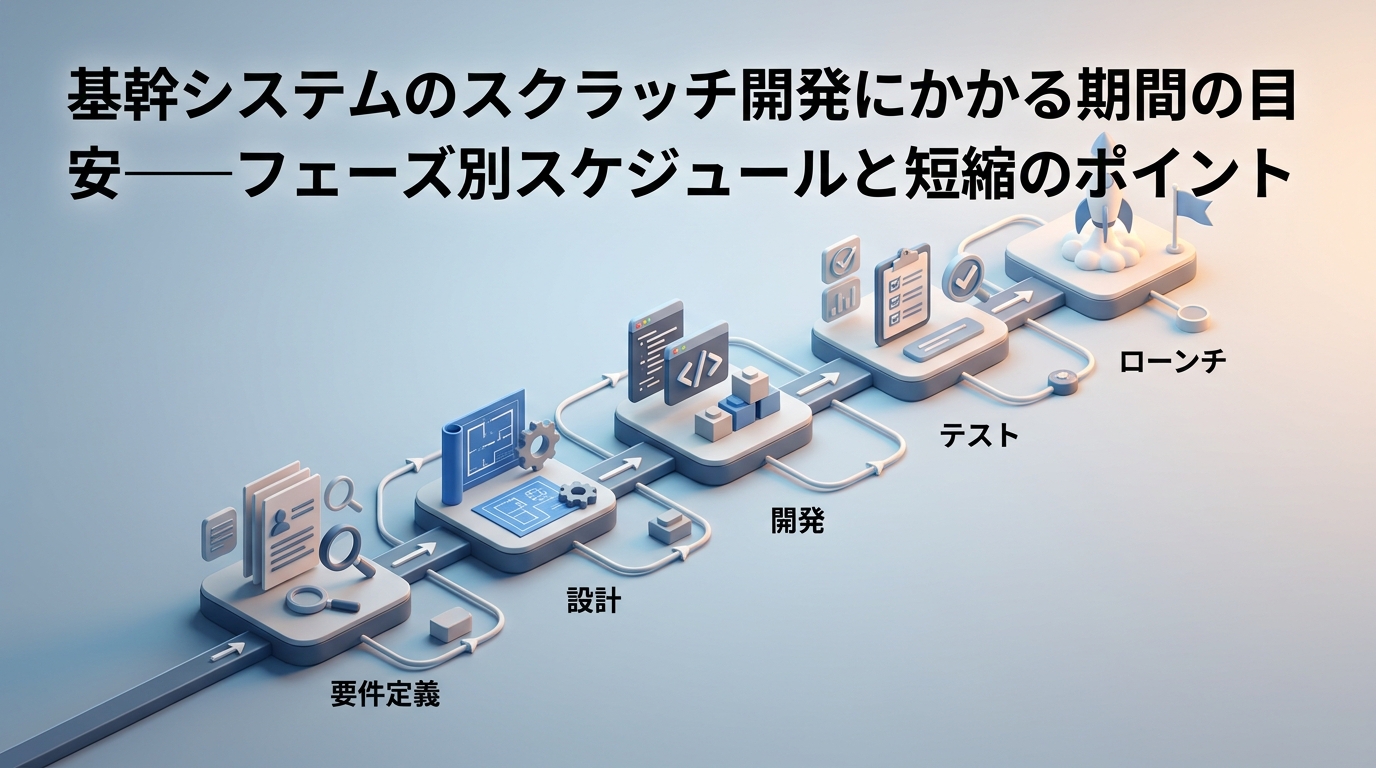 システム開発2026.07.08基幹システムのスクラッチ開発にかかる期間の目安——フェーズ別スケジュールと短縮のポイント
 -
 システム開発2026.07.08ERPとは?基幹システムとの違い・機能・導入目的をわかりやすく解説
 -
 システム開発2026.07.08システム開発の契約種類と違い|請負・準委任・SESを発注者視点で比較
 -
 システム開発2026.07.08APサーバーの構成設計ガイド|冗長化・ロードバランサ・クラスタリングの実践パターン
同じ人が書いた記事
-
 AIコンサルティング2026.06.30ChatGPTでWeb制作のコードを生成する方法|HTML・CSS・JS実例と品質チェックの注意点
 -
 未分類2026.06.30macOS向けFTPクライアントおすすめ比較——選び方と統合ワークスペースという選択肢
 -
 AIコンサルティング2026.06.30AI議事録ツール比較7選【2025年版】Circlebackを軸に機能・価格・連携を徹底比較
 -
 コーポレートサイト制作2026.06.30Web制作の受け入れテスト(UAT)チェックリスト|納品前に確認すべき項目と進め方
 -
 システム開発2026.06.30フォームテストの証跡をスクリーンショットで管理する方法と自動化の実践
 -
 システム開発2026.06.30Basic認証環境でWebフォームをテストする方法と自動化の手順