

AIコンサルティング
WordPressプラグインの利用制限・コスト管理を設定する方法|AI機能の費用暴走を防ぐ実践手順
公開日:2026年7月8日
更新日:2026年7月8日
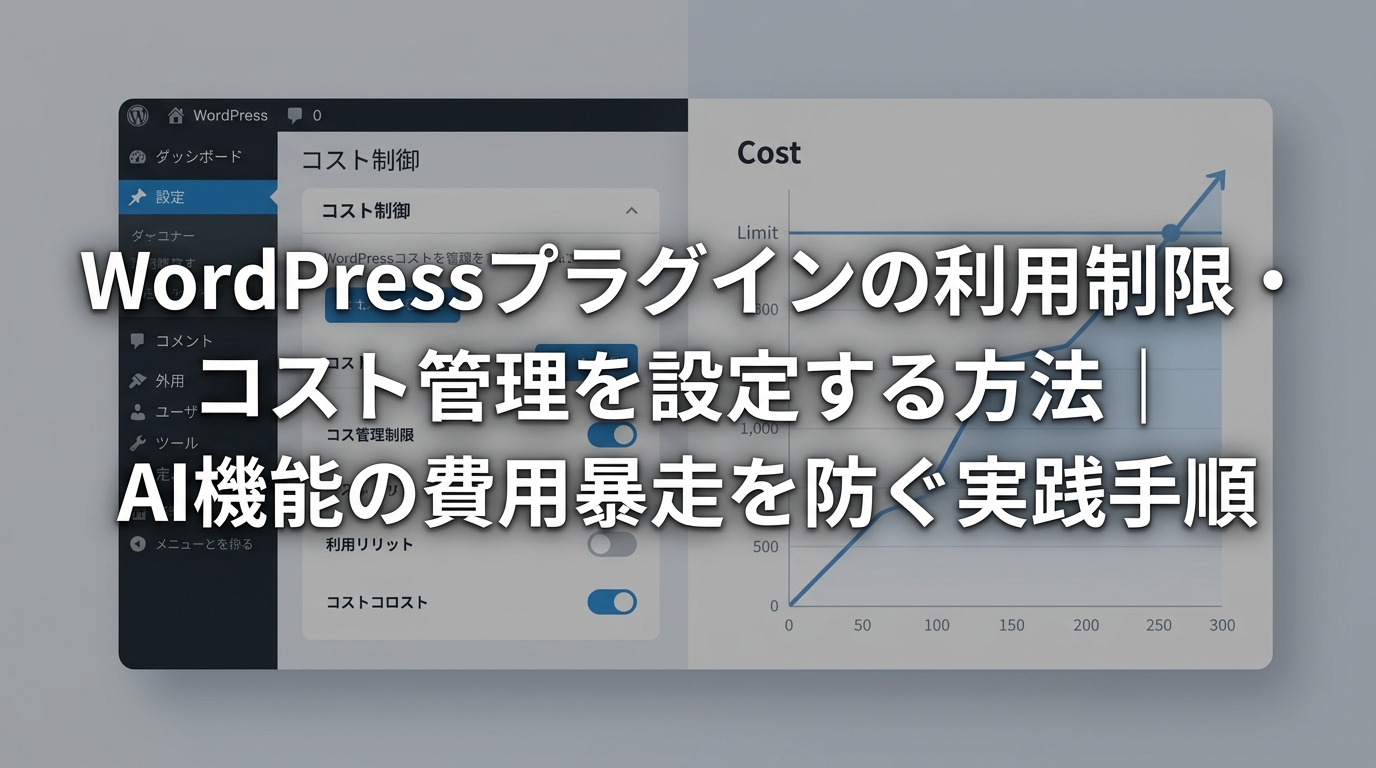

生成AIを活用したチャットボットや自動応答ツールをWordPressに導入する企業が増えています。顧客対応の効率化や問い合わせ数の削減といったメリットが期待できる一方で、運用開始後に想定を大きく上回るAPI利用料が発生するケースも少なくありません。とくにOpenAIやAnthropicなどのAPIは従量課金型であるため、ボットアクセスや予期しない大量リクエストが重なると、費用が短期間で急増するリスクがあります。
このような「コスト暴走」を防ぐためには、WordPressプラグイン側の利用制限設定と、API管理画面でのコントロールを組み合わせた二重の管理体制が有効です。どちらか一方だけでは、想定外のコスト増加を完全には防ぎきれないケースがほとんどです。
本記事では、AIチャット系プラグインを中心に、利用制限・コスト管理の設定方法を具体的な手順とともに解説します。プラグイン側で設定できる項目、APIプロバイダー側で設定すべき上限額・アラート、さらにボットアクセス対策まで、導入済み・検討中を問わず参考にできる内容をまとめています。
AI系WordPressプラグインで「費用が想定外に膨らむ」問題が増えています
ChatGPTをはじめとする生成AIの普及にともない、WordPressサイトにAIチャットや自動応答機能を追加するプラグインが急速に広まっています。導入のハードルは低く、設定から数時間で動作するものも少なくありません。しかしその手軽さの裏側で、月次のAPI利用料が想定の数倍に膨らむという問題がBtoB企業でも起きはじめています。
背景にあるのは、APIの従量課金という料金構造です。ChatGPT APIに代表されるサービスは、処理したテキストの量(トークン数)に応じて費用が発生します。サイトの訪問者が増えれば費用も増える——という設計自体は合理的ですが、「人間ではないアクセス」が大量に混入すると、費用だけが増えてビジネス上の成果には結びつかないという状況が生まれます。
なぜAPI費用は想定を超えるのか——ボットと人間の見分け方がカギ
Webサイトへのアクセスには、検索エンジンのクローラーや悪意あるスキャンツールなど、人間以外のボットが相当数含まれています。通常のページ閲覧であればボットアクセスの影響は限定的ですが、AIプラグインが応答処理をリクエストのたびに実行する設定になっている場合、ボット1件のアクセスがそのままAPI呼び出し1回に変換されてしまいます。
WordPressでボットを除外する具体的な設定方法はこちらの記事で詳しく解説しています。
あわせて読みたいWordPressでボットを除外する設定方法|UA判定・ハニーポット・レート制限の多層対策加えて、社内テストや動作確認のための繰り返し操作、あるいはプラグインのデフォルト設定では上限が設けられていないケースも多く、意図しない大量リクエストを防ぐ仕組みが最初から備わっていないプラグインも存在します。WordPressプラグインのコスト管理や利用上限の設定が不十分なまま本番運用を開始してしまうことが、費用暴走の主な原因となっています。
本記事で解説する内容の全体像
本記事では、AI系WordPressプラグインの費用が想定を超えやすい構造的な理由を整理したうえで、実際に取り組める対策を順を追って解説します。具体的には以下の内容を扱います。
- API費用が発生する仕組みと、コストが積み上がる場面の特定
- 利用上限・除外設定・ログ確認という3点セットの設定手順
- プラグイン選定時に確認すべき管理機能のチェックリスト
- 導入後によくある失敗パターンとその対処法
AI機能の活用をコスト面の不安なく継続するために、設定レベルで実施できる管理の仕組みを体系的に把握しておくことが重要です。意思決定者として押さえておくべき判断軸も含めて、順を追って説明します。
まず押さえる基本構造——WordPressプラグインのコストが発生する仕組み
AI系プラグインの費用が想定を超えてしまう背景には、「どのタイミングでAPIが呼ばれるか」を正確に把握できていないケースが多くあります。コスト管理を機能させるためには、まずAPIリクエストが発生する構造を正しく理解することが出発点になります。
APIコストが発生する3つのタイミング——読み込み・入力・応答生成
WordPress上のAIチャット系プラグインでは、APIコストが発生するタイミングは大きく3つに分類できます。
- ページ読み込み時:チャットウィジェットの初期化や、会話の文脈(コンテキスト)をあらかじめ準備する処理でAPIを呼ぶ実装の場合、ユーザーが一言も入力しなくてもコストが発生します。
- ユーザーの入力・送信時:ユーザーがメッセージを送信した瞬間にAPIリクエストが走るケースです。入力補完や途中のタイピングで逐次APIを叩く実装もあり、その場合は送信1回あたりのコストが想定より高くなることがあります。
- 応答生成時:AIが回答を生成する際のトークン消費が主なコストです。質問の長さや添付コンテキストの量によって変動するため、1リクエストあたりの単価が一定ではありません。
この3つのうち、どのタイミングでAPIが呼ばれているかはプラグインの実装によって異なります。導入前に仕様を確認することが、WordPress AIの費用上限を設定するための前提条件になります。
ボットアクセスがコスト増の主因になるケースとその理由
「ページ読み込み時にAPIを呼ぶ」実装の場合、特に注意が必要なのがボットやクローラーによるアクセスです。検索エンジンのクローラーはもちろん、セキュリティスキャンツールや監視ツールも日常的にページを巡回します。
人間のユーザーであれば意図を持ってチャットを開きますが、ボットはページを取得するだけでAPIリクエストを発火させてしまいます。大規模サイトや外部リンクが多いサイトでは、ボット由来のリクエストが全体の数十%を占めるケースも珍しくありません。
WordPress AIプラグインのコスト管理を自動化ボット除外と利用上限管理を標準搭載。設定変更だけで費用暴走を防ぐプラグインの実装例をご覧ください。Site Conciergeを確認WordPressプラグインのコスト管理を考える上で、この「意図しないリクエスト」への対処は避けられない課題です。User-Agentによるボット判定やログイン済みユーザー限定での起動など、発火条件を絞り込む設定が有効になります。具体的な設定手順については、次のセクションで詳しく解説します。
利用制限の設定方法 — 上限・除外・ログの3点セット
コスト管理を機能させるには、「上限の設定」「ボットの除外」「ログの確認」という3つの軸を揃えることが重要です。どれか一つが欠けても、費用の増加に気づけなかったり、防げなかったりするケースが少なくありません。それぞれ何をどこで設定するかを整理します。
利用上限の設定——月次・日次のリクエスト数または費用キャップを決める
まず確認すべきは、導入しているプラグイン自体に上限設定の機能があるかどうかです。プラグイン側に機能がある場合は、管理画面内の設定項目から「1日あたりのリクエスト数」や「月次の費用上限(例:$20/月)」を入力できます。上限に達した時点でAI応答を自動停止する仕組みが備わっているプラグインであれば、設定するだけでコスト暴走の防止につながります。
一方、プラグイン側に上限設定がない場合は、APIプロバイダー(OpenAIなど)の管理画面で「Spending limit(支出上限)」を設定します。OpenAIの場合、「Settings → Billing → Usage limits」から月次のハードリミットとソフトリミットをそれぞれ設定できます。ハードリミットは上限到達時点でAPIを強制停止する設定、ソフトリミットはアラートメールを送る設定です。この2段構えにしておくと安全です。
ボット除外の設定——クローラーや自動アクセスにAPIを使わせない方法
検索エンジンのクローラーや悪意のある自動スクリプトがチャット機能を叩くと、人間のユーザーではないアクセスに対してもAPIコストが発生します。これを防ぐには、以下の対策を組み合わせることが効果的です。
- User-Agentフィルタリング:プラグインまたはサーバー設定で、Googlebotなどの既知クローラーのUser-Agentを検出した場合はAPIリクエストを発行しないよう処理を分岐させます。
- reCAPTCHAの導入:チャット起動時にGoogle reCAPTCHA(v3推奨)を通過させることで、ボットによる大量リクエストを抑止できます。プラグインがreCAPTCHA連携に対応しているかを確認してください。
- レートリミットの設定:同一IPアドレスからの短時間での連続リクエストを制限します。WordPressの場合、セキュリティプラグイン(Wordfenceなど)のレートリミット機能を活用できます。
プラグイン側にボット除外機能がない場合は、Cloudflareのボット管理機能やWAF(Webアプリケーションファイアウォール)をサーバー前段に置く方法が現実的な対処になります。
利用ログの確認——誰がいつ何回使ったかを把握できる状態にする
上限を設定しても、実際の利用状況を把握できなければ、コストの増加要因を特定できません。最低限、以下の情報を確認できる状態にしておく必要があります。
- 日別・時間帯別のリクエスト数
- ページ別またはユーザー属性別の利用分布
- APIエラーの発生頻度と内容
プラグインが管理画面内にログ機能を持っている場合は、定期的(週次以上)に確認する運用を設計しておくことが重要です。ログ機能がない場合は、OpenAIの管理画面(「Usage」タブ)でAPIレベルのトークン消費量を確認するか、Google AnalyticsやサーバーログをもとにチャットAPIへのリクエスト傾向を補完的に把握します。いずれの方法でも、「誰がいつ何回使ったか」を後から追跡できる状態を維持することが、コスト管理の前提条件になります。
プラグイン選定時に確認すべき管理機能のチェックリスト
AIチャット系プラグインを選ぶ際、機能の豊富さや導入コストに目が向きがちです。しかし、運用フェーズでコストが膨らむかどうかは、管理機能の設計によって大きく左右されます。導入前に以下の項目を確認しておくことで、後から「設定できなかった」という事態を防げます。
必須確認項目——上限設定・除外設定・ログ出力の有無
まず、コスト管理の土台となる3つの機能が備わっているかを確認します。
- 月次・日次の利用上限設定:API呼び出し回数やトークン消費量に対して上限を設けられるか。上限到達後に自動停止するか、アラートのみかも確認します。
- IPアドレス・ユーザーエージェントの除外設定:ボットや特定のクローラーからのアクセスをAPI処理の対象外にできるか。除外リストを管理画面から編集できるかも重要です。
- 利用ログの出力・閲覧機能:いつ・誰が・どの程度AIを呼び出したかを記録し、管理画面またはCSVで確認できるか。ログがなければ異常検知が後手に回ります。
見落としやすい確認項目——設定変更の権限と通知の仕組み
競合比較では見落とされやすいですが、運用性の観点から以下も必ず確認してください。
- 非エンジニアが管理画面から設定変更できるか:上限値の変更や除外IPの追加に、コードの編集やサーバーへのアクセスが必要なプラグインは、現場での迅速な対応が難しくなります。
- 導入後に設定変更できるか(ロック有無):初期設定を後から変更できない仕様のプラグインも存在します。運用状況に合わせて柔軟に調整できるかを事前に確認します。
- 閾値超過時の通知先・通知方法:メールやSlack通知など、担当者が気づける仕組みがあるかを確認します。通知がなければ上限設定の効果が半減します。
- 権限管理(ロール別の操作範囲):WordPressの管理者・編集者など、ロールごとに設定変更の権限を分けられるかも確認します。誤操作による設定変更リスクを下げられます。
AIポップアップ導入時の仕組みや費用感についてはこちらの記事が参考になります。
あわせて読みたいAIポップアップ導入ガイド——仕組み・費用・WordPress設定を解説これらの項目は、プラグインの公式ドキュメントやデモ環境で事前に確認できるケースがほとんどです。導入前の比較検討段階でチェックリストとして活用してください。
Site Conciergeが採用しているコスト管理の設計思想
CLANEが開発・提供するAIチャットプラグイン「Site Concierge(CLANE ONE)」は、コスト管理を後付けの設定項目ではなく、設計の中心に置いています。前節のチェックリストで挙げた「ボット除外」「上限設定」「運用変更のしやすさ」という3点を、製品の構造レベルで実装している点が特徴です。
「読み込み完了後にだけ表示」する設計がコスト抑制に直結する理由
Site Conciergeは、ページの読み込みが完了したユーザーに対してのみ、AIチャットのUIを表示する仕組みを採用しています。これは単なる表示タイミングの問題ではありません。
検索エンジンのクローラーや悪意のあるボットは、ページを「読む」ためではなくHTMLを取得するためにアクセスします。そのため、ページが完全にレンダリングされる前の段階では、チャット機能そのものが起動しません。結果として、ボットからのアクセスがAPIリクエストとして計上されるケースを構造的に排除できます。
コスト暴走の多くは「誰もサービスを使っていないのに、APIだけが呼ばれ続ける」状態から発生します。Site Conciergeの設計はこの問題を、設定ではなくアーキテクチャの段階で封じています。言い換えれば、AIが応答するのは「記事を最後まで読み込んだ見込み客だけ」という状態を、管理者が意識せずとも維持できる構造です。
ボット除外と上限設定——管理画面から変更できる運用性の確保
設計上の安全弁に加えて、Site Conciergeは管理画面からも運用上の制御を行えるようになっています。具体的には以下の機能を標準で備えています。
- 月次API利用上限の設定:上限値に達した時点でチャット機能を自動停止し、予算を超過しない仕組みを管理画面から数値入力で設定できます
- 特定IPアドレス・ユーザーエージェントの除外:既知のボットや社内テスト環境からのアクセスをリストに追加することで、API呼び出し対象から外せます
- 利用ログの可視化:どのページで何件の会話が発生したかをダッシュボードで確認でき、異常なアクセスパターンに早期に気づける設計になっています
CLANEがこの設計を選んだ背景には、「WordPress プラグインの費用上限は、導入後に担当者が継続的に管理できなければ意味がない」という考え方があります。エンジニアが都度コードを触らなくても、Web担当者や情シス担当者が管理画面だけで予算管理を完結できることを、運用性の基準として設計に織り込んでいます。
WordPressのAIチャット機能において予算の上限設定を検討する際、管理画面の操作性と構造レベルの制御が両立しているかどうかは、プラグイン選定の重要な判断軸の一つになります。
よくある失敗パターンと対処法 — 導入後に後悔しないために
AIチャット系プラグインの導入後にコスト管理で躓くケースは、特定のパターンに集中しています。以下に代表的な失敗例と、それぞれの対処法を整理します。自社の運用状況と照合しながら確認してください。
失敗例1:上限設定なしで運用開始し、月末に高額請求が来るケース
プラグインを導入してすぐに公開し、API利用上限を設定しないまま運用を続けるケースがあります。想定よりもアクセスが集中した月や、キャンペーン施策でトラフィックが急増した月に、API呼び出し数が跳ね上がり、月末の請求額が予算の数倍になるという事態が起きやすい構造です。
対処法としては、導入直後に月次・日次の利用上限を必ずプラグイン側またはAPIプロバイダー側の管理画面で設定することが最優先です。上限に達した場合にAI機能を一時停止するか、静的な代替メッセージを返す設定にしておくと、サービス継続性を保ちながら予算超過を防げます。予算枠は運用初月は保守的に設定し、実績値を見ながら翌月以降に調整するアプローチが現実的です。
失敗例2:ボットアクセスをユーザー数にカウントしてしまうケース
クローラーや悪意のある自動リクエストがチャットAPIを呼び出し、その分がAPI利用料に加算されているケースは少なくありません。管理画面上のセッション数が実際の人間ユーザーより大幅に多い場合、ボット流入が原因である可能性があります。
対処法は、User-Agentフィルタリングやレートリミットの設定でボットからのリクエストをAPIに到達させないようにすることです。WordPressのセキュリティプラグインと組み合わせて、既知のボットIPやクローラーをチャット機能のエンドポイントから除外する設定が有効です。また、Google Search ConsoleやサーバーログとAPI利用ログを突き合わせて、人間のアクセス数と乖離がないか定期的に確認する習慣をつけることも重要です。
失敗例3:ログを取っていないため原因調査ができないケース
コストが膨らんだ原因を調べようとした際に、ログが存在しないために何も追跡できないケースがあります。「いつ」「どのページで」「何件のAPI呼び出しが発生したか」が記録されていなければ、費用が増えた原因を特定することも、再発防止策を講じることも困難です。
対処法として、プラグインのログ出力機能を有効化し、少なくとも直近30日分のリクエスト履歴を保持する設定にすることを推奨します。ログが取得できる項目としては、呼び出し日時・対象ページURL・リクエスト数・トークン消費量が最低限必要です。ログ保存先はWordPressのデータベース内でも外部ストレージでも構いませんが、定期的に確認できる仕組み(週次のログレビューなど)を運用フローに組み込んでおくことが前提になります。
まとめ——WordPressのAIプラグインを安心して運用するための3つの原則
記事全体を通じて解説してきた内容を、意思決定に直結する3つの原則として整理します。WordPressのAIプラグインによるコスト管理を機能させるには、設定の有無ではなく、「上限を設定する」「ボットを除外する」「ログで定期確認する」という3点がすべて揃って初めて機能します。
原則1:上限を設定する
月間のAPI利用料やリクエスト数に上限を設けておくことが、WordPress AI費用の暴走を防ぐ基本です。上限の設定は「導入前」に行うのが原則で、プラグイン選定の段階でその機能が備わっているかを確認します。導入後は、実績値をもとに上限値を適切な水準へ見直すことを運用ルールとして明文化しておくと確実です。
原則2:ボットを除外する
クローラーや自動巡回ボットは、利用制限の管理において盲点になりやすいリスク要因です。ボットが実在しないユーザーとして扱われると、上限を設定していてもその枠を無意味に消費します。User-Agentフィルタリングや、プラグイン側のボット除外設定が有効に機能しているかを、導入直後だけでなく定期的に確認してください。
原則3:ログで定期確認する
上限とボット除外が設定済みであっても、実態を把握しないまま運用を続けるのは危険です。月次でログを確認し、想定外のリクエスト増加やエラーの集中が起きていないかをチェックする習慣が、早期発見につながります。ログ出力機能のないプラグインは、WordPress利用制限の管理という観点では機能不足と判断できます。
導入前・導入後のアクションを整理する
- 導入前:上限設定・ボット除外・ログ出力の3機能がプラグインに備わっているかをチェックリストで確認する
- 導入直後:上限値を仮設定し、ボット除外を有効化した状態で初週のログを観察する
- 運用フェーズ:月次でログを確認し、上限値の妥当性を定期的に見直す
3つの原則はいずれも高度な技術知識を必要としません。意思決定者として把握すべきは「その仕組みが設計に組み込まれているか」という一点です。プラグイン選定の段階でこの視点を持つことが、導入後の費用トラブルを防ぐ最も確実な手順になります。
この記事の後によく読まれている記事
-
 AIコンサルティング2026.07.08BtoBマーケティング自動化の全体像|設計から受注まで一本化する手順
 -
 AIコンサルティング2026.07.08AIメール文章生成の活用例10選|BtoBナーチャリング・ステップメールへの組み込み方
 -
 AIコンサルティング2026.07.08AIポップアップ導入ガイド——仕組み・費用・WordPress設定を解説
 -
 AIコンサルティング2026.07.08SEO運用を自動化する方法|AI活用で企画から改善まで一気通貫で回す仕組み
 -
 AIコンサルティング2026.07.03AIに「フォーム作って」と頼むだけ ー AI OptimizeのMCP対応で変わるマーケティングオートメーション
 -
 AIコンサルティング2026.07.02「話しかけるだけで使えるSaaS」へ ── CLANE製品をMCPサーバー化して得た設計ノウハウ
同じ人が書いた記事
-
 AIコンサルティング2026.06.30ChatGPTでWeb制作のコードを生成する方法|HTML・CSS・JS実例と品質チェックの注意点
 -
 未分類2026.06.30macOS向けFTPクライアントおすすめ比較——選び方と統合ワークスペースという選択肢
 -
 AIコンサルティング2026.06.30AI議事録ツール比較7選【2025年版】Circlebackを軸に機能・価格・連携を徹底比較
 -
 コーポレートサイト制作2026.06.30Web制作の受け入れテスト(UAT)チェックリスト|納品前に確認すべき項目と進め方
 -
 システム開発2026.06.30フォームテストの証跡をスクリーンショットで管理する方法と自動化の実践
 -
 システム開発2026.06.30Basic認証環境でWebフォームをテストする方法と自動化の手順