

サービスサイト制作
Webフォーム設計・実装の基礎ガイド|項目設計からHTML・UXまで
公開日:2026年6月30日
更新日:2026年6月30日
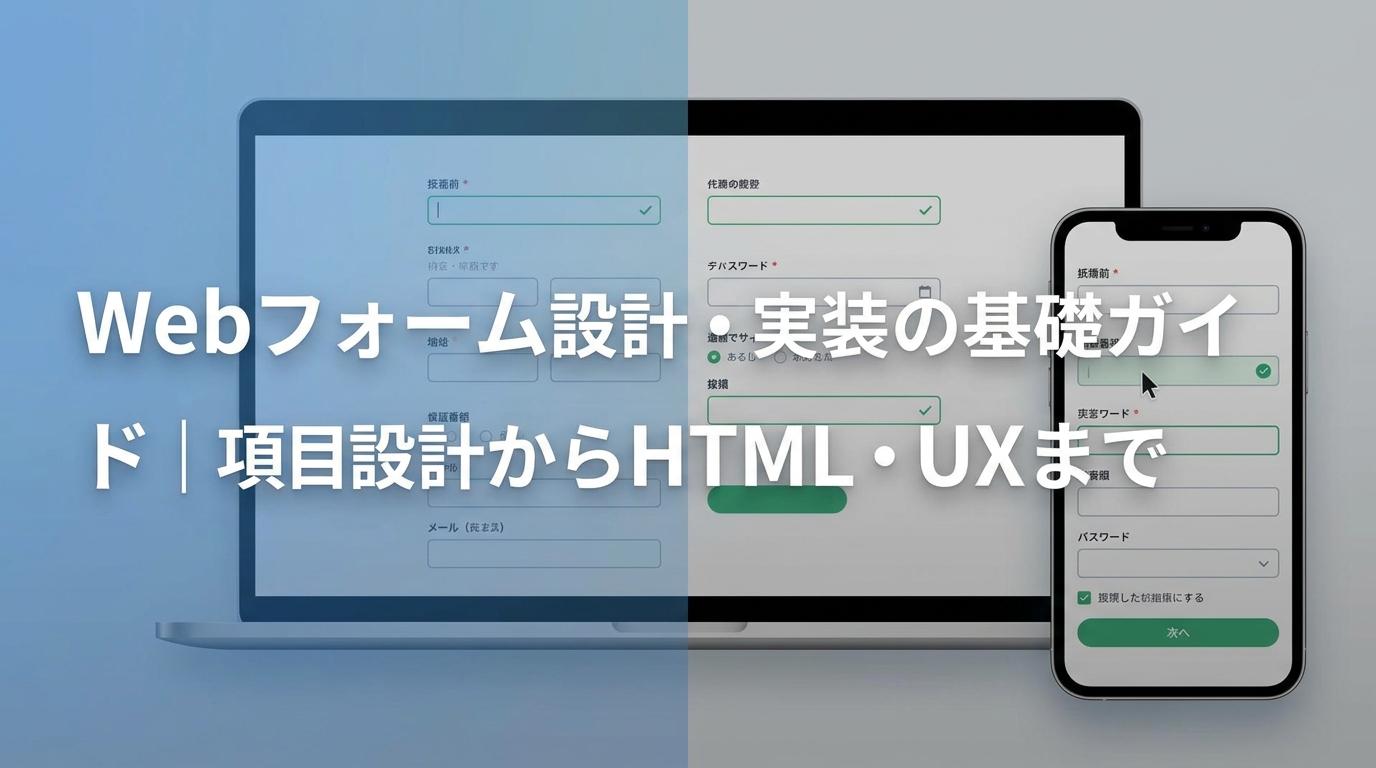

Webフォームは、問い合わせ・申し込み・会員登録など、あらゆるWebサービスの入口に位置する重要な接点です。しかし実務では、「項目数が多すぎて離脱率が高い」「バリデーションの仕様が曖昧で実装後に手戻りが発生する」「モバイルでの入力体験が最適化されていない」といった課題が繰り返されるケースが少なくありません。
フォームの品質は、ユーザーの離脱率や問い合わせ数といった事業指標に直結します。にもかかわらず、設計フェーズで十分な検討が行われないまま実装が進み、リリース後の修正対応や動作確認コストが膨らむケースはよく見られます。設計の段階で「何を・なぜ・どの順番で聞くか」を整理しておくことが、後工程のコスト削減にもつながります。
本記事では、Webフォーム設計・実装の基礎を体系的に解説します。項目設計の考え方から始まり、HTML実装の基本構造・入力補助やバリデーションの実装方針・UX上の注意点まで、発注側の意思決定者がチームや外部ベンダーと認識を揃えるうえで必要な知識を順に整理します。
なぜWebフォームの設計品質がビジネス成果を左右するのか
フォームは『入口』ではなく『関門』——設計品質が問い合わせ数を変える
Webサイトへの流入を増やすために、広告費やSEOへの投資を積み重ねている企業は少なくありません。しかし、せっかく集めたユーザーがフォームの手前で離脱してしまえば、その投資は成果に結びつかないまま終わります。
フォームは「情報を入力して送信するだけの画面」ではありません。ユーザーがはじめてシステムや組織と直接やり取りする接点であり、設計の粗さがそのままビジネス損失に直結します。具体的には、次のような問題が起きやすい状況があります。
- 入力エラーの頻発:バリデーション設計が不十分なフォームでは、ユーザーが何度もエラーを繰り返し、送信を諦めるケースが生じます。
- 問い合わせの放棄:項目数が多すぎる・入力形式が不明瞭といった設計上の問題が、離脱率の上昇につながります。
- 後処理コストの増加:データ形式が統一されていないフォームは、受け取った側の手作業による修正・確認工数を増やし、業務効率を下げます。
BtoBフォームに特化した項目設計・導線・自動化の実践的な手法はこちらの記事で詳しく解説しています。
あわせて読みたいBtoBフォーム設計でCV率を高める|項目・導線・自動化の実践ガイドフォームの離脱率が数ポイント改善されるだけで、問い合わせ件数は大きく変わります。設計への投資は、広告予算の追加よりも費用対効果が高い場合もあります。意思決定者の視点からは、フォームを「コスト項目」ではなく「コンバージョンに直結する資産」として位置づけることが重要です。
本記事で扱う範囲——項目設計・HTML実装・UX・動作確認の4フェーズ
本記事では、Webフォームの設計品質を高めるために必要な知識を4つのフェーズに整理して解説します。まず全体像を示したうえで、「何を聞くか」を決める項目設計、意味のある構造を持つHTML実装、ユーザー体験を左右するUX設計、そして見落とされがちな動作確認の手順へと順を追って展開します。さらに、現場でよく見られる設計ミスのパターンとその対処法も取り上げます。
フォームの動作確認を自動化複数フォームの検証を手作業でやっていませんか?バッチテストで確認工数を削減できます。詳しく見る設計・実装・検証を一体で捉えることが、フォームの品質を継続的に維持するための鍵です。
なぜWebフォームの設計品質がビジネス成果を左右するのか
フォームは『入口』ではなく『関門』——設計品質が問い合わせ数を変える
Webフォームは、ユーザーとシステムが直接データをやり取りする唯一の接点です。どれだけ優れたランディングページを用意しても、フォームの設計に粗さがあれば、そこで離脱が起きます。フォームは「入口」ではなく、ユーザーにとっての「最後の関門」として機能しています。
設計品質の低さが引き起こす損失は、大きく3つに整理できます。
- 入力エラーの増加:項目の意図が伝わりにくい、入力形式の指定がないといった設計上の問題が、バリデーションエラーを多発させます。ユーザーの離脱率が上がるだけでなく、誤ったデータがそのまま送信されるリスクも高まります。
- 問い合わせの放棄:項目数が多すぎる、スマートフォンでの操作性が悪いといった摩擦が積み重なると、送信直前での離脱が起きます。検討意欲があったユーザーを取りこぼすことになります。
- 後処理コストの増大:表記ゆれや入力形式の不統一は、営業・CSが受け取ったあとの確認・修正作業を増やします。フォーム設計の問題が、社内の運用コストとして顕在化するケースは少なくありません。
フォームの設計品質は、コンバージョン率・データ品質・運用負荷のすべてに直結します。意思決定者の視点で見れば、設計への投資は「制作コスト」ではなく「機会損失の予防策」として捉えるのが適切です。
本記事で扱う範囲——項目設計・HTML実装・UX・動作確認の4フェーズ
本記事では、Webフォームの品質を高めるために必要な4つのフェーズを体系的に解説します。具体的には、項目設計の原則、HTMLによる適切な構造化とアクセシビリティ、UX視点での改善ポイント、そして見落とされがちな実装後の動作確認を順に取り上げます。設計・実装・検証を一体のプロセスとして捉えることで、フォームの品質は確実に向上します。
Webフォーム設計の全体像——4つのフェーズで考える
Webフォームの設計は、「項目を並べて送信ボタンを置く」だけの作業ではありません。目的の確認からデータ活用の設計、UI/UXの検討、実装後の動作確認まで、複数の工程が連なっています。各フェーズで決定すべき事項を整理しておかないと、後工程での手戻りや、完成後に発覚する設計ミスにつながりやすくなります。
Webフォームの設計全体は、大きく4つのフェーズに分けて考えると整理しやすくなります。
フェーズ1:要件定義——フォームの目的とデータ用途を先に確定する
最初に決めるべきは「このフォームで何を達成するか」と「集めたデータをどこでどう使うか」の2点です。問い合わせ対応なのか、リード獲得なのか、社内申請フローへの連携なのかによって、必要な項目もシステム連携の要件も変わります。CRM(顧客管理システム)やMAツール(マーケティングオートメーション)との連携が前提であれば、その仕様をこの段階で確認しておく必要があります。フォームの目的とデータの出口を先に固めることが、後続フェーズの判断基準になります。
フェーズ2:項目設計——収集すべき情報の絞り込みと入力形式の選択
要件が固まったら、具体的な入力項目を設計します。ここでのポイントは「業務上本当に必要な情報だけに絞り込む」ことです。項目数が増えるほど離脱率が上がる傾向があるため、必須・任意の区分けも含めて慎重に判断します。また、自由記述・プルダウン・ラジオボタンなど入力形式の選択も、この段階で行います。入力形式はデータの精度や後処理のしやすさにも直結するため、システム担当者と営業・マーケティング担当者が連携して判断することが望ましいです。
フェーズ3:UI/UX設計——ユーザーが迷わず完了できる導線を組む
項目が決まったら、ユーザーがストレスなく入力を完了できる画面構成を設計します。ラベルの位置・エラーメッセージの出し方・確認画面の要否・スマートフォン対応など、細かな設計判断がここに集中します。この段階での決定はフェーズ2の項目設計と密接に関連しているため、項目の追加・変更が発生するとUI設計への影響も生じます。フェーズ2とフェーズ3は並行して検討を進めながら、相互に整合性を確認することが効率的です。
フェーズ4:実装・検証——HTMLコーディングと動作確認
設計内容をもとにHTMLコーディングを行い、実際の動作を確認するフェーズです。バリデーション(入力値の検証)の挙動、送信後の画面遷移、メール通知、外部システムへのデータ連携など、確認すべき項目は多岐にわたります。設計段階の意図が実装に正しく反映されているかを発注側も把握しておくことで、検証漏れや認識齟齬を減らすことができます。
Webフォーム設計の全体像——4つのフェーズで考える
Webフォームの設計は、思いつきで項目を並べてから見た目を整える、という進め方では品質が安定しません。設計上の判断を後戻りなく積み上げていくためには、工程を明確に区切り、各フェーズで何を決定するかをあらかじめ整理しておくことが重要です。
フォーム設計は大きく、要件定義・項目設計・UI/UX設計・実装と検証の4フェーズで捉えると整理しやすくなります。各フェーズは独立しているわけではなく、前のフェーズの決定が次のフェーズの前提条件になります。発注側がこの依存関係を理解しておくと、制作会社や開発チームとの認識ズレを早期に防ぐことができます。
フェーズ1:要件定義——フォームの目的とデータ用途を先に確定する
最初に決めるべきは「このフォームで何を達成したいか」と「収集したデータをどこでどう使うか」の2点です。たとえば、問い合わせフォームであれば、受信したデータをCRMに自動連携するのか、メール通知だけで受け取るのかによって、その後の項目設計や実装方式が変わります。
要件定義を後回しにすると、実装が進んだ段階で「やはりこの項目は必須にしたい」「入力データを別システムにも送りたい」といった仕様変更が発生しやすくなります。フォームの目的・受信後のデータフロー・関係部門の承認ルールをこのフェーズで確定させておくことが、全工程の効率を左右します。
フェーズ2:項目設計——収集すべき情報の絞り込みと入力形式の選択
要件定義で用途が確定したら、次に「どの情報をどの形式で収集するか」を決めます。項目数が多いほど離脱率が上がる傾向があるため、業務上必要な項目に絞り込む判断がここで求められます。
また、同じ情報でも自由記述にするかプルダウンにするかで、入力負荷とデータの活用しやすさが変わります。後工程での集計・分類を見越して入力形式を選ぶことが、このフェーズの核心です。
フェーズ3:UI/UX設計——ユーザーが迷わず完了できる導線を組む
項目が確定したら、ユーザーが実際に操作する画面の流れを設計します。ステップ分割の要否、エラーメッセージの表示タイミング、スマートフォンでの入力しやすさなど、完了率に直結する要素をここで決定します。
UI/UX設計はビジュアルの好みではなく、ユーザーの認知負荷を下げるための設計判断です。このフェーズの品質が、実装後の修正コストを大きく左右します。
フェーズ4:実装・検証——HTMLコーディングと動作確認
設計を受けてHTMLやプログラムに落とし込み、意図どおりに動作するかを確認するフェーズです。バリデーションの動作、送信後のリダイレクト、外部システムへのデータ連携など、確認すべき項目は広範囲にわたります。
検証を省略または簡略化すると、本番公開後に不具合が発覚するリスクが高まります。実装フェーズは「コーディングの完了」ではなく「検証の完了」をもって終了とする認識を、発注側と制作側で共有しておくことが重要です。
項目設計の原則——「必要な情報だけ」を「入力しやすい形で」集める
フォームの離脱率は、項目数と強い相関があります。Baymard Instituteの調査では、不要な項目が多いことがフォーム離脱の主要因のひとつとして挙げられており、項目を絞るだけで完了率が改善するケースは少なくありません。設計の出発点は「何を聞くか」ではなく、「何を聞かなくてよいか」という問いにあります。
項目数は「業務上の最小限」に絞る——削れる項目の見分け方
項目を削るかどうかの判断基準は、「この情報がなければ、次のビジネスアクション(架電・提案・配送など)が進められないか」という一点です。この問いに「Yes」と言えない項目は、原則として除外を検討します。
問い合わせが増えない原因をフォーム以外の視点も含めて整理した記事も参考にしてください。
あわせて読みたい問い合わせが増えない本当の原因7つ|BtoBサイトの改善ポイントたとえば、初回問い合わせフォームで「部署名」や「従業員数」を必須にしているケースがありますが、初回接点では社名・氏名・連絡先があれば対応可能なことがほとんどです。追加情報は商談フェーズで収集する設計にすれば、初回フォームの負荷を下げられます。
入力形式の選択基準——自由記述・選択肢・日付入力をどう使い分けるか
入力形式は、回答のバリエーションと後処理のしやすさによって選びます。
- 自由記述(テキストエリア):「お問い合わせ内容」など、回答が多様で定型化できない項目に使います。ただし分析・集計には向かないため、後処理が必要な項目には使わないことが原則です。
- プルダウン・ラジオボタン:「業種」「問い合わせ種別」など選択肢が決まっている項目に使います。選択肢が4つ以下ならラジオボタン、5つ以上ならプルダウンが視認性・操作性のバランスで優れています。
- チェックボックス:複数選択が必要な項目(「関心のある製品」など)に限定します。単一選択にはラジオボタンを使い、チェックボックスと混在させないことが誤操作防止につながります。
- 日付入力:カレンダーUIかテキスト入力かはデバイスによって操作性が変わります。スマートフォンではネイティブの日付ピッカーを活用し、PCではフォーマット例を明示するのが無難です。
必須・任意の表示ルール——ユーザーに誤解を与えない設計
必須項目と任意項目の表示は、どちらかに統一してマークを付けるのが基本です。必須が多い場合は任意にマークを付け、任意が少ない場合は必須にマークを付けることで、視覚的なノイズを減らせます。
「※」だけでなく「必須」「任意」をテキストで明示すると、スクリーンリーダーを使うユーザーにも情報が伝わりやすくなります。色だけで区別する設計は、色覚特性によって認識できないケースがあるため避けます。
ラベル・プレースホルダー・ヘルプテキストの役割分担
3つの要素はそれぞれ役割が異なります。混同すると入力中に必要な情報が隠れてしまう問題が起きます。
- ラベル:入力欄の外側に常時表示し、「何を入力する欄か」を明示します。入力後も残るため、フォーム全体の視認性の基盤になります。
- プレースホルダー:入力欄の内側に表示し、入力例(例:「例)田中 太郎」)を示します。入力開始と同時に消えるため、ラベルの代替には使わないことが重要です。
- ヘルプテキスト(ツールチップ・補足文):入力ルールや注意事項(例:「ハイフンなしで入力」)を補足します。入力欄の直下または横に配置し、エラーメッセージと位置を分けておくとユーザーが混乱しにくくなります。
この3要素を適切に使い分けることで、入力前・入力中・入力後のそれぞれの段階でユーザーの認知負荷を下げられます。フォームの項目数を絞り、形式と表示ルールを整理することが、完了率向上の基礎となります。
項目設計の原則——「必要な情報だけ」を「入力しやすい形で」集める
フォームの項目数は、離脱率に直結します。Baymard Instituteの調査では、フォームの入力ステップが増えるほどコンバージョン率が低下する傾向が示されており、BtoB向けの問い合わせフォームでも同様の傾向が確認されています。項目を増やすことは「情報を多く得る」ことではなく、「送信を諦めさせるリスクを高める」行為だと認識しておく必要があります。
項目数は「業務上の最小限」に絞る——削れる項目の見分け方
各項目を設計する前に、「この情報が得られなければ、次のビジネスアクションが取れないか」を問い直すことが有効です。判断基準は次の3点が目安になります。
- 初回接触で本当に必要か:商談後に確認できる情報(部署規模・予算感など)は、フォームに置く必要がないケースがほとんどです。
- 他の手段で取得できないか:IPアドレスや流入元などはツール側で自動取得できるため、フォームに含める必要がありません。
- 回答率が低い項目は機能していない:過去データで空欄率が高い任意項目は、削除を検討します。
入力形式の選択基準——自由記述・選択肢・日付入力をどう使い分けるか
入力形式の選択は、回答のぶれを防ぎ、後工程のデータ活用コストを左右します。
- 自由記述(テキストエリア):お問い合わせ内容・相談の背景など、定型化できない情報に限定します。自由記述を多用すると入力負荷が上がり、データの集計・分類も困難になります。
- プルダウン:選択肢が6つ以上あり、かつ複数選択が不要な場合に適しています。業種・都道府県・従業員規模などが典型例です。
- ラジオボタン:選択肢が2〜5つ程度で、一覧性を持たせたい場合に使います。「初めてのお問い合わせ」「以前にご利用あり」のような二択にも適しています。
- チェックボックス:複数選択が発生する項目(興味のあるサービス領域・希望する連絡方法など)に使います。
必須・任意の表示ルール——ユーザーに誤解を与えない設計
「必須」と「任意」の表示は、どちらか一方だけに統一してラベル付けするのが原則です。必須項目が多い場合は任意項目に「任意」と明示し、任意項目が少ない場合は必須項目に「必須」と明示する方が視認性が高くなります。
アスタリスク(*)だけで必須を示す方法は、初見のユーザーに意図が伝わらないケースがあるため、「必須」というテキストラベルを併用することが推奨されます。
ラベル・プレースホルダー・ヘルプテキストの役割分担
入力補助の要素はそれぞれ役割が異なります。混同して配置すると、かえって迷いを生みます。
- ラベル(label要素):項目名を常時表示します。フィールド上部または左側に配置し、入力中も見えるようにします。プレースホルダーでラベルを代替する設計は、入力開始後に項目名が消えてしまうため避けます。
- プレースホルダー:入力例を示す用途に限定します。「例:山田太郎」「例:03-XXXX-XXXX」のように、形式の参考情報を伝えることが目的です。
- ヘルプテキスト(ツールチップ・補足文):入力ルールや注意事項(「ハイフンなしで入力してください」など)を補足する際に使います。フィールドの直下に常時表示するか、アイコンクリックで展開するかは、情報量と画面の余白に応じて判断します。
これらの補助要素を適切に役割分担させることで、ユーザーが迷わず入力を完了できるフォームに近づきます。お問い合わせフォームの作り方として、項目設計の段階でこの整理を行っておくことが、実装後の修正コスト削減にもつながります。
HTML実装の基礎——意味のある構造とアクセシブルなマークアップ
フォームの項目設計がどれほど適切であっても、HTMLの実装が不適切であれば、ユーザーの入力体験は損なわれます。また、スクリーンリーダーへの非対応やキーボード操作の不備は、アクセシビリティ上のリスクにもなります。ここでは、意思決定者が委託先やエンジニアと認識を合わせるうえで把握しておくべきHTML実装の基礎を整理します。
form要素とaction・method属性——送信先とHTTPメソッドの選択
form要素は、フォーム全体を囲む最上位の構造です。action属性には送信先のURLを指定し、method属性にはHTTPメソッドとしてGETまたはPOSTを指定します。
お問い合わせフォームや申し込みフォームのように個人情報を含む場合は、method="post"が原則です。GETメソッドはURLにパラメータが露出するため、機密性の高いデータには適しません。送信先のエンドポイントとメソッドが正しく設定されていないと、データがサーバーに届かない、あるいは意図しない場所に送られるといった問題が発生します。
label要素の正しい使い方——アクセシビリティとSEOを両立する
label要素は、入力欄とその説明テキストを関連付ける役割を持ちます。視覚的なデザイン上の見栄えだけでなく、スクリーンリーダーが入力欄の意味を読み上げるためにも不可欠な要素です。
正しい実装は、label要素のfor属性と、対応するinput要素のid属性を一致させる方法です。この関連付けが欠落していると、ラベルをクリックしてもフォーカスが移動しないため、操作性が低下します。プレースホルダーをラベルの代替として使う実装はよく見られますが、入力中にラベルが非表示になることでユーザーが文脈を見失いやすく、アクセシビリティ上も推奨されません。
input type属性の選択——email・tel・number・textの使い分け
input要素のtype属性は、入力欄の種類を指定します。適切なtypeを選ぶことで、モバイル端末では最適なキーボードが自動表示され、ブラウザ標準のバリデーションも機能します。
- type=”email”:メールアドレス入力欄。@を含む形式かどうかをブラウザが検証します。
- type=”tel”:電話番号入力欄。数字入力向けのキーボードがスマートフォンで表示されます。
- type=”number”:数値のみを入力させたい場合に使用します。ただし電話番号には不適切です(先頭の0が省略されるケースがあるため)。
- type=”text”:上記に該当しない自由記述欄に使用します。
type="tel"とtype="number"の混同は実装現場でよく見られるミスです。電話番号は数値演算の対象ではなく、文字列として扱うべきであるため、telが正しい選択です。
バリデーション属性——required・pattern・maxlengthで入力品質を担保する
HTMLのバリデーション属性を適切に設定することで、サーバーへの送信前にブラウザ側で入力エラーを検出できます。これにより、不完全なデータの送信を防ぎ、サーバー側の処理負荷も軽減できます。
- required:入力必須であることを示します。未入力のまま送信しようとするとブラウザがアラートを表示します。
- pattern:正規表現で入力形式を制約します。例えば電話番号を半角数字とハイフンのみに限定する場合などに使用します。
- maxlength:入力可能な最大文字数を制限します。データベースの文字数制限と合わせて設定することで、保存エラーを防げます。
ただし、ブラウザバリデーションだけでは不十分です。JavaScriptを無効にしている環境や、APIを直接叩くケースでは通過できてしまうため、サーバー側でも同等のバリデーションを設けることが前提となります。
アクセシビリティ対応の基本——スクリーンリーダーと全キーボード操作を考慮する
アクセシビリティ対応は、障害のあるユーザーへの配慮であると同時に、キーボードのみで操作するユーザーや音声読み上げ環境を利用するユーザーへの対応でもあります。対応が不十分なフォームは、利用者層を実質的に絞り込む結果になります。
主要な対応ポイントは以下のとおりです。
- fieldset・legend:ラジオボタンやチェックボックスなど、複数の選択肢をグループ化する際に使用します。
fieldsetで囲み、legendでグループの見出しを示すことで、スクリーンリーダーが選択肢の文脈を正しく読み上げます。 - aria-label・aria-describedby:
label要素で関連付けられない場合の補足説明に使用します。エラーメッセージを特定の入力欄に紐付ける際にも有効です。 - tabindex管理:Tabキーによるフォーカス移動の順序が、視覚的なレイアウトの順序と一致しているかを確認します。CSSでレイアウトを変更した場合にズレが生じるケースが少なくありません。
HTMLの構造が意味的に正しく組まれていれば、アクセシビリティ対応の多くは自然に達成されます。逆に、見た目だけを優先した実装では、後からの修正コストが大きくなります。実装段階で構造の妥当性を確認する習慣が、長期的な保守コストを下げることにつながります。
HTML実装の基礎——意味のある構造とアクセシブルなマークアップ
フォームの項目設計が整っていても、HTML実装の段階で誤った構造を選ぶと、ブラウザの補完機能が働かず入力エラーが増えたり、スクリーンリーダーが正しく読み上げられないといった問題が生じます。意思決定者として把握しておくべきは「どのタグをどのような意図で使うか」という基本的な判断軸です。
form要素とaction・method属性——送信先とHTTPメソッドの選択
form要素はフォーム全体を囲む器です。action属性には送信先のURL、method属性にはHTTPメソッド(getまたはpost)を指定します。
お問い合わせフォームや申し込みフォームでは、入力内容をリクエストの本文に含めるmethod=”post”を選ぶのが基本です。method=”get”はURLにパラメータが露出するため、個人情報を扱うフォームには適しません。送信後の処理先(サーバーサイドのエンドポイントや外部サービスのURL)を明確にしてからaction属性を設定する手順を踏むことで、実装ミスを減らせます。
label要素の正しい使い方——アクセシビリティとSEOを両立する
label要素は入力フィールドと説明テキストを結びつけます。for属性にinput要素のid属性値を一致させることで、ラベルをクリックするだけでフォーカスが移動する操作性が実現します。
プレースホルダーのみでラベルを代用しているフォームを見かけることがありますが、入力を始めるとプレースホルダーが消えるため、内容を確認しながら入力できないという問題があります。label要素は省略せず、常に表示状態で配置することが、ユーザーの認知負荷を下げる基本方針です。
input type属性の選択——email・tel・number・textの使い分け
type属性の選択はモバイル端末での操作性に直結します。主な使い分けの判断基準は以下のとおりです。
- type=”email”:メールアドレス入力欄に使用。モバイルでは@キーが前面に表示されるキーボードに切り替わる
- type=”tel”:電話番号入力欄に使用。数字パッドが優先表示されるが、ハイフン入力も可能なためtype=”number”より適している
- type=”number”:数量・金額など純粋な数値のみを扱う欄に限定して使用する
- type=”text”:上記に該当しない自由記述欄や、郵便番号のように書式が多様な項目に使用する
type属性を適切に設定するだけで、モバイルでの入力ミスを構造的に減らせます。
バリデーション属性——required・pattern・maxlengthで入力品質を担保する
HTML標準のバリデーション属性を活用することで、サーバーへの送信前にブラウザ側で入力内容の検証が行えます。
- required:必須項目を明示し、未入力のまま送信しようとした際にブラウザがアラートを表示する
- pattern:正規表現で入力フォーマットを制限する。例えば郵便番号欄にpattern=”d{3}-d{4}”と記述することで、書式違いの入力を弾ける
- maxlength:文字数の上限を設定し、データベースの桁数制限に合わせた過剰入力を防ぐ
これらはサーバーサイドのバリデーションと併用することが前提です。ブラウザのバリデーションは無効化できる場合があるため、サーバー側の検証を省略する理由にはなりません。
アクセシビリティ対応の基本——スクリーンリーダーと全キーボード操作を考慮する
視覚的に問題のないフォームでも、スクリーンリーダーや全キーボード操作での利用を想定した実装が行われていないケースは少なくありません。最低限押さえるべき対応点を整理します。
- fieldset・legend要素:関連する複数のフィールドをグループ化する場合に使用します。例えば「お届け先住所」欄をfieldsetで囲み、legendに「お届け先情報」と記述することで、グループの意味がスクリーンリーダーに伝わります
- aria-label・aria-describedby属性:視覚的なデザイン上の制約でlabel要素を配置しにくい場合の補完手段として使用します。ただし、label要素が使える場面ではaria-labelより前者を優先するのが原則です
- tabキーによる操作順序:ページ上の視覚的な並びとtabキーのフォーカス移動順が一致しているかを確認します。HTMLのDOM順序を視覚表示に合わせて設計することで、多くの場合は自然な順序になります
アクセシビリティ対応は特定ユーザーへの配慮という側面だけでなく、キーボードショートカットを多用するビジネスユーザーや、音声入力を利用するユーザーの操作性向上にも寄与します。設計の早い段階で組み込んでおくことで、後からの修正コストを抑えられます。
UX設計で押さえるべき7つの視点
フォームの構造やHTMLが正しく実装されていても、ユーザーが途中で離脱してしまえば成果にはつながりません。コンバージョン率とユーザー満足度の両方を高めるには、入力体験そのものの設計が欠かせません。以下に、実務で特に影響が大きい7つの論点を整理します。
ステップ分割の判断基準——項目数・認知負荷・完了率から考える
入力項目が10を超える場合や、個人情報・支払い情報・要件詳細など性質の異なる情報を一画面に並べる場合は、マルチステップフォームへの分割が完了率の改善に寄与しやすいです。ただし、項目数が少ないお問い合わせフォームをあえて複数画面に分けると、手順の多さがかえって離脱を招くケースもあります。分割の判断は「項目数」だけでなく「認知負荷の高さ」と「1ステップ当たりの完結感」を基準にするのが適切です。
エラーメッセージはいつ・どこに出すか——リアルタイムバリデーションの設計
エラーの通知タイミングは、送信後に一括表示する方式よりも、フォーカスが外れた直後(onblurイベント)に個別表示するリアルタイムバリデーションの方がユーザーの修正コストを下げられます。表示位置は該当フィールドの直下が視線の動きに合っており、赤色テキストだけでなく具体的な修正方法(「半角数字10桁で入力してください」など)を添えることで再入力の手間が減ります。
送信ボタンの文言と配置——『送信する』より伝わる表現とは
「送信する」という汎用的な文言は、ユーザーに次に何が起きるかを伝えられていません。「無料で資料を請求する」「担当者に相談を申し込む」のようにアクションと結果を明示した文言の方が、クリックへの心理的ハードルを下げる効果があります。配置はフォームの最終項目の直下に単独で置き、誤タップを招く他のリンクとの距離を十分に確保することが重要です。
確認画面は本当に必要か——UXと誤送信防止のトレードオフ
確認画面はステップが増えることで離脱リスクを高める一方、金額・個人情報・契約内容など誤送信が業務上の問題につながる場合には有効な安全弁になります。軽微なお問い合わせには確認画面を省略してフォーム内インラインでの内容確認(編集可能なサマリー表示)を採用し、重要度の高いフォームには確認画面を残すという使い分けが現実的です。
モバイルファーストの入力UI——タップしやすいフォームの条件
タップターゲットのサイズはAppleのHuman Interface GuidelinesとGoogleのMaterial Designがともに44〜48px以上を推奨しています。それ以下のサイズでは誤タップが増え、フォーム完了率に直接影響します。また、電話番号フィールドにはinputmode=”tel”、メールアドレスにはtype=”email”を指定することで、モバイル端末が適切な仮想キーボードを自動選択し、入力ミスを減らせます。
autocomplete属性で入力負荷を下げる
HTMLのautocomplete属性を各フィールドに適切に指定すると、ブラウザや端末のオートフィル機能が機能し、ユーザーの入力量を大幅に削減できます。氏名にはname、メールアドレスにはemail、電話番号にはtelといった標準的な値を設定するだけで対応できます。この設定を省略しているフォームは少なくなく、モバイルユーザーの離脱改善において見落とされやすいポイントです。
プライバシーポリシー・SSL表示で不安を取り除く
個人情報を入力するフォームでは、送信ボタン付近にプライバシーポリシーへのリンクとSSL/TLS暗号化を示す表示を設けることで、入力をためらうユーザーの不安を軽減できます。特にBtoB向けフォームでは、担当者が会社名や役職などの業務情報を入力することへの慎重さが高いため、セキュリティの明示は信頼醸成において実質的な効果があります。
UX設計で押さえるべき7つの視点
フォームの項目設計やHTML実装を整えても、実際のユーザー行動を意識したUX設計が伴わなければ、コンバージョン率や入力完了率は上がりにくいです。ここでは、Webフォーム設計における7つの視点を整理します。
ステップ分割の判断基準——項目数・認知負荷・完了率から考える
入力項目が10を超える場合や、入力内容がカテゴリごとに明確に分かれる場合は、マルチステップフォームへの分割が有効です。一度に多くの項目を提示すると離脱率が上がりやすく、ステップを分けることで「あと少し」という完了意欲を維持しやすくなります。一方、3〜5項目程度のシンプルなフォームでは、ステップを増やすことがかえってストレスになるケースも少なくありません。項目数と認知負荷を基準に、1ページ完結とマルチステップを使い分けることが重要です。
エラーメッセージはいつ・どこに出すか——リアルタイムバリデーションの設計
エラーの通知タイミングには、入力中にリアルタイムで検証する方法と、送信後にまとめて表示する方法があります。リアルタイムバリデーションは早期にミスを発見できる反面、入力途中でエラーが出ると心理的な負担になりやすいです。推奨される設計は、フォーカスが外れた(onblur)タイミングで検証し、該当フィールドの直下にメッセージを表示する方法です。エラー文言は「必須項目です」より「メールアドレスを入力してください」のように具体的な指示を含めると、修正までの時間が短縮されます。
送信ボタンの文言と配置——『送信する』より伝わる表現とは
「送信する」という汎用的な文言は、ユーザーが送信後の状態を想像しにくくします。「お問い合わせを送信する」「資料請求を申し込む」のように、フォームの目的を反映した文言に変えることで、操作の意味が明確になります。配置は入力フィールドの直後が基本で、長いフォームでは最下部のみでなく途中にも補助ボタンを設けると完了率が改善されるケースがあります。
確認画面は本当に必要か——UXと誤送信防止のトレードオフ
確認画面はユーザーの入力ミスを防ぐ目的で設けられますが、ステップが1つ増えることで離脱リスクも高まります。入力項目が少ないフォームでは、確認画面を省略してインライン確認(送信ボタン上部に入力内容をサマリー表示)に置き換える設計も有効です。一方、契約・申込・個人情報の取得を伴うフォームでは、確認画面を設けることで法的・信頼的な観点からのリスクを下げられます。
モバイルファーストの入力UI——タップしやすいフォームの条件
タップターゲットのサイズはAppleのガイドラインでは最小44×44pt、Googleのガイドラインでは48×48dpが推奨されています。ボタンや入力フィールドがこのサイズを下回ると、タップミスが増えて入力完了率が下がります。また、電話番号にはinputmode=”tel”、メールにはtype=”email”を指定することで、仮想キーボードを適切な種別で呼び出せます。スマートフォンからのアクセスが多いBtoBフォームでも、この設計は欠かせません。
autocomplete属性で入力負荷を下げる
HTML標準のautocomplete属性を各フィールドに設定することで、ブラウザが氏名・メールアドレス・電話番号などを自動補完できます。たとえば氏名フィールドにはautocomplete=”name”、メールにはautocomplete=”email”を付与します。特にモバイル環境では入力そのものが手間になりやすく、自動補完によって入力時間の短縮と離脱防止につながります。
プライバシーポリシー・SSL表示で不安を取り除く
CVR改善の具体的な施策と原因分析の進め方は、こちらの記事にまとめています。
あわせて読みたいCVR改善の実践施策10選|原因分析からチェックリストまで個人情報の入力を求めるフォームでは、送信前に不安を感じるユーザーが一定数います。対策として有効なのは、フォーム内またはその直近にプライバシーポリシーへのリンクを設置すること、HTTPSの利用と鍵マーク表示を確認すること、そして「情報は〇〇の目的のみに使用します」と用途を明示することです。これらの要素はコンバージョン率に直接影響するため、後回しにせず設計段階から組み込む必要があります。
実装後の動作確認——見落とされがちな検証フェーズの実態
Webフォームの設計・実装が完了しても、検証フェーズを軽視したまま本番公開に踏み切るケースは少なくありません。「動けば完成」という意識が残りやすい領域ですが、実際には動作確認の精度が本番障害の発生率を大きく左右します。
手動テストの限界——パターン数×URL数で確認工数は急増する
フォームの動作確認を手動で行う場合、確認すべき組み合わせは想像以上に膨らみます。たとえば、入力パターン(正常値・空欄・文字数超過・特殊文字など)が10種類あり、フォームが20ページに設置されているとすると、単純計算で200パターンの確認が必要です。
さらにブラウザ(Chrome・Firefox・Safariなど)やデバイス(PC・スマートフォン・タブレット)を掛け合わせると、確認工数は数倍に膨れ上がります。リリース直前の限られた時間でこれを手動でこなすのは、現実的に難しいケースがほとんどです。
見落とされやすいテスト観点——必須チェック・送信成功・エラー表示・リダイレクト
手動テストで特に抜け落ちやすい確認項目は以下のとおりです。
- 必須項目チェック:未入力のまま送信したとき、適切にバリデーションエラーが表示されるか
- 送信成功の確認:フォームデータが正しく送信先(メール・CRMなど)に届いているか
- エラーメッセージの表示位置と内容:ユーザーが修正箇所をすぐに認識できる表示になっているか
- サンクスページへのリダイレクト:送信後に正しいURLへ遷移しているか、二重送信が防止されているか
これらは「お問い合わせフォームの作り方」として解説される実装手順には含まれていても、実際の検証フェーズで体系的に確認されないことが多い項目です。テスト漏れが本番障害につながると、機会損失だけでなく顧客信頼の損失にも直結します。
多数フォームを運用する現場での確認コストをどう下げるか
複数のWebサービスや社内システムにフォームを組み込んでいる企業では、フォーム数の増加に比例して確認コストが増大します。毎回のリリースやフォーム改修のたびに手動テストを繰り返すと、担当者の工数は継続的に圧迫されます。
こうした課題に対して有効なアプローチの一つが、フォームの自動テストツールの活用です。たとえばform auto runnerのようなツールを使うと、複数フォームへの入力・送信・結果確認を自動化でき、手動テストで生じやすいパターン漏れを構造的に減らせます。Webフォームの設計・実装品質を担保するには、検証フェーズをいかに効率化するかも設計上の重要な論点です。
実装後の動作確認——見落とされがちな検証フェーズの実態
フォームの設計・実装が完了したとしても、それだけでリリースできる状態にはなりません。動作確認フェーズは、品質を担保するための最後の砦です。しかし実態としては、この検証工程が軽視されたまま本番公開に至るケースが少なくありません。
手動テストの限界——パターン数×URL数で確認工数は急増する
フォームの動作確認で見落とされやすいのが、テストの組み合わせ爆発です。たとえば、入力パターン(正常値・境界値・異常値)×ブラウザ(Chrome・Firefox・Safari・Edge)×デバイス(PC・スマートフォン・タブレット)の掛け合わせを考えると、1つのフォームだけでも確認項目は数十に及びます。
フォームの数が増えれば、確認工数はそのまま比例して膨らみます。10本のフォームを手動でテストする場合、担当者が同じ操作を繰り返す時間コストは相当なものになります。ミスが起きやすいのも、この反復作業の中です。
見落とされやすいテスト観点——必須チェック・送信成功・エラー表示・リダイレクト
動作確認では、少なくとも以下の観点を網羅的に確認する必要があります。
- 必須項目チェック:未入力のまま送信したとき、適切にバリデーションが働くか
- 送信成功後の挙動:完了メッセージが表示されるか、自動返信メールが届くか
- エラー表示:メールアドレスの形式誤りや文字数超過に対して、わかりやすいエラーメッセージが出るか
- リダイレクト:送信後に指定URLへ正しく遷移するか、二重送信が防止されているか
これらは一見当たり前に見えますが、改修のたびに全項目を再確認するとなると、手動テストでは対応しきれないケースがほとんどです。見落としが本番障害につながり、問い合わせの取りこぼしや顧客への悪印象を招くリスクは無視できません。
多数フォームを運用する現場での確認コストをどう下げるか
複数のWebサービスや社内システムにフォームを組み込んでいる現場では、確認コストの問題はとくに深刻です。リリースのたびに全フォームを手動で検証する体制は、持続可能とは言いにくい状況です。
こうした課題に対して、フォームの自動テストツールを導入する動きが広がっています。たとえばform auto runnerのようなツールを使えば、フォームへの入力・送信・結果確認といった一連の操作をスクリプトで自動実行できます。手動で繰り返していた確認作業を自動化することで、テスト漏れのリスクを減らしながら、担当者の工数を大幅に圧縮できます。フォームの本数が多い運用環境ほど、自動化の効果が出やすいといえます。
よくある設計ミスと対処法——失敗パターンから学ぶ
Webフォームの設計・実装は、一見シンプルに見えても、細部の判断ミスが運用コストやユーザー離脱に直結します。ここでは、現場で繰り返されやすい失敗パターンを4つの類型に整理し、それぞれの対処法を具体的に示します。
セキュリティ対策の基本——CSRFトークン・reCAPTCHAの実装
問い合わせフォームは外部からアクセスできる性質上、悪意ある操作の標的になりやすい箇所です。見落とされがちなのが、CSRF(Cross-Site Request Forgery:クロスサイトリクエストフォージェリ)対策とスパム対策の欠如です。
CSRFはフォームに正規のトークンを埋め込み、送信時にサーバー側で照合することで防止できます。多くのフレームワークに標準機能として備わっているため、意図的に無効化していなければ有効になっているか確認することが第一歩です。スパム対策にはGoogleのreCAPTCHA(v3を推奨)が広く使われており、ユーザーに操作負荷をかけずにボット送信を弾くことができます。「設定が面倒だから後回し」にしたフォームが、スパムメールの踏み台になるケースは少なくありません。
入力データの品質問題——後処理を見据えた設計の視点
フォームで収集したデータをCRMや社内システムに取り込む際、表記揺れや全角・半角の混在が問題になるケースがよく見られます。たとえば、電話番号フィールドに「03-1234-5678」「0312345678」「03-1234-5678」が混在すると、後工程での名寄せや検索精度が低下します。
対処としては、入力フォーム側でプレースホルダーや注釈による書式誘導を行うことに加え、送信データをサーバー側で正規化(全角数字→半角変換など)する処理を実装しておくことが有効です。「入力してもらえれば何でもよい」という設計は、後処理コストを増大させます。
エラー後の入力内容保持——ユーザーに再入力させない実装
バリデーションエラーが発生した際、ページがリロードされて入力内容がすべてリセットされる実装は、ユーザー体験として最も避けるべき問題のひとつです。特に項目数が多いBtoBの問い合わせフォームでは、再入力の手間がそのまま離脱につながります。
対処法は明確です。エラー発生時は入力済みの値をフォームフィールドに再表示し、エラーが発生した箇所のみをハイライトして案内します。サーバーサイドでの実装であれば入力値をセッションに保持する、フロントエンドでの実装であればJavaScriptで状態管理を行うのが一般的です。エラー後の再入力ストレスを最小化することが、フォームの完了率を維持するうえで重要な設計要件となります。
送信完了後の導線設計——サンクスページと自動返信メールの役割
フォームを送信した後、画面が変わらないまま何も起きないように見える実装や、完了後の導線が途切れてしまう設計も、よくある失敗のひとつです。ユーザーは「送信できたのかどうか」を確認できず、不安から複数回送信するケースもあります。
送信完了後は、専用のサンクスページ(完了確認ページ)に遷移させることが基本です。サンクスページには「次のステップ」や「関連コンテンツへのリンク」を置くことで、ユーザーの離脱を防ぎつつ情報提供を継続できます。加えて、自動返信メールを即時送信することで、ユーザー側での受付確認と企業側の信頼性担保の両方に機能します。サンクスページと自動返信メールは、フォーム設計の完成形として必ずセットで検討してください。
よくある設計ミスと対処法——失敗パターンから学ぶ
Webフォームの設計・実装において、機能が一通り動作していても、細部の設計ミスが運用フェーズで大きなコストを生むケースは少なくありません。ここでは、現場でよく見られる失敗パターンを4つに類型化して整理します。
セキュリティ対策の基本——CSRFトークン・reCAPTCHAの実装
問い合わせフォームや申し込みフォームに対して、セキュリティ対策が不十分なまま公開されているケースがあります。代表的なリスクは2つです。
- CSRF(クロスサイトリクエストフォージェリ):正規ユーザーになりすました不正リクエストを送りつける攻撃。セッションごとに一意のCSRFトークンをフォームに埋め込み、サーバー側で照合することで防止できます。
- スパム送信:ボットによる大量送信で、担当者の対応コストが急増します。Google reCAPTCHA(v2またはv3)の導入が一般的な対処法です。
これらは後から追加することも可能ですが、設計段階から組み込んでおくほうが実装コストを抑えられます。
入力データの品質問題——後処理を見据えた設計の視点
フォームから収集したデータをCRMや社内システムに連携する場合、入力データの表記揺れが後処理の障害になります。よくある問題は以下のとおりです。
- 電話番号の半角・全角混在(「03-1234-5678」と「03-1234-5678」が混在する)
- 会社名の表記揺れ(「株式会社〇〇」と「(株)〇〇」が混在する)
- 郵便番号のハイフン有無による不一致
対処法として、入力フィールドにinputmode属性やpattern属性を指定して入力形式を誘導すること、またはサーバー側で正規化処理を組み込むことが有効です。フォームの設計段階で「このデータを誰がどう使うか」を確認しておくと、後工程の手戻りを防げます。
エラー後の入力内容保持——ユーザーに再入力させない実装
バリデーションエラーが発生した際に、入力済みの内容がすべてリセットされてしまう実装は、離脱率を高める典型的な失敗です。特に入力項目が多いBtoBフォームでは、再入力の手間がそのまま送信断念につながります。
対処法として、エラー発生時にはエラーのあった項目のみを明示し、正常に入力された項目の値はそのまま保持する実装が基本です。サーバーサイドで処理する場合はフォーム値をセッションまたはレスポンスに含めて返却し、JavaScriptで処理する場合はバリデーション結果に応じてDOM上の値を操作する方法が一般的です。
送信完了後の導線設計——サンクスページと自動返信メールの役割
送信ボタンを押した後、何も起きない・画面が変わらない・完了かどうか判断できないという状態は、ユーザー体験として致命的です。また、送信完了ページ(サンクスページ)を設けていても、そこで導線が途切れているケースも見られます。
最低限押さえるべき設計は2点です。
- サンクスページへのリダイレクト:送信完了を明示し、次のアクション(資料ダウンロード・関連コンテンツへの誘導など)を提示する
- 自動返信メール:申込内容の確認と担当者からの連絡までの目安を伝え、問い合わせ後の不安を軽減する
サンクスページはGoogleアナリティクスのコンバージョン計測地点としても機能するため、URLを独立させて設計しておくことが運用上も重要です。
まとめ——設計・実装・検証を一体で捉えることが品質の鍵
本記事では、Webフォームの設計・実装を「項目設計」「HTML実装」「UX設計」「動作検証」という4つのフェーズに分けて解説してきました。それぞれのフェーズは独立した作業ではなく、互いに影響し合っています。
たとえば、項目設計の段階で入力形式を曖昧なまま決定してしまうと、HTML実装時のバリデーション設計が後手に回ります。UX設計でエラーメッセージの表示方針を定めていなければ、動作検証の段階で手戻りが発生します。品質上の問題の多くは、フェーズをまたいだ連携不足から生まれます。
発注側の担当者として特に意識していただきたい点を、以下に整理します。
- 項目設計は「業務要件の翻訳」として扱う:取得したい情報を洗い出すだけでなく、入力者の負担を最小化する形式に落とし込む視点が必要です。
- HTML実装はアクセシビリティと構造の正確さで評価する:見た目の完成度だけでなく、labelタグの対応やキーボード操作の可否まで確認範囲に含めることが重要です。
- 動作検証は「仕様どおりか」だけでなく「使えるか」を問う工程:異常系・境界値・マルチデバイスの観点を網羅的に設計することで、リリース後の問い合わせ対応コストを抑えられます。
お問い合わせフォームの作り方を検討する際、UIの見栄えや機能の有無に目が向きがちです。しかし、フォームの品質は4つのフェーズを一体として管理できているかどうかで決まります。発注側が工程全体を俯瞰する視点を持つことが、完成後の修正コストを減らし、フォームが本来の目的——問い合わせや申し込みの獲得——を果たすための前提条件になります。
まとめ——設計・実装・検証を一体で捉えることが品質の鍵
本記事では、Webフォームの設計・実装における4つのフェーズ——項目設計、HTML実装、UX設計、動作検証——をそれぞれ解説しました。最後に、発注側の意思決定者が押さえておくべき視点を整理します。
フォームの品質は、どれか1つのフェーズを丁寧に進めるだけでは担保できません。たとえば、項目設計が適切でも、HTMLのマークアップが不正確であればスクリーンリーダーが正しく読み上げられず、アクセシビリティに問題が生じます。UX設計でエラーメッセージの設計を考慮していても、実装後の検証が不十分であれば、特定のブラウザや入力パターンで想定外の挙動が発生するケースも少なくありません。
4つのフェーズは相互に依存しており、一体として管理する必要があります。具体的には、以下の観点を発注・要件定義の段階から確認しておくことが重要です。
- 項目設計:収集目的に照らして必要な項目だけに絞り込んでいるか
- HTML実装:
label要素やfieldsetなど、意味のある構造で実装されているか - UX設計:入力補助・エラー表示・完了導線が利用者の操作に合わせて設計されているか
- 動作検証:デバイス・ブラウザ・入力パターンを網羅した検証項目が定義されているか
発注側がこれらのフェーズを「開発会社に任せればよい」と切り離して考えてしまうと、フォームの品質は属人化しやすくなります。お問い合わせフォームの作り方や仕様を定義する段階から、Webフォーム設計・実装の全体工程を俯瞰する視点を持つことが、結果として手戻りや検証コストの削減にもつながります。
フォームは、ユーザーと自社をつなぐ接点です。設計・実装・検証を一体で捉える視点が、フォーム品質——ひいてはビジネス成果——を左右します。
この記事の後によく読まれている記事
-
 サービスサイト制作2026.07.08BtoBフォームの入力項目は何個が正解?CV率と情報収集を両立する考え方
 -
 サービスサイト制作2026.07.08サイト接客でCV改善——BtoBサイトで成果が出るタイミングと案内設計
 -
 サービスサイト制作2026.06.30WordPressでLPを作る方法——テーマに依存しない独立配信の仕組みと実装パターン
 -
 サービスサイト制作2026.06.30LPヒーロー画像の効果と最適化|離脱率・CVRを改善するサイズ・訴求・差し替えテストの進め方
 -
 サービスサイト制作2026.06.30LP更新を社内完結させる方法|エンジニア不要で担当者がその場で直す仕組み
 -
 サービスサイト制作2026.06.30CVR改善の実践施策10選|原因分析からチェックリストまで
同じ人が書いた記事
-
 AIコンサルティング2026.06.30ChatGPTでWeb制作のコードを生成する方法|HTML・CSS・JS実例と品質チェックの注意点
 -
 未分類2026.06.30macOS向けFTPクライアントおすすめ比較——選び方と統合ワークスペースという選択肢
 -
 AIコンサルティング2026.06.30AI議事録ツール比較7選【2025年版】Circlebackを軸に機能・価格・連携を徹底比較
 -
 コーポレートサイト制作2026.06.30Web制作の受け入れテスト(UAT)チェックリスト|納品前に確認すべき項目と進め方
 -
 システム開発2026.06.30フォームテストの証跡をスクリーンショットで管理する方法と自動化の実践
 -
 システム開発2026.06.30Basic認証環境でWebフォームをテストする方法と自動化の手順