

未分類
WordPressポップアップ条件設定ガイド|滞在時間・特定ページ・AND/OR組み合わせを整理
公開日:2026年7月8日
更新日:2026年7月8日
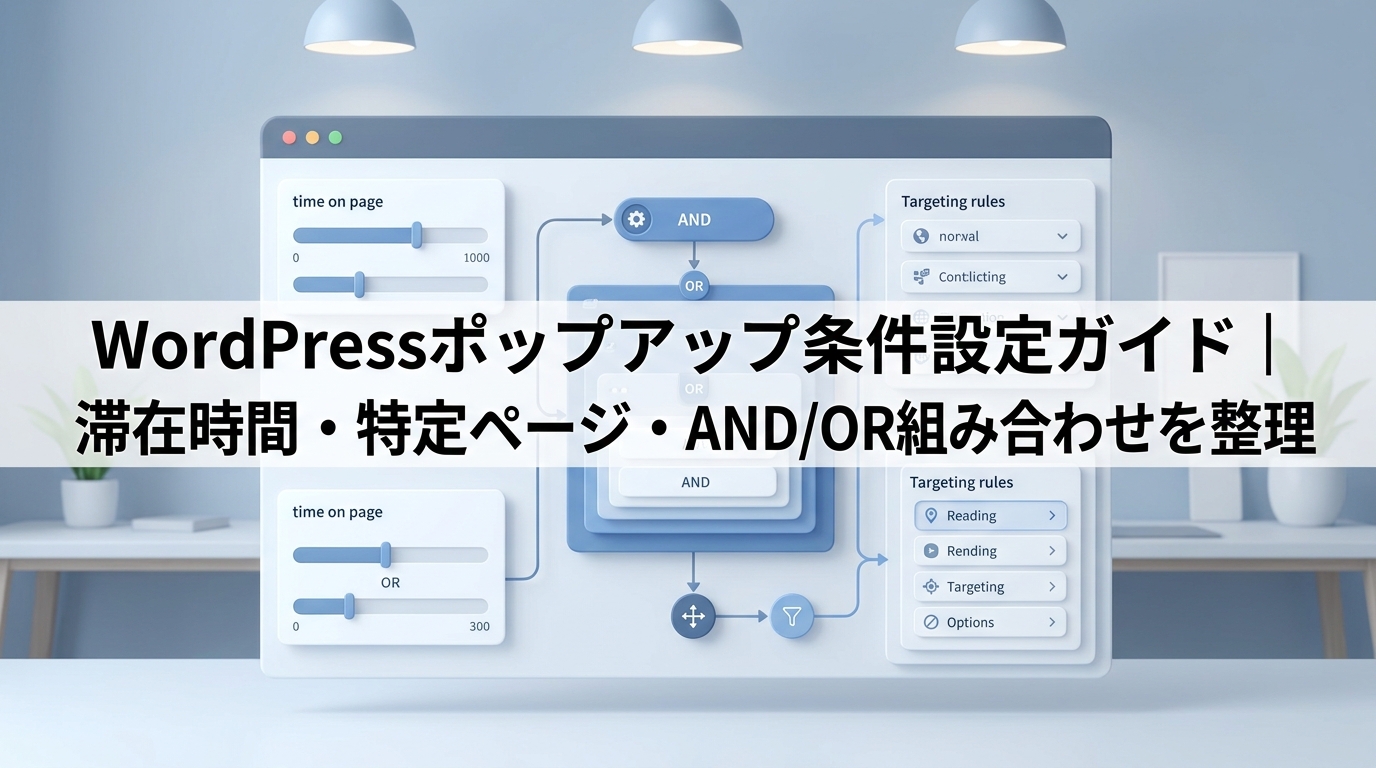

Webサイトへのポップアップ導入は広がっていますが、「表示のタイミングが早すぎてユーザーに嫌がられる」「関係のないページにまで出てしまう」といった声は、BtoB企業のWeb担当者からよく聞かれます。ポップアップの効果は、デザインよりも「誰に・いつ・どこで出すか」という表示条件の設計に大きく左右されます。
WordPressでは、プラグインを活用することで滞在時間・スクロール量・特定ページ・流入経路など複数の条件を組み合わせた細かな制御が可能です。さらに「AかつB(AND条件)」「AまたはB(OR条件)」の論理構造を理解することで、より精度の高い出し分けが実現できます。
本記事では、代表的な表示トリガーの種類と設定の考え方を整理したうえで、AND/OR条件の使い分け方、BtoBサイトでよく使われる条件設定パターンまでを解説します。ツール選定から実装判断まで、自社の担当者が主体的に設計できることを念頭に置いて構成しています。
ポップアップの「出しすぎ」問題 — 条件設定が成果を左右する理由
ポップアップは、設置するだけで成果が出るツールではありません。条件設定を誤ったまま運用すると、むしろサイトのパフォーマンスを損なうリスクがあります。
無差別表示がもたらすリスク — 直帰率・UX・ブランドへの影響
すべての訪問者に対して同一のポップアップを表示する「無差別表示」は、主に3つの問題を引き起こします。
- 直帰率の上昇:ページを開いた直後にポップアップが表示されると、コンテンツを読む前に離脱するユーザーが増えます。特にモバイル環境では画面を占有する割合が高く、ストレスを感じやすい状況です。
- UXの悪化:訪問目的と無関係なポップアップは、ユーザーの情報探索を中断させます。コンテンツへの集中を妨げることで、サイト全体の評価が下がります。
- ブランド毀損:何度も同じポップアップが表示される、あるいは閉じにくい設計になっている場合、「押し付けがましい」という印象を与えます。BtoB企業にとって、ブランドの信頼性はリード獲得の前提条件です。
BtoBの文脈では、もう一つ見落とされがちなリスクがあります。それはリード品質の低下です。検討初期のユーザー、たとえば情報収集段階でブログ記事を読んでいる訪問者に対して、いきなり「資料請求」や「デモ依頼」を訴求しても、コンバージョンには至りません。むしろ、検討度合いが低いまま問い合わせに誘導されることで、営業側の対応コストが増え、成約率が下がるケースも少なくありません。
条件設定で何が変わるか — 表示対象・タイミング・文脈の3軸
適切なWordPress ポップアップ 条件設定とは、「必要な人に・必要なタイミングで・文脈に合った内容を届ける」ための仕組みです。この精度を高めるための軸は、大きく3つに整理できます。
- 表示対象:新規訪問者か再訪問者か、特定のページを見たユーザーかどうか、デバイスの種類など
- WordPress ポップアップ 表示タイミング:ページ読み込みから何秒後か、スクロール率が何%に達したか、離脱しようとした瞬間かどうか
- 文脈:どのページカテゴリにいるか、どのキャンペーン経由で来訪したか、過去にフォームを送信済みかどうか
ポップアップを含むサイト接客ツールの選び方を比較した記事もあわせてご覧ください。
あわせて読みたいサイト接客ツール比較7選——AI・WordPress対応・費用・ボット除外で選ぶこの3軸を組み合わせることで、ポップアップは「邪魔な広告」から「適切な提案」へと変わります。条件設定は単なる技術的な設定作業ではなく、「誰に何を届けるか」というマーケティング上の意思決定です。その前提を理解したうえで、具体的な設定方法を検討していくことが重要です。
条件の種類を整理する — タイミング・場所・ユーザー属性の3カテゴリ
WordPress のポップアップ条件設定は、大きく3つのカテゴリに分類できます。「いつ表示するか(タイミング系)」「どこで表示するか(ページ・URL系)」「誰に表示するか(ユーザー属性系)」です。この3軸を整理しておくことで、自社のポップアップ設計に必要な条件がどれなのかを素早く特定できます。
タイミング系条件 — 滞在時間・スクロール率・離脱検知・ページ読了
タイミング系は、ユーザーの行動や時間の経過を起点にポップアップを表示する条件です。滞在時間の設定は最も基本的で、「ページ到達から30秒後に表示」のように指定します。WordPress ポップアップの滞在時間条件は、読了意欲が高まったタイミングを狙えるため、コンバージョン率への影響が大きい設定です。
- 滞在時間:指定秒数の経過後に表示。短すぎると離脱を招くため、30〜60秒が目安になることが多いです。
- スクロール率:ページの50%・75%など、一定割合まで読み進めたタイミングで表示します。
- 離脱検知(Exit Intent):マウスカーソルがブラウザ上部へ移動した際に表示するトリガーです。直帰を防ぐ施策として使われます。
- ページ読了:コンテンツの末尾まで到達したタイミングで表示します。関心度の高いユーザーに絞れます。
ページ・URL系条件 — 特定ページ指定・カテゴリ・投稿タイプ・除外設定
WordPress ポップアップを特定ページに表示する場合に使う条件カテゴリです。「どのページに出すか」と同時に「どのページには出さないか」の除外設定もセットで設計することが重要です。
- 特定ページ・URL指定:個別ページのURL、または部分一致・前方一致で複数ページをまとめて対象にできます。
- カテゴリ・タグ:WordPressのカテゴリや投稿タグ単位で表示対象を絞り込みます。
- 投稿タイプ:ブログ投稿・固定ページ・カスタム投稿タイプごとに制御できます。
- 除外設定:プライバシーポリシーや採用ページなど、表示させたくないページを明示的に外します。
ユーザー属性系条件 — 初回訪問・リピーター・デバイス・ログイン状態
同じページを訪問するユーザーでも、初回訪問者とリピーターでは適切なメッセージが異なります。ユーザー属性系の条件は、表示対象をより精緻に絞り込むために使います。
- 初回訪問/リピーター:Cookie の有無をもとに判定します。初回限定オファーとリピーター向け案内を使い分けられます。
- デバイス:スマートフォン・タブレット・PCで表示を分けます。モバイルではポップアップの面積を抑える設計が一般的です。
- ログイン状態:WordPressにログイン中のユーザー(社内スタッフなど)への表示を除外するケースで活用します。
条件×プラグイン対応早見表 — 無料/有料・設定の自由度
主要プラグインごとに設定できる条件の対応状況は以下のとおりです。自社に必要な条件が無料プランで賄えるかを確認する際の目安としてください。
- Popup Maker(無料):タイミング系・ページURL系の基本条件に対応。ユーザー属性系は拡張プラグインが必要になるケースがあります。
- HubSpot(無料〜有料):CRMと連携したユーザー属性条件が強みです。リード情報をもとにした出し分けが可能で、有料プランで条件の自由度が大きく広がります。
- Jetpack(無料〜有料):基本的なタイミング・ページ条件に対応しています。複雑なAND/OR組み合わせは有料プランが前提になります。
- Elementor Popup Builder(有料):3カテゴリすべてを標準機能でカバーし、AND/OR条件の組み合わせも設定画面から直感的に操作できます。
この3カテゴリの整理を出発点にすることで、次のステップ(具体的な設定手順や条件の組み合わせ)に進む前に、自社が必要とする条件の全体像を把握できます。
滞在時間・スクロール条件の設定手順 — 「関心が高まった瞬間」を狙う
WordPressのポップアップ条件設定において、滞在時間とスクロール率はBtoBサイトで最も活用されている2つの指標です。どちらも「ページに興味を持って読み進めているユーザー」を特定するための手がかりになります。以下では、代表的なプラグインであるPopup Makerを例に、それぞれの設定手順と推奨値の考え方を整理します。
滞在時間条件の設定手順 — Popup Makerでの操作と推奨値の目安
Popup Makerでの滞在時間条件は、ポップアップ編集画面の「トリガー(Triggers)」タブから設定します。「Time on Site / Time on Page」を選択し、秒数を入力するだけで有効になります。
推奨値の目安は30〜45秒です。根拠は、Googleアナリティクスで確認できるページの平均滞在時間にあります。平均が60秒のページであれば、その半分にあたる30秒前後を閾値にすることで、直帰ユーザーを除外しつつ、関心を持って読み進めているユーザーに絞り込めます。
設定値を決める前に、以下の点を確認しておくと判断しやすくなります。
- 対象ページのGA4における平均エンゲージメント時間を確認する
- コンテンツの文字数・動画の有無など、ページの情報量を把握する
- BtoBの検討フェーズ(認知・比較・決裁)のどの段階向けのページかを確認する
スクロール率条件の設定手順 — ページ長との対応と注意点
スクロール率の条件は、Popup Makerのトリガー設定から「Scroll Trigger」を選び、パーセンテージを指定します。推奨値の目安は50〜60%です。
ページの後半まで読み進めたユーザーは、冒頭だけ確認して離脱したユーザーとは関心度が異なります。ただし、ページが短い場合は50%でもスクロール量が少なく、条件として機能しないケースがあります。スクロール率はページの実際の長さと照らし合わせて設定してください。
注意点として、ランディングページのように縦に長いページでは、スクロール率を高めに設定しないと条件が早すぎるタイミングで発動します。75〜80%を起点にして、効果測定後に調整するアプローチが適しています。
離脱検知(Exit Intent)条件 — 有効なシーンと過剰使用のリスク
Exit Intentは、ユーザーがブラウザの閉じるボタン方向にカーソルを動かした瞬間に発動する条件です。離脱を一時的に引き止める効果が期待できるため、資料ダウンロードや問い合わせ誘導に使われるケースがあります。
ただし、すべてのページに設定するのは避けるべきです。すでに滞在時間やスクロール率のトリガーを設定しているページにExitIntentも重ねると、1セッション中に複数回ポップアップが表示される可能性があります。表示頻度の上限設定(クッキーによる再表示抑制)と組み合わせて運用することが前提になります。
特定ページへの表示制御 — URL・カテゴリ・投稿タイプ別の設定方法
ポップアップを「サイト全体」に表示している場合、関心の低いユーザーへの露出が増え、離脱率の上昇を招くことがあります。表示対象を特定のページに絞ることは、無駄な摩擦を減らしながら、コンバージョンに近いユーザーだけに訴求するための基本設計です。
URL指定の3パターン — 完全一致・部分一致・ワイルドカードの使い分け
URLによるページ指定には、主に3つのパターンがあります。
- 完全一致:指定したURLと完全に一致するページのみに表示します。例えば
/service/consulting/だけに出したい場合に使います。ページ数が少なく、表示対象を厳密に絞りたい場面に向いています。 - 部分一致:URLの一部を指定し、その文字列を含むページすべてに表示します。例えば
/service/を指定すれば、配下のすべてのサービスページに適用できます。 - ワイルドカード(*):
/blog/*/のように任意の文字列を「*」で置換し、パターンに合うURLを一括指定します。複数のカテゴリ配下や動的URLに対応しやすく、柔軟性が高い方法です。
多くのポップアッププラグイン(Popup Maker、Elementor Popupsなど)は、これら3パターンを設定画面から選択できます。条件が複雑になるほど、設定ミスが起きやすいため、テスト環境での動作確認を前提に進めることをおすすめします。
カテゴリ・タグ・投稿タイプによる絞り込み設定
WordPressはURLとは別に、投稿タイプ・カテゴリ・タグといったタクソノミー(分類体系)でページを管理しています。これを活用すると、URL指定よりも柔軟な条件設定が可能です。
- 投稿タイプ指定:「固定ページ(page)」「投稿(post)」「カスタム投稿タイプ」など、ページの種別単位で表示可否を設定できます。「サービス紹介ページ(固定ページ)にのみ出す」「ブログ記事(投稿)には出さない」といった判断がシンプルに実現します。
- カテゴリ・タグ指定:特定カテゴリの記事(例:「導入事例」カテゴリの記事のみ)に絞って表示することができます。読者の関心テーマに合わせたポップアップ内容と組み合わせると、メッセージの一致度が高まります。
除外条件の活用 — トップページ・問い合わせページには出さない設計
表示条件と同様に重要なのが「除外条件」の設定です。ポップアップを出すべきでないページを明示的に指定することで、ユーザー体験の毀損を防げます。
除外すべきページの代表例は以下のとおりです。
- トップページ:初回訪問者が多く、ポップアップの印象がブランド全体のイメージに直結しやすいページです。
- 問い合わせ・申し込みページ:ユーザーがすでに行動を起こそうとしている場面でのポップアップは、操作の妨げになりえます。
- サンクスページ(完了ページ):コンバージョン後のユーザーへの再訴求は、不快感につながるケースが少なくありません。
表示条件と除外条件を組み合わせることで、「サービス配下のページに表示、ただし問い合わせページは除く」といった精度の高い設計が実現します。
AND/OR条件の組み合わせ — 複数条件を重ねて精度を上げる
単一の条件だけでもポップアップの表示制御はある程度できますが、精度を高めるには複数の条件を組み合わせる必要があります。そのときに理解しておくべきが「AND条件」と「OR条件」の違いです。条件の結び方を誤ると、意図しないユーザーにポップアップが表示されたり、逆に誰にも表示されなかったりする事態が起こります。
AND条件とOR条件の基本 — 論理の違いを具体例で理解する
AND条件は「すべての条件を同時に満たしたときだけ表示する」ルールです。OR条件は「いずれかひとつでも満たせば表示する」ルールです。同じ条件を使っていても、AND/ORの選択次第で表示されるユーザーの範囲は大きく変わります。
- AND条件の例:「サービスページを閲覧している」かつ「滞在時間が30秒以上」かつ「初回訪問である」→ 3つすべてを満たすユーザーにのみ表示
- OR条件の例:「サービスページを閲覧している」または「料金ページを閲覧している」→ どちらかのページを見ているユーザー全員に表示
AND条件は表示対象を絞り込みたいとき、OR条件は関連するページをまとめて対象に含めたいときに使います。
BtoBサイトで使える組み合わせパターン3選
実際のBtoBサイトでよく機能する組み合わせ例を3つ紹介します。
サイト内でのナーチャリング手法全体については、こちらの記事で体系的にまとめています。
あわせて読みたいサイト内ナーチャリングの方法——Webサイト上で見込み客を育てる5つの手法と実践ポイント- 資料請求を促すポップアップ:「サービスページ」AND「滞在30秒以上」AND「初回訪問」。サービスに関心を持ち始めた初訪問ユーザーに絞って表示するため、押しつけ感が出にくくなります。
- リターゲティング的な案内:「サービスページ」OR「料金ページ」OR「導入事例ページ」のいずれかを閲覧している AND「2回目以降の訪問」。比較検討フェーズにある再訪ユーザーに対して、商談や問い合わせへの接点を設けるパターンです。
- 離脱防止のホワイトペーパー訴求:「ブログ記事カテゴリ:課題別コンテンツ」AND「スクロール率70%以上」AND「初回訪問」。記事を最後まで読んだ潜在層に関連資料を提示し、メール登録や資料請求につなげます。
よくある設定ミス — 条件が意図と逆になるケースと確認方法
AND/OR条件の設定でよく起きるミスが2つあります。
- AND条件の過剰な積み重ねによる「全非表示」:条件を増やしすぎると、すべてを同時に満たすユーザーがほぼ存在しなくなります。設定後しばらく経っても表示回数がゼロに近い場合は、条件の絞り込みすぎを疑いましょう。
- OR条件の意図しない広がりによる「全表示」:OR条件を広く設定しすぎると、ほぼすべての訪問者に表示される状態になります。特に「いずれかのページ」「いずれかの端末」などを複数並べると、対象外のユーザーも含まれやすくなります。
設定後はプレビュー機能やテスト環境で実際の表示を確認し、条件を一つずつ変えながら意図どおりに動作しているかを検証することが重要です。条件ロジックは「設定して終わり」ではなく、表示件数のデータを見ながら継続的に調整する運用を前提にした方がよいケースがほとんどです。
条件設計の前に決めておくべきこと — 表示ロジックは「目的」から逆算する
条件設定の方法を学ぶ前に、「何のためにポップアップを出すのか」を明確にしておく必要があります。目的が曖昧なまま滞在時間やスクロール量を設定しても、表示タイミングと訴求内容がずれてしまい、成果につながらないケースが少なくありません。
表示ロジックは、目的から逆算して設計するのが基本です。
目的別・推奨条件パターン — リード獲得・資料請求・関連コンテンツ案内
BtoBサイトに多い目的は、大きく3つに整理できます。それぞれに適した条件の組み合わせは以下のとおりです。
- リード獲得(メルマガ登録・ホワイトペーパーDL):特定ページ滞在時間60秒以上、かつスクロール率50%以上。関心が一定水準を超えたユーザーに絞ることで、質の低い登録を減らせます。
- 資料請求促進:製品・サービス紹介ページへの直接指定(WordPress ポップアップ 特定ページ 表示)と、スクロール率70%以上の組み合わせが有効です。ページを読み切った段階で初めて訴求する設計になります。
- 関連コンテンツ案内:ブログ・コラム記事でのスクロール完了を条件にし、カテゴリ単位で表示内容を切り替えます。読了後に次の記事や事例ページへ誘導することで、回遊率の向上が見込めます。
「読了したユーザー」を条件にする考え方 — 関心フェーズと表示精度の関係
WordPress ポップアップ 滞在時間の設定でよく見られる課題は、「時間が経てば関心が高い」という前提が成り立たないことです。ページを開いたまま離席しているユーザーにも表示されてしまいます。
より精度の高い条件として注目されているのが、「読了」を起点にする考え方です。コンテンツマーケティングツールのSite Conciergeは、この設計思想を体現した仕組みを持っています。記事を最後まで読んだ見込み客にのみポップアップを表示し、その関心内容に応じた最適なページへ案内するアプローチです。滞在時間だけでなく「実際にコンテンツを消費したか」を条件に加えることで、表示精度が大きく向上します。
ボット除外と表示回数上限 — 運用品質を保つための設定
ボットによるポップアップの誤作動を防ぐ具体的な設定方法はこちらで解説しています。
あわせて読みたいポップアップ・チャットへの不正アクセス対策|ボット誤作動をゼロにする設定方法条件設計では、表示する対象だけでなく「除外する対象」も決めておく必要があります。クローラーなどのボットにポップアップが表示されると、計測データが歪む原因になります。多くのプラグインはボット除外オプションを持っているため、初期設定時に有効化しておくことが望ましいです。
また、同一ユーザーへの表示回数上限も設定しておくべき項目です。上限を設けないと、再訪問のたびに同じポップアップが表示され続け、ユーザー体験を損ねます。目安として、同一コンテンツは1セッションにつき1回、クッキー保持期間中は最大2〜3回程度に抑えるのが一般的です。
プラグイン選定の判断基準 — 条件設定の自由度で比較する
条件設定の設計方針が固まったら、次に問われるのは「どのプラグインでその条件を実現できるか」です。WordPressのポップアッププラグインは選択肢が多い一方、条件設定の自由度には大きな差があります。特にAND/OR条件の組み合わせや、ユーザー属性による絞り込みは、無料プラグインでは対応できないケースが少なくありません。
主要プラグイン比較表 — 条件設定の自由度・費用・難易度
以下の表では、代表的な5つのプラグインを「条件設定の自由度」「費用」「技術的な難易度」の3軸で整理しています。
| プラグイン | AND/OR条件 | URL絞り込み | ユーザー属性 | 費用 | 難易度 |
|---|---|---|---|---|---|
| Popup Maker | ○(無料版でも対応) | ○(投稿タイプ・カテゴリ含む) | △(ログイン状態のみ) | 無料/有料拡張あり | 低〜中 |
| OptinMonster | ○(詳細設定可) | ○(正規表現対応) | ○(デバイス・流入元・行動履歴) | 有料(月額$9〜) | 中 |
| Elementor Popup | ○ | ○ | △(ログイン・デバイスのみ) | Elementor Pro必要(年額$59〜) | 低(ビジュアル操作) |
| HubSpot | △(限定的) | △(基本的なURL一致) | ○(CRM連携でリスト活用可) | 無料/上位プランで拡張 | 中(HubSpot導入前提) |
| Jetpack | × | △(サイト全体か特定ページ程度) | × | 無料/有料プランあり | 低 |
無料プラグインで実現できる範囲と、有料が必要になる条件の境界線
無料プラグインでも、以下の条件設定は概ね実現できます。
- 特定の投稿・固定ページへの表示制限
- 滞在時間やスクロール率によるトリガー
- ログイン状態の有無による出し分け
一方で、有料プラグインが必要になる条件の境界線は明確です。流入元(検索・SNS・広告)による絞り込み、過去の閲覧ページに基づく行動履歴の活用、デバイス種別と地域の組み合わせなど、複数属性をAND/ORで組み合わせる精緻な条件設定は、無料版では対応できないケースがほとんどです。
自社の要件が「特定ページへの単純な表示制御」にとどまるなら、Popup MakerやElementor Popupの無料・低コスト運用で十分対応できます。一方、「誰が・どこから来たか」まで踏み込んだ条件設計が必要な場合は、OptinMonsterなど有料プラグインへの移行を検討する段階と判断できます。
まとめ — 条件設定は「誰に出すか」の意思決定である
WordPressのポップアップ条件設定は、大きく3つのカテゴリに整理できます。「タイミング(いつ)」「ページ(どこで)」「ユーザー属性(誰に)」です。この3軸を起点に設計を進めることで、表示ロジックの抜け漏れを防げます。
さらに精度を高めるには、AND/OR条件の組み合わせが有効です。たとえば「サービス紹介ページを閲覧中(AND)スクロール率が70%以上」のように複数条件を重ねると、関心の高いユーザーだけに絞り込んで表示できます。条件を単体で使うより、組み合わせることで不要な表示を大幅に減らせます。
ただし、設定の精緻さよりも先に決めるべきことがあります。それは「誰に、何を届けるか」という目的の明確化です。目的が曖昧なまま条件を組み立てると、設定は複雑になる一方で成果には結びつきません。条件設計は、目的から逆算して始めるのが原則です。
技術的な設定作業は、プラグインの機能が充実している現在、それほど難易度は高くありません。むしろ成果を左右するのは、「どのユーザーに出すか」という意思決定の質です。ターゲットの解像度が低ければ、どれだけ丁寧に条件を設定しても、表示が的外れになるケースは少なくありません。
条件設定を単なる技術的な作業として捉えるのではなく、マーケティング上の判断として位置づけることが、ポップアップの効果を引き出す上で重要な視点です。
WordPress運用の効率化を、条件設定の段階から実現する
ポップアップの企画・設定・管理をAIが支援し、テストと改善のサイクルを高速化。データに基づいた条件設計と運用を一気通貫で実現できます。
プラグインを見るこの記事の後によく読まれている記事



同じ人が書いた記事
-
 AIコンサルティング2026.06.30ChatGPTでWeb制作のコードを生成する方法|HTML・CSS・JS実例と品質チェックの注意点
 -
 未分類2026.06.30macOS向けFTPクライアントおすすめ比較——選び方と統合ワークスペースという選択肢
 -
 AIコンサルティング2026.06.30AI議事録ツール比較7選【2025年版】Circlebackを軸に機能・価格・連携を徹底比較
 -
 コーポレートサイト制作2026.06.30Web制作の受け入れテスト(UAT)チェックリスト|納品前に確認すべき項目と進め方
 -
 システム開発2026.06.30フォームテストの証跡をスクリーンショットで管理する方法と自動化の実践
 -
 システム開発2026.06.30Basic認証環境でWebフォームをテストする方法と自動化の手順