

システム開発
GitHub CopilotをWeb制作で使う実践ガイド|HTML・CSS・JSへの組み込みと限界
公開日:2026年6月30日
更新日:2026年6月30日
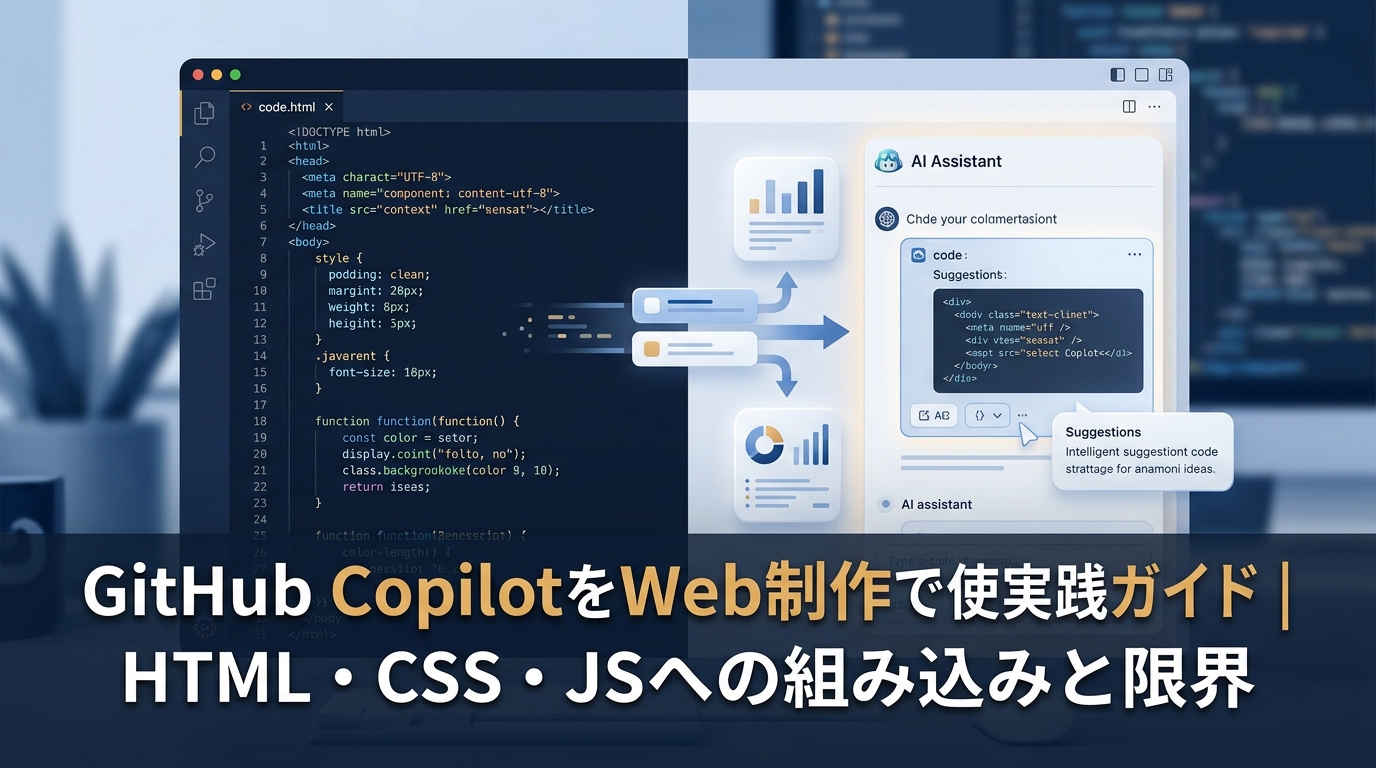

AIコーディング支援ツールの普及が進み、Web制作の現場でも「GitHub Copilotを使えば作業効率が上がる」という期待は高まっています。一方で、実際に導入してみたものの「どのシーンで使えばよいか分からない」「思ったほど精度が出ない」「既存フローにどう組み込むべきか見当がつかない」という声も少なくありません。
GitHub CopilotはHTML・CSS・JavaScriptのいずれにも対応していますが、コードの種類や用途によって得意・不得意があります。ツールの特性を正しく把握せずに導入しても、恩恵を受けられる場面は限られます。逆に、使いどころを絞って組み込めば、繰り返しの多いコーディング作業やスタイル調整の時間を大幅に削減できます。
本記事では、HTML・CSS・JavaScriptそれぞれの活用シーンと具体的な操作方法、制作フロー全体への組み込み方、そして現時点での限界と注意点を順に解説します。導入済みの方はすぐに実践へ、検討中の方は導入判断の材料としてお役立てください。
AIコード補完はWeb制作の現場でどこまで使えるか——前提と全体像
GitHub Copilotとは何か——Web制作者が知っておくべき基本
Web制作の現場では、コーディングの反復作業が工数を圧迫するケースが少なくありません。共通レイアウトのマークアップ、ブレークポイントごとのCSS記述、フォームのバリデーション処理など、似たコードを何度も書く場面は日常的に発生します。こうした課題への解決策として注目が高まっているのが、AIコード補完ツールの活用です。
GitHub Copilotは、GitHub(Microsoft傘下)とOpenAIが共同開発したAIコード補完サービスです。エディタ上でコードを書く際に、文脈を読み取って次の記述を自動的に提案します。コメントに仕様を書くだけで対応するコードを生成したり、関数名の入力だけで処理の大枠を補完したりと、入力コストを大きく削減できる可能性があります。
Visual Studio Code(VSCode)をはじめとする主要エディタと連携でき、HTML・CSS・JavaScriptはすべて補完の対象です。Web制作者にとっては、日常のコーディング環境にそのまま組み込める点が大きな特徴といえます。
本記事で解説する内容と対象読者
本記事では、GitHub CopilotをWeb制作の実務で活用するための具体的な方法を解説します。対象は、Copilotを導入済みまたは導入を検討しているWeb制作者・社内Web担当者・フリーランサーです。
解説する内容は以下の通りです。
- 初期設定とエディタ連携の整え方
- HTML・CSSにおける繰り返しマークアップの自動化
- JavaScriptのDOM操作やインタラクション処理への活用
- コメントを仕様書として使う「仕様駆動」の開発アプローチ
- 補完精度を高めるプロンプト設計の考え方
- Copilotを過信してはいけない領域と限界
- 制作フロー全体へのAI統合の方向性
「ツールを入れたが使いこなせていない」「どこまで任せてよいか判断できない」という状況にある方が、実務判断の根拠を持てるように構成しています。
AIコード補完はWeb制作の現場でどこまで使えるか——前提と全体像
GitHub Copilotとは何か——Web制作者が知っておくべき基本
Web制作の現場では、似たようなHTML構造を何度も書き直したり、CSSのクラス名を繰り返し入力したりといった反復作業が日常的に発生します。こうした工数は一つひとつは小さくても、プロジェクト全体で積み上がると無視できない負担になります。
GitHub Copilotは、GitHubとOpenAIが共同開発したAIコード補完ツールです。エディタ上でコードを書く際に、文脈を読み取って次のコードを自動的に提案します。単語の補完にとどまらず、関数一式やHTMLブロックをまるごと生成できる点が特徴です。
対応言語はHTML・CSS・JavaScriptを含む幅広い言語に及び、Visual Studio CodeやJetBrains系IDEとの連携も確立されています。月額課金制で個人プランから法人プランまで用意されており、導入のハードルは以前と比べて大きく下がっています。
本記事で解説する内容と対象読者
本記事では、GitHub CopilotをWeb制作に実践的に組み込むための情報を体系的に解説します。対象は、Copilotを導入済みまたは検討中のWeb制作者・社内Web担当者・フリーランスの方です。
具体的には、以下の流れで説明します。
- 初期設定とエディタ連携の整え方
- HTML・CSSへの活用——繰り返しマークアップとスタイルの自動化
- JavaScriptへの活用——インタラクションとDOM操作の効率化
- コメントを仕様書として使う「仕様駆動開発」のアプローチ
- 補完精度を左右するプロンプト設計の考え方
- 過信してはいけない限界領域の整理
- 制作フロー全体へのAI統合——点から線にする方法
AIコード補完は万能ではありませんが、使い方を正しく理解すれば、コーディング工数の削減と品質の安定化に確実に貢献します。この記事を通じて、現場で即座に判断・実践できる知識を得ていただけます。
まず整える——GitHub Copilotの初期設定とエディタ連携
VS Codeへのインストールとサインイン手順
GitHub Copilotを使い始めるには、まずVS Code(Visual Studio Code)に拡張機能を導入する必要があります。VS Codeの拡張機能マーケットプレイスで「GitHub Copilot」を検索し、インストールするだけで基本的な導入は完了します。
インストール後、GitHubアカウントでのサインインが求められます。VS Code左下のアカウントアイコンから「GitHubでサインイン」を選択し、ブラウザ経由で認証を行ってください。認証が完了すると、ステータスバーにCopilotのアイコンが表示され、補完が有効な状態になります。
補完が機能する条件として、対象ファイルの言語がCopilotのサポート対象であること、かつ有効なサブスクリプションに紐づいたアカウントでサインインしていることが前提になります。サインイン済みでも補完が動作しない場合は、拡張機能のバージョンを確認するか、一度サインアウトして再認証を試みると解消するケースがほとんどです。
設定ファイル(settings.json)で調整できる主なオプション
GitHub Copilot インストール後は、settings.jsonで動作を細かく制御できます。代表的な設定項目は以下のとおりです。
- github.copilot.enable:言語ごとに補完のオン/オフを切り替える。HTMLやCSS単体では補完を無効にしたい場面に有効です。
- editor.inlineSuggest.enabled:インライン補完の表示自体を制御する。falseにすると補完候補が表示されなくなります。
- github.copilot.advanced:モデルの挙動やログ出力など、より細粒度の制御に使用します。
プラン別の機能差異——IndividualとBusinessで何が違うか
GitHub Copilotには個人向けのIndividualプランと、組織向けのBusinessプランがあります。主な差異は管理機能とポリシー制御の有無です。
- Individual:月額10ドル。個人単位で契約し、基本的なコード補完とCopilot Chatが利用できます。
- Business:月額19ドル/ユーザー。組織のGitHub管理者がメンバーへの割り当てやポリシー設定を一元管理できます。コードがモデルのトレーニングに使用されない点も、企業利用では重要な違いになります。
社内Web担当者が業務コードを扱う場合、ソースコードの取り扱いポリシーの観点からBusinessプランを選択するケースが少なくありません。GitHub Copilot 設定の検討段階で、プランの選定と管理者権限の整理を同時に進めておくことを推奨します。
まず整える——GitHub Copilotの初期設定とエディタ連携
VS Codeへのインストールとサインイン手順
GitHub Copilotを使い始めるには、まずVS Code(Visual Studio Code)に拡張機能を追加し、GitHubアカウントと連携させる必要があります。手順は次のとおりです。
- VS Codeの拡張機能パネルで「GitHub Copilot」を検索してインストールします。
- インストール後、画面右下またはコマンドパレットからGitHubアカウントへのサインインを求められます。
- ブラウザ経由でGitHubの認証を完了すると、VS Codeに認証情報が引き継がれ、補完機能が有効になります。
サインイン後、ファイルを開いてコードを入力した際にグレーのサジェストが表示されれば、設定は完了しています。表示されない場合は、拡張機能が有効になっているか、またはアカウントに有効なCopilotのサブスクリプションが紐づいているかを確認してください。
設定ファイル(settings.json)で調整できる主なオプション
GitHub Copilotの動作は、VS Codeのsettings.jsonから細かく制御できます。実務でよく調整するオプションを以下に挙げます。
- github.copilot.enable:言語ごとに補完の有・無を切り替えられます。HTMLやCSSだけ無効にするといった運用も可能です。
- editor.inlineSuggest.enabled:インライン補完の表示自体をオン・オフします。
- github.copilot.editor.enableAutoCompletions:自動補完のトリガーを制御します。
特定のプロジェクトだけ設定を変えたい場合は、ワークスペース単位の settings.json に記述するのが適切です。
プラン別の機能差異——IndividualとBusinessで何が違うか
GitHub CopilotにはIndividualとBusinessの2つのプランがあります。個人利用であればIndividualで十分ですが、チームや組織で導入する場合はBusinessプランの特性を把握しておく必要があります。
- Individual:月額10ドル。個人のGitHubアカウントに紐づき、補完・チャット機能を利用できます。
- Business:月額19ドル/ユーザー。管理者によるライセンス管理、ポリシー設定、監査ログへのアクセスが可能になります。組織のセキュリティポリシーに沿った制御が求められる場合はこちらが必須です。
なお、Businessプランではコードスニペットをモデルのトレーニングに使用しないことがデフォルトになっており、社内コードの取り扱いに慎重な組織にとって重要な差異となります。
フロントエンド開発の基礎的な仕組みや役割を体系的に理解したい方はこちらをご参照ください。
あわせて読みたいフロントエンドとは?仕組み・役割から将来性まで徹底解説HTML・CSSへの活用——繰り返しマークアップとスタイルの自動化
Web制作において、HTMLとCSSの記述量は想像以上に多くなりがちです。繰り返し構造のマークアップや、レイアウトのスタイル定義は、丁寧に書けば書くほど時間がかかります。GitHub CopilotをHTML・CSSに活用すると、こうした定型作業を大幅に短縮できます。
コメントをトリガーにするHTML補完——コンポーネント単位で展開させる方法
Copilotの補完精度を上げる最も手軽な方法のひとつが、コメントによるトリガーです。たとえば、以下のようなコメントをファイルの任意の位置に記述すると、Copilotはその意図を読み取り、対応するHTMLブロックを展開します。
- と書くだけで、article要素を使った4要素構成のカードが展開される
- と記述すると、label付きのinput要素とtextareaが一式展開される
- ナビゲーションやパンくずリストなど、繰り返し要素も同様にコメント1行で呼び出せる
コメントの書き方は「何を・どんな要素で・どんな構成で」という形式で記述するほど、補完の精度が上がります。曖昧な表現より、具体的な要素名や構成要件を含めたほうが意図に近い出力が得られます。
CSSのレイアウトパターン補完——FlexboxとGridを素早く呼び出す
CSSでよく書くFlexboxやGridのレイアウト定義も、Copilotの得意領域です。たとえば、セレクタを記述してからコメントで意図を添えると、プロパティ一式が展開されます。
- /* 3カラムのグリッドレイアウト、ガター16px */ と書くと、grid-template-columnsとgapを含む定義が補完される
- /* 垂直・水平中央揃え、Flexbox使用 */ と書けば、display・justify-content・align-itemsがまとめて展開される
- メディアクエリも、/* スマートフォン向け、768px以下 */ のように記述するとブレークポイントとブロックが展開される
手書きで毎回調べながら書くより、コメントで意図を伝えて補完を確認・修正するほうが、実務のスピードは上がります。
繰り返し要素とCSS変数の補完で保守性を上げる
HTMLの繰り返し要素(リストアイテム・テーブル行・カードの並列展開など)は、Copilotが前の要素の構造を学習して次の要素を補完する仕組みが機能しやすい領域です。1件目を丁寧に書くと、2件目以降はTabキーで展開できるケースが多くなります。
CSS変数(カスタムプロパティ)の定義も同様です。:rootブロックに最初の変数を記述し始めると、プロジェクトで使われそうな色・フォントサイズ・余白の変数群を一括で補完してくれます。変数名の命名規則を最初の1件で示しておくと、以降の変数名も統一された形式で展開されます。
保守性の高いCSS設計は、変数の一元管理から始まります。Copilotを使えば、その初期定義コストを下げながら、命名の一貫性も維持しやすくなります。
HTML・CSSへの活用——繰り返しマークアップとスタイルの自動化
Web制作の現場では、同じような構造のマークアップを何度も書く場面が多くあります。カード型コンポーネントの繰り返し、フォームの入力フィールド、ナビゲーションリストなど、パターンが決まっているにもかかわらず手入力に時間を取られているケースは少なくありません。GitHub Copilotをうまく使えば、こうした繰り返し作業を大幅に短縮できます。
コメントをトリガーにするHTML補完——コンポーネント単位で展開させる方法
Copilotの補完精度を上げるうえで最も効果的なのが、コメントを「仕様の指示」として書く方法です。たとえば、以下のようなコメントをHTMLファイルに記述すると、Copilotはコンポーネント全体を展開して提案してきます。
- と書くと、対応するdiv構造とclass名付きのマークアップが補完される
- と書くと、inputとtextareaを含むform要素が展開される
- と書くと、li要素5つを含むnav構造が提案される
コメントの書き方が曖昧だと補完の質が下がります。「何を含むか」「何項目か」「どんな役割か」を具体的に書くことが、精度を高める基本です。GitHub Copilot HTML CSSの補完をコンポーネント単位で活かすには、このコメント設計が出発点になります。
CSSのレイアウトパターン補完——FlexboxとGridを素早く呼び出す
CSS側でも、コメントによるトリガーは有効です。特にFlexboxやCSSグリッドのレイアウト指定は、プロパティの組み合わせが多く、毎回調べながら書くと時間がかかります。Copilotを活用すると、以下のような場面でスムーズに補完が入ります。
- /* 横並び・中央揃え・折り返しありのFlexboxレイアウト */ と書くと、flex-wrap・justify-content・align-itemsを含む宣言が提案される
- /* 3カラムのGridレイアウト・ガター16px */ と書くと、grid-template-columnsとgapを使った指定が展開される
- メディアクエリも、/* SP対応:768px以下で1カラムに切り替え */ と書けば@media構文ごと補完される
Copilotのコーディング実践においては、プロパティ名を1〜2語入力した時点で候補が出ることも多いため、コメントと部分入力の組み合わせで作業を進めると効率が上がります。
繰り返し要素とCSS変数の補完で保守性を上げる
カスタムプロパティ(CSS変数)の宣言補完も、Copilotが得意とする領域です。:rootブロック内に変数名を書き始めると、色・フォントサイズ・余白など関連する変数をまとめて提案してくることがあります。
たとえば–color-primaryと書き始めると、–color-secondaryや–color-textなどの関連変数を続けて提案するケースがあります。これを活用すると、設計段階で変数体系を一気に整えることができます。
Web制作の工数を削減するなら、ツール統合から始めるCopilotの活用はコーディングに限定しない。コードエディタ・FTP・WordPress・自動検証をひとつに束ねることで、補完効果を制作フロー全体に広げられます。統合環境を見る繰り返しのマークアップでは、1つ目のカード要素を書き終えた時点で、2つ目以降をCopilotが補完候補として提示することも多くあります。内容が異なる場合は手動で修正が必要ですが、構造のコピーにかかる手間は確実に減ります。保守性の高いCSS設計と繰り返しマークアップの両方に、Copilotを組み込むことで制作の土台を効率化できます。
JavaScriptへの活用——インタラクションとDOM操作を効率化する
自然言語コメントからJSコードを生成する基本の流れ
GitHub CopilotをJavaScriptで活用する際の基本的な進め方は、コメントで「何をするか」を日本語または英語で記述し、その直後にCopilotの補完を呼び込む形です。
たとえば、ボタンクリックでモーダルを開く処理を実装したい場合、以下のようなコメントを書くことで補完が始まります。
- コメント記述例:// ボタンをクリックしたとき、モーダル要素を表示する
- Copilotが補完する内容:querySelector・addEventListener・classList.add などを組み合わせたDOMイベント処理
コメントの粒度が「動詞+対象+条件」の形になっているほど、補完の精度は高まります。「何かする」という抽象的な記述では、期待とずれたコードが提示されるケースが少なくありません。
fetch・async/await・エラーハンドリングの補完パターン
非同期処理は、Web制作の現場でとくに記述量が多くなりやすい領域です。GitHub CopilotはfetchとAsync/awaitの組み合わせを得意としており、定型的な処理であれば高精度で補完が完了することが多いです。
以下のようなコメントを起点にすると、エラーハンドリングを含む一連の非同期処理が生成されます。
- // /api/users にGETリクエストを送り、レスポンスをJSON形式で取得する。エラー時はコンソールにログを出す
このコメントに対して、Copilotはtry-catch構文を含む適切なasync関数を提示します。ただし、実際のAPIのエンドポイント仕様やカスタムエラーメッセージは補完では補えないため、生成されたコードに対してプロジェクト固有の情報を上書きする作業は必ず発生します。
補完候補を採用・修正・却下する判断基準
Copilotが提示する補完候補は、常に採用できるわけではありません。Web制作の実務では、次の3つの観点で候補を評価することが実践的です。
- 採用できる:既存コードのスタイルや変数命名規則と整合しており、処理の意図と一致している場合
- 修正が必要:構造は正しいが、セレクタ名・クラス名・エンドポイントなどがプロジェクト固有の情報と一致していない場合
- 却下すべき:非推奨なAPIを使用している、またはセキュリティ上の懸念(innerHTMLへの直接代入など)が含まれる場合
バリデーション処理のようにビジネスルールが絡む領域では、補完はあくまで構文の骨格を提供するにとどまります。条件の正確さはコードレビューや仕様確認で担保する必要があります。
Copilotによるコーディング実践の効果を高めるには、AIコード補完をゼロからの生成ツールとしてではなく、定型処理を素早くたたき台に変える手段として位置づけることが重要です。
JavaScriptへの活用——インタラクションとDOM操作を効率化する
自然言語コメントからJSコードを生成する基本の流れ
GitHub CopilotをJavaScriptで活用する際の起点は、コメントによる意図の明示です。たとえば // ハンバーガーメニューをクリックしたらナビゲーションを開閉する と書くだけで、イベントリスナーの登録からクラスの付け外しまでの処理が補完候補として提示されます。
この「自然言語コメント→コード生成」の流れは、AIコード補完をWeb制作に組み込む上での基本パターンです。補完の精度を左右するのは、コメントの具体性です。「ボタンを動かす」ではなく「ボタンをクリックしたらモーダルを表示し、背景クリックで閉じる」と書く方が、より実装に近い候補が出やすくなります。
fetch・async/await・エラーハンドリングの補完パターン
非同期処理は、Copilotの補完精度が比較的高い領域のひとつです。たとえば以下のようなコメントを記述すると、fetch・async/await・try-catchを組み合わせたコードブロックが自動的に展開されます。
- // フォームの送信内容をPOSTリクエストで送信し、レスポンスをJSONで受け取る
- // APIからデータを取得し、エラー時はコンソールにメッセージを出力する
ただし、エラーハンドリングの粒度はコメントに依存します。ネットワークエラーとHTTPエラーを分けて処理したい場合は、その旨をコメントに明記する必要があります。補完任せにすると、エラー処理が簡略化されたコードが出力されるケースが少なくありません。
補完候補を採用・修正・却下する判断基準
Copilotが提示する候補をそのまま採用することは推奨できません。特にDOM操作・バリデーション・非同期処理では、以下の観点で必ず確認することが重要です。
フォームバリデーションをHTML・JSで正しく実装する方法はこちらの記事で詳しく解説しています。
あわせて読みたいフォームバリデーション実装ガイド|HTML・JSで入力チェックを正しく設計する- 意図と一致しているか:コメントの記述通りの処理になっているかを確認します
- セキュリティ上の問題がないか:innerHTMLを使った候補はXSSリスクを伴うため、textContentや適切なサニタイズ処理への変更が必要です
- 既存コードとの整合性があるか:変数名・関数の命名規則・非同期の書き方がプロジェクト全体と揃っているかを見ます
- バリデーション条件が仕様と合っているか:入力チェックは要件によって細かく異なるため、補完コードの条件分岐を必ず照合します
補完候補は「出発点」として捉えるのが実務上の正しい使い方です。採用・修正・却下の判断を素早く下せるようになることが、Copilotをコーディング実践に組み込む上での核心といえます。
仕様駆動開発とGitHub Copilot——コメントを仕様書として使う
仕様駆動開発とは何か——コメント先書きでCopilotを制御する考え方
GitHub Copilotをただの入力補助として使うと、補完されるコードの品質は「その時点のコンテキスト次第」になります。仕様駆動開発(Spec-Driven Development)の考え方をCopilotに組み合わせると、この不安定さをコントロールできます。
アプローチはシンプルです。コードを書く前に、コメントとして「何を・なぜ・どのように実現するか」を先に記述します。Copilotはそのコメントを文脈として読み込み、意図に沿ったコードを展開します。仕様がコメントとして存在するため、コードと要件のギャップが視覚的に確認しやすくなります。
コンポーネント単位で仕様コメントを書いてからコードを展開させる手順
たとえばモーダルコンポーネントを実装する場面では、次のような順序で進めます。
- コンポーネントの責務をコメントで明記する(例:// 役割:トリガーボタンのクリックでオーバーレイを表示。ESCキーと背景クリックで閉じる。フォーカストラップあり。)
- 引数・戻り値・副作用をコメントで列挙する
- コメントの直後にカーソルを置き、Copilotの補完を起動する
- 生成されたコードが仕様コメントと一致しているかを照合する
コメントの粒度が上がるほど、Copilotが出力するコードの精度も向上します。関数単位・コンポーネント単位で仕様を先書きする習慣が、補完結果のブレを抑える実践的な手段になります。
仕様とコードのズレを防ぐ——レビューと修正の運用フロー
コメントで仕様を先書きすると、コードレビュー時の基準が明確になります。レビュアーは「コメントに書かれた仕様どおりに動作しているか」を軸に確認できるため、属人的な判断が入りにくくなります。
運用上は、コードを修正した際に仕様コメントも同時に更新するルールを設けることが重要です。コメントだけが古いまま残ると、ドキュメントとコードの乖離が生じます。仕様コメントを「生きた仕様書」として維持するために、プルリクエストのチェックリストに「コメントの更新確認」を加えるケースが実務では有効です。
仕様駆動開発とGitHub Copilot——コメントを仕様書として使う
仕様駆動開発とは何か——コメント先書きでCopilotを制御する考え方
GitHub Copilotをただの入力補助として使っている限り、生成されるコードの質はエディタ上の文脈任せになります。補完の精度を引き上げる方法として注目したいのが、仕様をコメントとして先に書いてからCopilotに展開させるアプローチです。
仕様駆動開発(Spec-Driven Development)とは、実装の前に要件・仕様・制約を明文化してからコードを書く考え方です。この原則をCopilotの使い方に組み込むと、補完の出力が要件に沿ったものになりやすく、意図しないロジックが混入するリスクを下げることができます。
コンポーネント単位で仕様コメントを書いてからコードを展開させる手順
実践的な手順は以下の通りです。まずコードを一切書かない状態で、関数やコンポーネントの冒頭に仕様コメントをまとめます。
- 処理の目的:この関数が何をするものか
- 受け取る引数と型:入力の形式・制約
- 返すべき値・副作用:出力の期待値とエラー時の挙動
- 除外ケース:考慮しなくてよい条件
これらを自然言語コメントとして記述した後、Copilotに補完を促します。仕様が具体的であるほど、補完結果が意図に近くなる傾向があります。
仕様とコードのズレを防ぐ——レビューと修正の運用フロー
Copilotが生成したコードは、必ず冒頭の仕様コメントと照合するレビューを挟むことが重要です。コメントに書いたエラー処理が実装に含まれていない、型の扱いが仕様と異なるといったズレは、補完後のコードを読み流すだけでは気づきにくいためです。
コードレビューの際には「仕様コメントの各項目がコードに反映されているか」をチェック項目として明示的に設けると、仕様とコードの乖離を組織的に防ぐ運用につながります。仕様コメント自体をドキュメントの一部として管理する運用に発展させることも可能です。
精度を上げるプロンプト設計——補完の質は入力で決まる
GitHub Copilotの補完精度は、エディタに表示されているコードとコメントの「文脈の量と明確さ」に直接左右されます。同じ処理を書こうとしても、コメントが抽象的なファイルと、意図が明示されたファイルとでは、提案内容の質に大きな差が出ます。
Copilotが「文脈」を読む仕組み——なぜファイル構造と命名が重要か
Copilotはカーソル周辺のコードを参照しながら補完候補を生成します。このとき、ファイル名・関数名・変数名・コメントがすべて「プロンプト」として機能します。たとえば utils.js という名前のファイルよりも form-validation-utils.js という名前のほうが、フォームバリデーション関連の補完が引き出されやすくなります。命名とファイル分割は、Copilotへの暗黙の指示と考えると整理しやすいです。
補完精度を上げる5つのコメント記述パターン
以下のパターンを組み合わせると、補完の的中率が上がります。
- 処理の目的を一行で宣言する:「// お問い合わせフォームの入力値をバリデーションして、エラーメッセージを表示する」のように「何のため」を明示します。
- 入力と出力を明記する:「// 引数: inputEl(HTMLInputElement)、戻り値: boolean」と型と役割を書くと、関数の骨格が精度よく提案されます。
- 使用するAPIやライブラリを指定する:「// Fetch APIを使って〜」と書くことで、fetch構文が優先されます。
- 制約や例外処理を添える:「// エラー時はコンソールに出力しない」など、除外条件を書くと不要な処理が省かれます。
- サンプル形式をコメントで示す:期待するデータ構造を一行書くだけで、補完が想定どおりの形に近づきます。
曖昧な例として「// データを処理する」というコメントでは、Copilotは補完の方向を絞れません。一方「// APIレスポンスのJSONから商品名と価格だけを抽出して配列で返す」と書くと、mapやfilterを使った具体的な実装が提案されます。
精度が落ちやすいシーン——避けるべき状況と対処法
補完が機能しにくいケースも把握しておくと、無駄な時間を減らせます。
- 空のファイルから書き始める:文脈がゼロの状態では精度が下がります。まずファイル冒頭に目的コメントを数行書いてから補完を使い始めるのが有効です。
- 複数の責務が混在するファイル:API通信・DOM操作・バリデーションが1ファイルに混在すると、Copilotの補完が文脈をつかみにくくなります。責務ごとにファイルを分割することで改善します。
- 長大な関数の途中での補完:スコープが広すぎると提案の精度が落ちます。関数を短く保つことは、Copilotの精度にも直結します。
GitHub Copilotを使ったWeb制作の実践では、コメントの書き方・ファイルの命名・構造の整理という、従来の「コード品質のベストプラクティス」がそのままCopilotの精度向上にもつながります。補完の質を上げたい場合は、まずコメントから見直すのが最短の改善策です。
精度を上げるプロンプト設計——補完の質は入力で決まる
GitHub Copilotの補完精度は、コードそのものの品質ではなく、入力として与えるコンテキストの質によって大きく変わります。同じ機能を実装する場合でも、ファイル名・コメント・周辺コードの書き方次第で、補完結果の精度に明確な差が出ます。
Copilotが「文脈」を読む仕組み——なぜファイル構造と命名が重要か
Copilotは、カーソル位置の前後にあるオープンタブのコードをコンテキストとして参照します。ファイル名が page.js のような汎用的な名称だと、Copilotはどのような用途のファイルかを推定しにくくなります。一方、contactForm.validation.js のように役割が明示された命名であれば、フォームバリデーションに適した補完が引き出されやすくなります。
ディレクトリ構造も同様です。components/ 配下にUIパーツをまとめ、utils/ に汎用関数を分離するといった整理をしておくことで、補完時の候補が用途に即したものになりやすくなります。
補完精度を上げる5つのコメント記述パターン
以下のコメント記述パターンを使うと、補完の精度が上がりやすくなります。
- 目的を動詞で明示する:「// ボタンクリック時にモーダルを表示し、背景スクロールをロックする」のように、何をするかを動詞で書く
- 入出力を記述する:「// 引数: 商品ID(string)→ 返り値: 価格(number)」のように型と流れを示す
- 使用する要素やAPIを指定する:「// IntersectionObserverを使用してスクロール到達時に発火」と書くと実装方針が絞られる
- 制約条件を添える:「// jQueryは使わず、Vanilla JSで実装」のように除外条件を明示する
- 既存コードへの依存を示す:「// 上記のgetUserData()の戻り値を受け取って処理する」と文脈をつなぐ
曖昧な例と明確な例を比べると差は明白です。「// フォームの処理」というコメントに対してCopilotが生成するコードは汎用的なひな形にとどまりがちです。対して「// メールアドレスの形式チェックと空欄バリデーションを行い、エラーメッセージをフィールド直下に表示する」と書くと、より実装に近い補完が得られます。
精度が落ちやすいシーン——避けるべき状況と対処法
補完精度が低下しやすいシーンとして、以下が挙げられます。
- 新規ファイルで最初の数行を書くとき:コンテキストがほぼゼロのため、補完候補が的外れになりやすい。ファイル上部にコメントで概要を書いてから実装に入ると改善されます
- 複数の関心事が1ファイルに混在しているとき:Copilotが意図を絞り込めなくなります。ファイルを役割単位で分割することが根本的な対処になります
- プロジェクト固有の設計パターンを使うとき:一般的でない実装方針はCopilotが学習していないため、パターンの冒頭部分を手動で書いてから補完に委ねると精度が上がります
GitHub Copilotをコーディング補完として実践的に活用するうえで、「何を書くか」と同じくらい「どう伝えるか」が重要です。コメントと命名の設計をプロジェクト開始時に整えておくことが、補完精度を安定させる最も効果的な方法です。
GitHub Copilotの限界——Web制作の現場で過信してはいけない領域
GitHub Copilotは作業効率を大きく高めるツールですが、万能ではありません。「AIコード補完 Web制作」という文脈で語られる場合、できることばかりが注目されがちです。しかし意思決定者として導入を判断するには、苦手な領域を正確に把握しておくことが重要です。
補完されたコードが「動く」と「正しい」は別問題
Copilotが生成するコードは、構文として正しく、ブラウザで問題なく動作するケースがほとんどです。しかし「動く」ことと「正しい」ことは別の基準です。たとえばボタン要素にクリックイベントをdivタグで実装するコードが補完されることがあります。動作上は問題ありませんが、スクリーンリーダーへの非対応やキーボード操作の欠如といったアクセシビリティ上の問題が残ります。Copilotはコードの意味的な正しさや設計意図までは補完できません。
Copilotが苦手とするWeb制作の5つの領域
- デザイン意図の反映:デザインカンプに込められた余白・タイポグラフィ・配色の意図は、コメントで指示しない限り再現できません。
- アクセシビリティの担保:WAI-ARIAの適切な付与やフォーカス管理など、文脈に応じた判断が必要な対応は補完精度が低下します。
- SEO最適化:構造化データの設計や見出し階層の意味的な整合性は、サイト全体の戦略と照合しなければ正しく補完できません。
- パフォーマンスチューニング:画像の遅延読み込みやクリティカルCSSの分離など、ページ固有の文脈が必要な最適化は自動補完の範囲外です。
- セキュリティ観点の設計:XSSやCSRFへの対策コードを補完することはあっても、設計全体のセキュリティリスクを評価する能力はありません。
生成コードのレビュー観点——セキュリティ・アクセシビリティ・パフォーマンス
Copilotが生成したコードをそのままマージすることは避けるべきです。レビュー時には少なくとも以下の3点を確認する運用が現場では推奨されます。
- セキュリティ:ユーザー入力を扱う処理でサニタイズが省略されていないか
- アクセシビリティ:インタラクティブ要素にrole属性やaria-label属性が適切に付与されているか
- パフォーマンス:不要なDOM操作や再レンダリングを引き起こす実装になっていないか
GitHub Copilotの使い方をWeb制作に定着させるには、補完ツールをあくまで「下書き生成」として位置づけ、レビュープロセスを省略しない体制を整えることが前提となります。
GitHub Copilotの限界——Web制作の現場で過信してはいけない領域
GitHub Copilotは生産性を高める強力なツールですが、補完されたコードをそのまま採用することには慎重であるべきです。「動くコードが生成された」という事実と、「そのコードが正しい・安全・最適である」という評価は、まったく別の問題です。
補完されたコードが「動く」と「正しい」は別問題
Copilotはパターン学習をもとにコードを補完するため、構文的に正しく、ブラウザ上で動作するコードを生成することは得意です。しかし、プロジェクト固有の設計方針・命名規則・状態管理の意図までは理解していません。結果として、動作はするが保守性が低い・既存ロジックと競合するコードが生成されるケースは少なくありません。補完の出力は「たたき台」として扱い、レビューをスキップしない運用が前提になります。
Copilotが苦手とするWeb制作の5つの領域
- デザイン意図の反映:デザイナーが定めたトーン・余白・タイポグラフィの意図は、コメントだけでは伝えきれません。視覚的な判断を要するCSSの調整はCopilotだけで完結しません。
- アクセシビリティの担保:WAI-ARIAの適切な使用・フォーカス管理・スクリーンリーダー対応は、文脈依存の判断が必要です。生成されたHTMLがアクセシブルかどうかは人間によるチェックが欠かせません。
- SEO最適化:見出し構造・構造化データ・canonicalタグの設計は、サイト全体のコンテンツ戦略と連動します。Copilotはページ単位の文脈しか持たないため、サイト横断的な判断はできません。
- パフォーマンスチューニング:画像の遅延読み込み・バンドルサイズの最適化・レンダリングブロックの解消といった施策は、計測データをもとに判断する必要があります。Copilotはその計測結果を参照できません。
- セキュリティ観点のレビュー:XSS(クロスサイトスクリプティング)やCSRF(クロスサイトリクエストフォージェリ)への対策は、生成コードに含まれない場合があります。特にフォーム処理・外部API連携・認証まわりは必ず専門的な目線でレビューが必要です。
生成コードのレビュー観点——セキュリティ・アクセシビリティ・パフォーマンス
Copilotを活用する場合、レビューの観点をあらかじめ整理しておくことが重要です。セキュリティであればOWASP Top 10を参照基準にする、アクセシビリティであればaxeなどの自動検査ツールを併用する、パフォーマンスであればLighthouseのスコアを定期確認するといった補完ツールとの組み合わせが現実的な対策になります。AIコード補完はWeb制作の速度を上げる手段ですが、品質を保証する仕組みは別途設計する必要があります。
制作フロー全体へのAI統合——コーディング補完を点から線にする
コーディング補完だけでは解決しない——制作フロー全体の分断という課題
GitHub CopilotによるAIコード補完は、コーディング工程における生産性向上に確かな効果をもたらします。しかし、Web制作の工数は「コードを書く時間」だけではありません。要件定義・ワイヤーフレーム確認・コンポーネント設計・テスト・公開・運用といった一連のフローを見渡すと、Copilotが貢献できる範囲は全体のごく一部に留まります。
ツールが工程ごとに分散している状況では、AIによる恩恵が局所的になりやすいという課題があります。例えば、設計情報がドキュメントツールに散在し、コーディングはエディタ、確認依頼はメール、公開作業は別の管理画面——という状態では、Copilotがコードを速く書けても、前後の工程でボトルネックが発生します。結果として、制作全体の工数はほとんど変わらないケースも少なくありません。
AI補完を制作フローに組み込む際の3つの視点
コード補完の効果を制作全体に波及させるには、以下の3つの視点で設計を見直すことが有効です。
- 仕様の一元管理:要件や設計情報が整理されていると、Copilotへのコメント入力(プロンプト)の精度が上がります。設計ドキュメントとコーディング環境が近いほど、補完の精度も向上します。
- 確認・フィードバックの短縮:生成されたコードの品質確認や修正指示が素早く行える体制があることで、補完によって得た時間が確認待ちで消費されるリスクを減らせます。
- 公開・運用との接続:コーディングが完了した後の公開フローが整備されていれば、制作全体のリードタイムが短縮されます。補完の速度が公開速度に直結する体制が理想です。
統合ワークスペースがAI活用の効果を広げる理由
こうした課題に対して、CLANEが提供するWeb制作ワークスペース「CLANE ONE」は、要件整理からコーディング・確認・公開までの制作フローを一気通貫で支援する仕組みとして設計されています。AI補完を含むコーディング工程が、前後の工程と分断されずに機能することで、局所的な効率化が制作全体の工数削減につながりやすくなります。
GitHub Copilotの使い方をWeb制作に実践として組み込む際、重要なのはコード補完という「点」を制作フローという「線」でつなぐ発想です。ツールの選定や環境整備においても、この視点を持つことが、AI活用の効果を最大化するうえで欠かせない判断軸になります。
制作フロー全体へのAI統合——コーディング補完を点から線にする
コーディング補完だけでは解決しない——制作フロー全体の分断という課題
GitHub CopilotによるAIコード補完は、コーディング工程における強力な支援ツールです。しかし、Web制作の現場では、コーディングはあくまでフローの一工程に過ぎません。要件定義・設計・実装・検証・公開という一連の流れのうち、コーディング補完が機能するのは実装フェーズのみです。
ツールが工程ごとに分散している場合、AIの恩恵は局所的にとどまります。たとえば、要件定義はドキュメントツール、設計はワイヤーフレームツール、コーディングはエディタ、検証はブラウザと別ツール——という構成では、各工程の連携が断絶しやすく、情報の受け渡しコストが発生します。Copilotでコード生成を速めても、前後の工程がボトルネックになれば、制作全体の工数削減効果は限定的です。
AI補完を制作フローに組み込む際の3つの視点
Copilotを制作フロー全体に活かすには、以下の3つの視点が重要です。
- 情報の一元管理:要件・仕様・設計意図をコメントやドキュメントとして一箇所に集約し、Copilotへのインプットとして活用できる状態を整える
- 工程間の連続性:設計フェーズで決定した仕様がそのままコーディング補完の文脈として引き継がれる仕組みをつくる
- 検証・公開の自動化との連携:AI補完で生成したコードが、テストや公開フローとシームレスにつながるようにする
この3点が整っていない環境では、Copilotが出力したコードの確認・修正・転記といった作業が発生し、補完による時間短縮を相殺してしまうケースが少なくありません。
統合ワークスペースがAI活用の効果を広げる理由
制作フロー全体をひとつの環境で管理できるワークスペースがあれば、AI補完の効果は点から線へと広がります。CLANEが提供するWeb制作ワークスペース「CLANE ONE」は、要件定義から設計・実装・公開までの制作フローを一気通貫で支援する仕組みを備えています。AI補完を含むコーディング工程が、フロー全体の文脈と切り離されずに機能する環境を整えることで、局所的な効率化にとどまらない工数削減が期待できます。
Copilotの「使い方」を個人のスキルとして磨くことも重要ですが、制作フロー全体の設計を見直すことで、AI活用の効果は大きく変わります。
まとめ——GitHub CopilotをWeb制作で使いこなすための整理
本記事では、GitHub CopilotをWeb制作の現場で実践的に活用するための手順と考え方を、設定から制作フロー統合まで段階的に解説してきました。要点を以下に整理します。
- 初期設定とエディタ連携:VS Code拡張機能のインストールと言語・補完設定の調整が、精度を左右する最初の分岐点です。
- HTML・CSSへの活用:繰り返しの多いマークアップやユーティリティクラスの生成など、定型作業の自動化に最も効果が出やすい領域です。
- JavaScriptへの活用:DOM操作やイベント処理のひな形生成は有効ですが、ロジックの意図が曖昧なまま使うと動作確認コストが増します。
- 仕様駆動の活用:コメントを仕様書として書く習慣が、補完の質を大きく引き上げます。
- プロンプト設計:文脈・制約・出力形式を具体的に書くほど、補完の精度は上がります。
- 限界の把握:デザインの意図の読み取り、アクセシビリティの担保、既存コードベースへの深い理解は、Copilotが苦手とする領域です。過信せず、レビューと組み合わせて使うことが前提になります。
- 制作フロー全体への統合:補完を単発で使うのではなく、タスク設計・コードレビュー・ドキュメント生成まで組み込むことで、点の効率化が線になります。
GitHub Copilotは万能なツールではありません。しかし、使い方を設計したうえで制作フローに正しく組み込めば、反復作業の削減・実装スピードの向上・コードの一貫性維持において、実務レベルの効果が期待できます。AIコード補完をWeb制作にどう組み込むかは、ツールの問題ではなく運用設計の問題です。
まとめ——GitHub CopilotをWeb制作で使いこなすための整理
本記事では、GitHub CopilotをWeb制作の現場で実践的に活用するための方法を、設定から制作フロー統合まで幅広く解説しました。最後に、要点を整理しておきます。
- 初期設定とエディタ連携:VS CodeへのCopilot拡張機能の導入と、補完精度に影響する設定項目の確認が出発点になります。
- HTML・CSSへの活用:繰り返しの多いマークアップやBEMクラスの命名、レスポンシブ対応のCSS生成など、定型作業の自動化に向いています。
- JavaScriptへの活用:イベントリスナーやDOM操作、フォームバリデーションといったパターン化しやすい処理で補完効果が高まります。
- 仕様駆動の活用:コメントを仕様書として記述することで、意図に沿ったコード補完を引き出しやすくなります。
- プロンプト設計:補完の質は入力の質で決まります。曖昧な指示より、条件・制約・期待する出力形式を明示した記述が有効です。
- 限界の把握:アクセシビリティの担保、セキュリティ要件の確認、既存コードベースへの文脈理解には、Copilotだけでは対応しきれないケースが少なくありません。
- フロー統合:補完を点で使うのではなく、設計・コーディング・レビューの各フェーズに組み込むことで、制作全体の効率が変わります。
GitHub Copilotは万能なツールではありません。しかし、使い方を正しく設計し、制作フローに適切に組み込むことで、反復作業の削減と品質の安定化に大きく貢献します。「AIに任せる領域」と「人が判断する領域」を明確に分けることが、実践的な活用の第一歩です。
GitHub Copilotの導入効果を、制作フロー全体で活かす
コーディング補完だけでは工数削減は限定的。要件定義から公開まで、複数ツールの連携をAIで一気通貫サポートする環境が、現場での活用を加速させます。
詳しく知るこの記事の後によく読まれている記事
-
 システム開発2026.07.08プロジェクト型ビジネスの管理課題を総点検|収支・工数・受注が分散する構造的原因と解決策
 -
 システム開発2026.07.08受注・請求・工数管理の一元化——バラバラ運用のリスクと得られる3つの効果
 -
 システム開発2026.07.08基幹システムのスクラッチ開発にかかる期間の目安——フェーズ別スケジュールと短縮のポイント
 -
 システム開発2026.07.08ERPとは?基幹システムとの違い・機能・導入目的をわかりやすく解説
 -
 システム開発2026.07.08システム開発の契約種類と違い|請負・準委任・SESを発注者視点で比較
 -
 システム開発2026.07.08APサーバーの構成設計ガイド|冗長化・ロードバランサ・クラスタリングの実践パターン
同じ人が書いた記事
-
 AIコンサルティング2026.06.30ChatGPTでWeb制作のコードを生成する方法|HTML・CSS・JS実例と品質チェックの注意点
 -
 未分類2026.06.30macOS向けFTPクライアントおすすめ比較——選び方と統合ワークスペースという選択肢
 -
 AIコンサルティング2026.06.30AI議事録ツール比較7選【2025年版】Circlebackを軸に機能・価格・連携を徹底比較
 -
 コーポレートサイト制作2026.06.30Web制作の受け入れテスト(UAT)チェックリスト|納品前に確認すべき項目と進め方
 -
 システム開発2026.06.30フォームテストの証跡をスクリーンショットで管理する方法と自動化の実践
 -
 システム開発2026.06.30Basic認証環境でWebフォームをテストする方法と自動化の手順