

SEO対策・AIO対策
WordPressテーマ変更の手順とリスク——切り替え前に確認すべきSEOへの影響
公開日:2026年7月15日
更新日:2026年7月15日
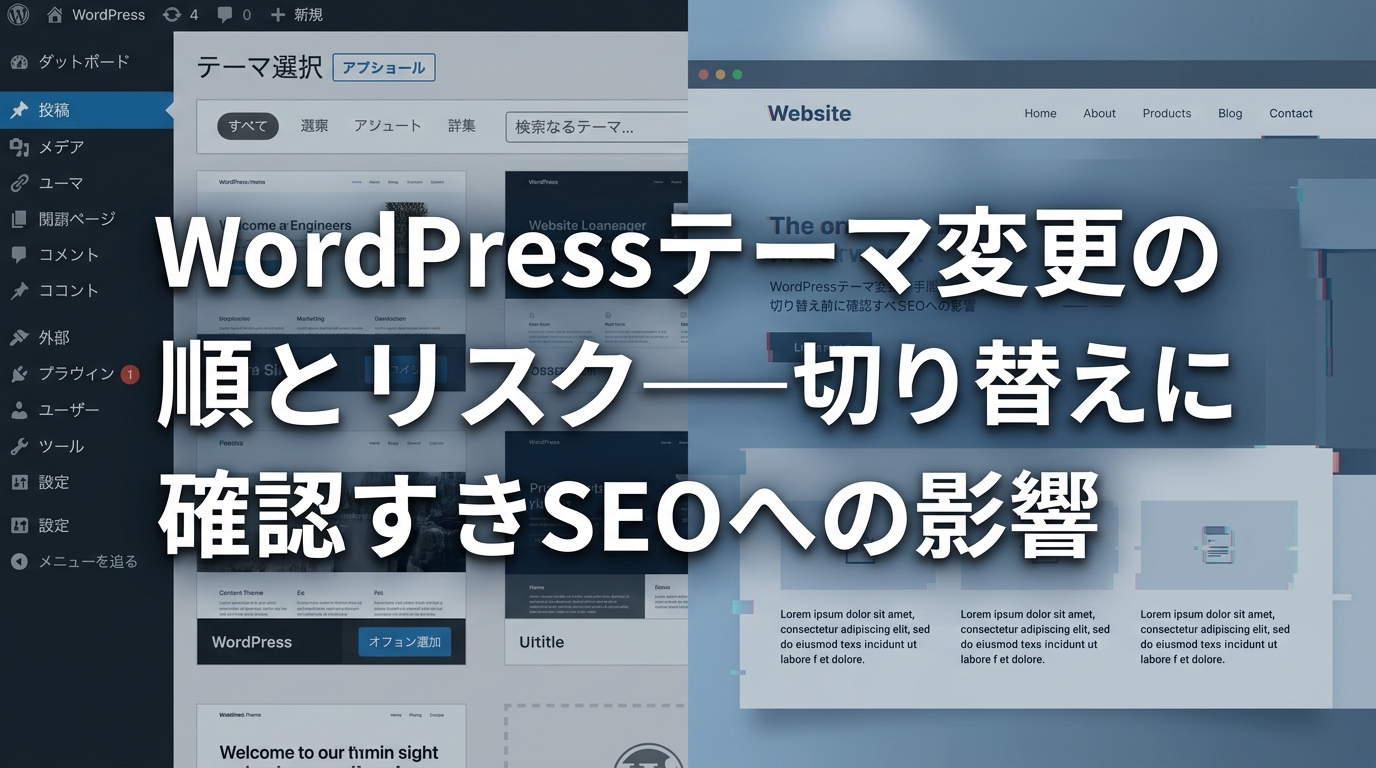

WordPressのテーマ変更は、サイトの見た目を刷新したり、機能性や保守性を高めたりする有効な手段です。しかし、切り替えの作業自体は数クリックで完了する一方、事前の準備が不十分なままでは、検索順位の低下やページの表示崩れ、コンテンツの消失といった深刻なリスクを招くことがあります。
とくにBtoB企業のサイトでは、問い合わせや資料請求への導線が検索流入に依存しているケースも少なくありません。テーマ変更によってSEO評価が一時的にでも毀損されると、商談機会の損失に直結します。そのため、作業の手順だけでなく、切り替え前後で何が変わるのかをきちんと把握しておくことが重要です。
本記事では、WordPressテーマを変更する際の基本的な手順を整理しながら、SEHへの影響・表示崩れ・プラグインの競合といった主要なリスクと、それぞれの事前対策について解説します。発注や社内承認の判断材料として活用していただける内容を目指しています。
テーマ変更は「なんとなく」では危険——意思決定前に把握すべき全体像
WordPressのテーマ変更は、「デザインを刷新するだけ」の作業だと思われがちです。しかし実際には、サイトの表示品質・検索エンジンへの評価・日常的な運用フローまで、広範囲にわたって影響が及ぶ変更です。
たとえば、テーマを切り替えた直後にページの表示崩れが発生したり、これまで正常に機能していたプラグインが動作しなくなったりするケースは少なくありません。さらに、HTMLの構造やページ読み込み速度が変わることで、Googleによる検索評価が変動し、検索順位が一時的に下落するリスクもあります。
こうした影響は、テーマ変更を「なんとなく」進めた場合に顕在化しやすくなります。事前の調査と準備が不十分なまま本番環境で切り替えを行うと、サイトの停止やSEOへのダメージという形で、ビジネスへの実害につながることもあります。
意思決定者として押さえておくべきポイントは、大きく以下の4点です。
- テーマ変更が必要になる理由と典型的な背景——なぜ乗り換えが生じるのかを整理する
- 切り替えに伴うリスクの種類——表示・機能・SEO・運用それぞれへの影響
- 安全に移行するための手順——事前準備から切り替え後の確認作業まで
- 乗り換え先テーマの選び方と外注時の注意点——発注側が判断すべき基準
本記事では、これらの観点を順を追って解説します。テーマ変更の判断を誤らないために、まず「変更が何に影響するのか」という全体像を把握することから始めてください。
WordPressテーマ変更が必要になる主な理由——テーマ乗り換えの典型パターン
WordPressのテーマ変更が検討されるタイミングには、いくつかの共通したパターンがあります。「なんとなく古く見える」という感覚的な理由から始まることもありますが、実際には事業上の明確な課題が背景にあるケースがほとんどです。以下に、代表的な4つの理由を整理します。
デザイン・ブランドイメージの刷新
企業のリブランディングや事業ドメインの変更に伴い、既存テーマのデザインが現在のブランド方針と合わなくなるケースがあります。特にBtoB企業の場合、コーポレートサイトは採用・営業・IR対応など複数の目的を担うため、デザインの統一感や信頼感は直接的に企業評価に影響します。テーマ変更は、こうしたブランド再定義の手段として選ばれることが多いです。
表示速度やモバイル対応の改善
古いテーマは、現在のCore Web Vitalsの基準やモバイルファーストの設計思想に対応していないことがあります。表示速度の低下はユーザー体験だけでなく、Googleの評価にも影響するため、速度改善を目的としたテーマ乗り換えは合理的な判断です。特に画像の遅延読み込みやコードの軽量化に対応した企業サイト向けテーマへの移行は、実測値の改善につながるケースが少なくありません。
セキュリティ・サポート終了への対応
開発が停止したテーマや、長期間アップデートされていないテーマは、セキュリティ上のリスクを抱えています。WordPressのバージョンアップに追従できないテーマはプラグインとの競合も起こりやすく、運用上の障害になります。こうした状況では、テーマ変更は「リスク回避」の文脈で検討されます。
コーポレートサイトとしての品質基準を満たすため
無料テーマや汎用テーマで構築したサイトが、企業規模の成長に伴い品質基準を満たさなくなるケースもあります。アクセシビリティへの対応、多言語展開、承認ワークフローの整備など、コーポレートサイト向けテーマが備える機能が必要になってきた段階で、テーマの乗り換えが現実的な選択肢になります。
切り替え前に確認すべきリスク——テーマ変更で起きやすい5つの問題
テーマを切り替えた直後、サイトが正常に表示されなくなった——そうした事態は決して珍しくありません。特にBtoB企業のサイトでは、問い合わせフォームや資料請求導線といったCVポイントが機能しなくなると、営業機会の損失に直結します。テーマ変更を検討する前に、何を失うリスクがあるかを具体的に把握しておくことが重要です。
レイアウト・デザインの崩れ——固有のCSSが引き継がれない
旧テーマに追記したCSSカスタマイズは、テーマ変更後には引き継がれません。カラム崩れ、余白のズレ、フォントの変化など、ページ全体の見た目が想定外の状態になるケースがほとんどです。特に「追加CSS」として旧テーマのカスタマイザーに記述していた場合、その内容はテーマと紐づいているため、切り替えと同時に消滅します。変更前に現行のCSSをすべて書き出し、新テーマへの適用方法を確認しておく必要があります。
ショートコード・ウィジェットの消滅——プラグイン依存の機能が無効化される
旧テーマ専用のショートコードや、テーマバンドルのプラグインが提供していた機能は、テーマ変更後に動作しなくなることがあります。たとえばスライダーや料金表、タブ切り替えコンテンツなどがページ上に「[shortcode]」という文字列のまま表示されるケースがあります。ウィジェットエリアの構成もテーマごとに異なるため、サイドバーやフッターに配置していたコンテンツが消えることもあります。
問い合わせフォームやCVポイントへの影響
Contact Form 7やWPFormsなどのフォームプラグイン自体はテーマに依存しませんが、フォームを埋め込んだページのレイアウト崩れや、確認・完了ページのデザイン破損は発生しやすい問題です。また、テーマ変更によってJavaScriptの読み込み順が変わり、フォームの送信ボタンが機能しなくなるケースもあります。BtoB企業では問い合わせ動線がそのまま商談件数に影響するため、切り替え後の動作確認は必須です。
構造化データ・OGP設定の欠落——テーマ固有の出力が消える
構造化データ(Schema.org)やOGP(Open Graph Protocol)タグをテーマ側のテンプレートで出力している場合、テーマ変更によってこれらの出力が停止します。構造化データが欠落すると、Googleの検索結果におけるリッチスニペット表示が消える可能性があります。OGPが失われると、SNSやメッセンジャーでURLをシェアした際のサムネイル・タイトル表示が崩れます。SEOプラグイン(Yoast SEOやAll in One SEO)でこれらを管理している場合は影響を受けにくいため、事前に管理体制を確認しておく必要があります。
カスタマイザー設定・メニュー構造のリセット
テーマのカスタマイザーで設定したロゴ、サイトカラー、フォント、ヘッダー・フッターの構成は、テーマを切り替えると初期化されます。グローバルナビゲーションのメニューはWordPressのメニュー管理機能で保持されますが、テーマ側のメニューロケーション設定がリセットされるため、切り替え後に再割り当てが必要になります。設定内容を事前にスクリーンショットや文書で記録しておくことで、復旧作業を効率化できます。
SEOへの影響——テーマ変更で検索順位が下がるケースと対策
WordPressのテーマ変更後に検索順位が下落するケースは珍しくありません。コンテンツそのものは変えていないにもかかわらず、テーマを切り替えただけで順位が落ちる理由は、テーマがページの表示速度・HTML構造・構造化データといったSEO評価の基盤に深く関わっているためです。以下では、影響が生じやすい4つの領域ごとに原因と対策を整理します。
ページ表示速度の変化とCore Web Vitalsへの影響
Core Web Vitalsの各指標の測定方法と改善策はこちらの記事で詳しく解説しています。
あわせて読みたいCore Web Vitals改善の完全ガイド|LCP・CLS・INP別の対策と測定方法テーマが変わると、読み込むCSSやJavaScriptの量が大きく変化します。デザインが豊富な多機能テーマに切り替えた場合、不要なスクリプトが増加し、LCP(Largest Contentful Paint:最大コンテンツの描画時間)やFID(First Input Delay:初回入力遅延)などCore Web Vitalsの指標が悪化するケースがあります。Googleはこれらの指標をランキング要因の一つとして位置づけているため、スコアの低下は順位に直結するリスクがあります。
対策としては、テーマ変更前後でGoogle PageSpeed Insightsのスコアを計測・比較し、切り替え後に数値が大きく落ちていないかを確認することが有効です。
見出し構造(H1〜H3)とコンテンツ階層の乱れ
テーマはページのHTMLテンプレートを決定するため、旧テーマで適切に設定されていたH1・H2・H3の構造が、新テーマでは崩れるケースがあります。たとえば、サイト名がH1として出力されていたものが変わったり、記事タイトルがH2以下に下がったりすることがあります。見出し構造はGoogleがコンテンツの意味を解釈する手がかりになるため、階層の乱れは評価に影響します。
切り替え後は、代表的なページのソースコードを確認し、H1が1つだけ適切に配置されているかを検証してください。
構造化データ・パンくずリストの欠落
旧テーマや旧プラグインの設定に依存して出力されていた構造化データ(Schema.org形式のJSON-LD)やパンくずリストは、テーマ変更によって消失することがあります。構造化データが欠落すると、検索結果上のリッチスニペット表示が失われ、クリック率の低下につながるケースがあります。
Google Search ConsoleのリッチリザルトテストやSchema Markup Validatorを使い、切り替え後も構造化データが正常に出力されているかを確認することをお勧めします。
内部リンク構造・URLが変わるケースへの注意
テーマによっては、ページネーションのURL形式やカテゴリページの出力構造が変化することがあります。また、テーマに組み込まれたナビゲーション機能を使っている場合、内部リンクの張られ方が変わり、クローラーがページをたどりにくくなるケースがあります。URLそのものが変わってしまった場合は、301リダイレクトを設定しないと旧URLへの評価が引き継がれません。
テーマ変更前後でクロールツール(Screaming Frogなど)を用いてリンク構造を比較し、意図せぬ変化が生じていないかを確認することが、順位下落を防ぐうえで重要です。
テーマ変更の手順——事前準備から切り替え後の確認まで
WordPressのテーマ変更は、正しい順序で進めれば大きなトラブルを防ぐことができます。以下では「記録→バックアップ→検証→切り替え→確認」の5ステップで整理します。外注先への指示・進捗確認の基準としても活用できる構成です。
ステップ1:現在のサイト状態を記録する——スクリーンショット・設定値の保存
作業に着手する前に、現状を記録しておくことが重要です。切り替え後に「以前と違う」と気づいたとき、比較対象がなければ問題の特定に時間がかかります。
- 主要ページ(トップ・サービス・会社概要・問い合わせ)のスクリーンショットをPC・スマートフォンの両方で保存する
- 現在のテーマ名・バージョン・有効化しているプラグインの一覧を書き出す
- 問い合わせフォームの設定値・自動返信メールの文面・管理者への通知先メールアドレスを記録する
- Google Search ConsoleおよびGoogle Analyticsの現時点のデータ(表示回数・クリック数・ページ別セッション数)をエクスポートしておく
特にBtoB企業サイトでは、フォームの送信後リダイレクト先やサンクスページのURLが現テーマに依存している場合があります。事前に確認しておくと、切り替え後の検証がスムーズになります。
ステップ2:バックアップを取得する——データベースとファイル両方が対象
バックアップはデータベースとサーバー上のファイルの両方が対象です。どちらか一方だけでは、問題発生時に完全な復元ができないケースがあります。
- データベース:投稿・固定ページ・設定値・フォームの入力履歴などが格納されています。phpMyAdminやプラグイン(UpdraftPlusなど)を使ってエクスポートします。
- ファイル一式:WordPressのコアファイル・現テーマのファイル・アップロード画像(wp-contentフォルダ)が対象です。FTPまたはサーバーの管理画面からダウンロードします。
バックアップファイルは作業前日または当日の最新状態で取得することが原則です。外注先に依頼する場合は、バックアップの取得日時と保存先を書面またはチャットで確認するようにしてください。
ステップ3:ステージング環境(検証環境)でテーマを適用・確認する
本番環境に直接テーマを適用するのは、リスクが高い進め方です。ステージング環境(本番とは別に用意する検証用のサイト)で先に動作を確認することを強くお勧めします。多くのレンタルサーバーはステージング機能を標準提供しており、外注先が用意するケースも一般的です。
ステージング環境で確認すべき主な項目は以下のとおりです。
- デザイン・レイアウトの崩れがないか(PC・スマートフォン・タブレット)
- 問い合わせフォームが正常に送信できるか、完了ページに遷移するか
- 管理者への通知メールが届いているか
- SEOプラグイン(Yoast SEOやAll in One SEO)の設定が引き継がれているか
- noindexが意図せず全ページに設定されていないか
ステージングの段階で問題を発見・修正しておくことで、本番切り替え後のダウンタイムや機会損失を最小限に抑えられます。
ステップ4:本番環境でテーマを切り替える——メンテナンスモードの活用
ステージングでの確認が完了したら、本番環境での切り替えに進みます。このとき、メンテナンスモードを活用することで、切り替え作業中に来訪したユーザーに崩れたページを見せるリスクを防げます。
メンテナンスモードはプラグイン(WP Maintenance Modeなど)で設定でき、「現在メンテナンス中です」という画面を一時的に表示します。BtoB企業サイトであれば、切り替え作業は問い合わせの少ない時間帯(平日深夜や休日の早朝)に実施するとさらにリスクを抑えられます。
テーマの有効化操作自体はWordPressの管理画面から数クリックで完了しますが、その後の確認作業に十分な時間を確保することが重要です。
ステップ5:切り替え後の確認チェックリスト——表示・速度・フォーム・SEO設定
テーマ切り替え直後は、以下のチェックリストに沿って本番環境を確認してください。外注先に作業を依頼している場合も、この項目を確認報告として提出してもらうよう依頼することを推奨します。
- 表示確認:主要ページのデザイン・レイアウトをPC・スマートフォンで目視確認する
- ページ速度:Google PageSpeed Insightsでスコアを計測し、切り替え前後を比較する
- フォーム動作:問い合わせフォームからテスト送信を行い、完了画面の表示・管理者通知メールの受信・自動返信メールの送信を確認する
- CVポイントの導線:「資料請求」「お問い合わせ」などのCTAボタンが適切な位置に表示されているか、リンク先URLが正しいかを確認する
- SEO設定:SEOプラグインのメタタイトル・メタディスクリプション・OGP設定が引き継がれているかを確認する。Google Search Consoleでインデックス状況に異常がないかも合わせてチェックする
- アクセス解析タグ:Google AnalyticsやGA4のトラッキングコードが正常に動作しているかを確認する
切り替え後1〜2週間は、Google Search Consoleのクロールエラーや検索パフォーマンスの変化を定期的に確認することをお勧めします。問題の早期発見が、影響範囲の拡大を防ぐことにつながります。
テーマの種類と比較ポイントを整理した選び方ガイドも参考にしてください。
あわせて読みたいWordPressテーマの選び方ガイド|種類・比較ポイント・企業サイト向け解説企業サイト向けテーマ選びの視点——乗り換え先を選ぶ際の判断基準
テーマ変更を決めた後、次に直面するのが「どのテーマに乗り換えるか」という選定の問題です。企業サイトとして運用するうえでは、デザインの好みだけでなく、表示速度・保守体制・拡張性・ライセンス条件といった実務的な観点で比較する必要があります。
無料テーマと有料テーマ——企業サイトとして使う場合の実際の差
Cocoonに代表される無料テーマは、個人ブログや小規模サイトでは十分な選択肢です。しかし企業サイトとして使い続ける場合、いくつかの点で限界が生じやすくなります。
有料・無料テーマの違いと企業サイトへの適性については、こちらの記事で詳しく比較しています。
あわせて読みたいWordPressテーマ 有料・無料の違いと選ぶ基準——企業サイトに有料が向く理由- サポート体制:無料テーマは開発者個人による提供が多く、WordPressのバージョンアップ時に対応が遅れるリスクがあります。有料テーマは一般的にサポート窓口があり、更新頻度も安定している傾向があります。
- カスタマイズ性:無料テーマはコードを直接編集しないと細かい調整ができないケースが少なくありません。有料テーマはGUI上での設定項目が充実しており、開発コストを抑えやすいです。
- ライセンス:有料テーマの中には「1サイトのみ利用可」のライセンス形態があります。複数サイトを運用している場合はライセンス条件の確認が必要です。
企業サイト向けテーマの選定基準——速度・保守・拡張性・ライセンス
以下に、企業サイトとしての利用を前提にしたテーマ選定の主な判断軸を整理します。
- 表示速度:不要なCSSやJavaScriptが多いテーマは、Core Web Vitalsのスコアに悪影響を与えます。GTmetrixやPageSpeed Insightsでデモサイトを計測してから選ぶことを推奨します。
- 保守・更新:過去1〜2年の更新履歴を確認します。更新が止まっているテーマはセキュリティリスクになり得ます。
- 拡張性:Contact Form 7・WooCommerce・主要なSEOプラグインとの互換性があるかを事前に確認します。
- ライセンス:商用利用・複数サイト利用の可否を必ず確認します。
フルスクラッチ・セミオーダー型の選択肢——テーマ選定の限界とその先
既存テーマの中に要件を満たすものが見つからない場合、オリジナルテーマをゼロから構築するフルスクラッチや、ベーステーマをもとにカスタマイズするセミオーダー型という選択肢があります。初期費用は高くなりますが、ブランドのガイドラインへの準拠・独自機能の実装・長期的な保守のしやすさを重視する企業サイトでは、こうした開発アプローチが合理的な判断になるケースも少なくありません。CLANEでもこうした企業向けのWordPressサイト構築を手がけています。
テーマ変更を外注する場合の確認ポイント——発注側が押さえておくべき委託の注意点
制作会社やフリーランスにWordPressテーマの乗り換えを依頼する場合、作業の品質は発注側の確認精度に大きく左右されます。「お任せします」で進めると、SEO設定の引き継ぎ漏れや切り替え後のトラブル対応の責任所在が曖昧になりやすいため、発注前に以下の観点を確認しておくことが重要です。
作業スコープに「SEO設定の引き継ぎ確認」が含まれているか
テーマ変更の見積もりには、デザイン実装やページ移行が含まれていても、SEO設定の引き継ぎが明示されていないケースが少なくありません。具体的には、次の項目が作業スコープに含まれているかを確認してください。
- メタタイトル・メタディスクリプションの移行
- 構造化データ(Schema.org)の再設定
- canonicalタグ・noindexの設定引き継ぎ
- 旧テーマで使用していたSEOプラグイン(Yoast SEOなど)の設定データ移行
これらが「対象外」とされている場合、切り替え後に検索順位が下落しても原因の特定が難しくなります。契約前に作業定義書(SOW)や仕様書で明文化を求めることが望ましいです。
ステージング環境での確認フローが明示されているか
WordPressテーマの変更手順として信頼できる外注先は、本番環境に直接手を入れる前に、ステージング(検証)環境での動作確認フローを提示します。ステージング環境が用意されているかどうか、また発注側がそこにアクセスして確認できる体制かどうかを事前に確認してください。
確認すべき具体的な項目は以下の通りです。
- ステージング環境のURLを発注側に共有するか
- 確認期間は何営業日か
- 表示崩れ・フォーム動作・速度の確認をどちらが実施するか
ステージング環境の提供が「別途費用」とされている場合も、省略するリスクを踏まえたうえで判断する必要があります。
切り替え後のサポート・保証期間の有無
テーマ変更後に問題が発生しやすいのは、本番切り替えから1〜2週間の期間です。この間に発覚する不具合(モバイル表示の崩れ、問い合わせフームの送信エラー、特定ブラウザでの表示異常など)に対して、無償で対応する保証期間が設定されているかを確認してください。
保証期間の目安は2週間〜1ヶ月程度が一般的です。期間の定めがない場合は、どの範囲までが瑕疵担保の対象かを契約書に明記するよう求めることが、後のトラブルを防ぐうえで有効です。
まとめ——テーマ変更は「計画」と「確認」が成否を分ける
WordPressのテーマ変更は、手順を正しく踏めばリスクを大幅に抑えられる作業です。一方で、準備不足のまま切り替えると、レイアウト崩れ・機能喪失・SEOへの悪影響が同時に発生し、復旧に想定以上のコストがかかるケースも少なくありません。
本記事で解説してきた要点を整理すると、以下のとおりです。
- 切り替え前のバックアップとステージング環境での検証は省略できない最低限の工程です。本番環境で直接作業することは、取り返しのつかない事態につながるリスクがあります。
- SEOへの影響は事前対策で抑制できます。表示速度・構造化データ・canonical設定・メタ情報の引き継ぎを切り替え前に確認し、切り替え後はGoogle Search Consoleで異常を早期に検知する体制を整えることが重要です。
- 乗り換え先のテーマ選定には、デザイン以外の基準が必要です。保守体制・プラグインとの互換性・ページ表示速度・カスタマイズの拡張性を総合的に評価することで、数年後の再リニューアルを防ぐ選択ができます。
- 外注する場合は、発注側が工程・確認項目・完了条件を把握しておくことが不可欠です。ベンダー任せにするほど、後工程での手戻りや認識齟齬が発生しやすくなります。
テーマ変更の成否は、作業当日よりも事前の計画と切り替え後の確認フェーズに左右されます。特に企業サイトでは、一つの表示崩れや検索順位の変動が商談機会に直結するため、慎重な進め方が求められます。
CLANEは、BtoB企業を中心にWordPressサイトの構築・リニューアル・テーマ変更を多数担当してきました。その経験から言えるのは、問題が起きるサイトの多くは「手順は合っていたが、確認が足りなかった」というケースだということです。計画と確認を軸に据えた進め方が、テーマ変更を安全に完遂するための基本です。
この記事の後によく読まれている記事
-
 SEO対策・AIO対策2026.07.15Search Console 順位改善の進め方|CTR低下の特定からタイトル改善・効果検証まで
 -
 AIコンサルティング2026.07.15SEO記事をAIで自動執筆する方法|品質を保ちながら量産するワークフローと注意点
 -
 コーポレートサイト制作2026.07.15コーポレートサイトのリニューアル費用相場|規模別の内訳と発注前チェックリスト
 -
 SEO対策・AIO対策2026.07.15BtoBフォームABテストの進め方|仮説・項目選定・判定まで解説
 -
 コーポレートサイト制作2026.07.15WordPress無料テーマ比較10選|ビジネス・企業サイト向けに厳選
 -
 SEO対策・AIO対策2026.07.15マーケ担当のツール多すぎ問題を解決|MA・SEO・LP・フォームを一元管理する整理術
同じ人が書いた記事
-
 AIコンサルティング2026.06.30ChatGPTでWeb制作のコードを生成する方法|HTML・CSS・JS実例と品質チェックの注意点
 -
 未分類2026.06.30macOS向けFTPクライアントおすすめ比較——選び方と統合ワークスペースという選択肢
 -
 AIコンサルティング2026.06.30AI議事録ツール比較7選【2025年版】Circlebackを軸に機能・価格・連携を徹底比較
 -
 コーポレートサイト制作2026.06.30Web制作の受け入れテスト(UAT)チェックリスト|納品前に確認すべき項目と進め方
 -
 システム開発2026.06.30フォームテストの証跡をスクリーンショットで管理する方法と自動化の実践
 -
 システム開発2026.06.30Basic認証環境でWebフォームをテストする方法と自動化の手順