

SEO対策・AIO対策
Search Console 使い方完全ガイド|指標の読み方とSEO改善への活かし方
公開日:2026年7月8日
更新日:2026年7月8日
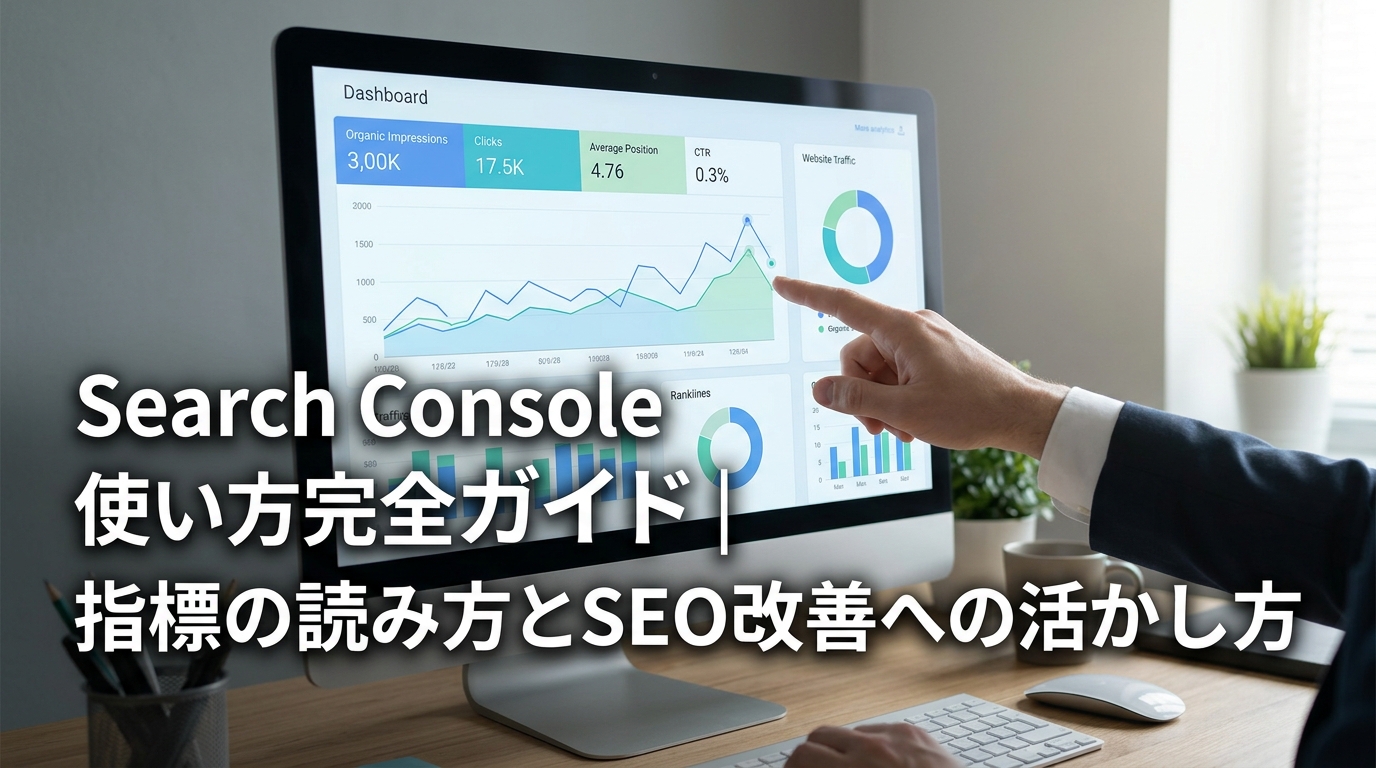

Google Search Console(以下、Search Console)を導入しているものの、「数字は見ているが、何をすべきかよくわからない」という状況は、BtoB企業のマーケティング担当者や情報システム担当者の間でよく見られます。クリック数やインプレッション数といった指標が画面に並んでいても、それが現状の何を意味し、どのアクションにつながるのかが掴めなければ、ツールを開く頻度も自然と下がってしまいます。
Search Consoleが難しく感じられる理由の一つは、指標どうしの関係性にあります。たとえば「表示回数は多いのにクリックされない」「順位は上がったのに流入が増えない」といった現象は、それぞれ異なる原因を示しており、対応策も変わってきます。指標を個別に眺めるだけでなく、組み合わせて読む視点が必要です。
本記事では、Search Consoleの主要な画面と指標の意味を整理したうえで、実際のSEO改善にどう結びつけるかを解説します。「設置は済んでいるが使いこなせていない」という段階から、「データを見て次の一手を判断できる」状態に移行するための実践的な読み方を、順を追って説明していきます。
Search Consoleとは何か——設置して終わりにしがちなツールの本来の役割
Google Search Console(以下、Search Console)は、GoogleがWebサイトの管理者向けに無償で提供しているツールです。設置作業を終えた時点で「導入完了」と判断してしまうケースが少なくありませんが、その本来の役割はデータを継続的に読み解くことにあります。
一言で表すと、Search ConsoleはGoogleからサイト管理者への「通知窓口」です。Googleがサイトをどう認識しているか、どんな問題を検知しているか、どのキーワードで表示されているかを知らせてくれます。設置して放置するだけでは、この通知を受け取り続けているにもかかわらず、中身を確認しない状態が続きます。
Google AnalyticsとSearch Consoleの違い——どちらで何を見るか
担当者が混同しやすいのが、Google Analytics(現:GA4)とSearch Consoleの役割の違いです。両者はまったく異なる情報を提供しています。
- GA4で見るもの:サイトに訪問したユーザーの行動(PV数・セッション数・直帰率・コンバージョンなど)
- Search Consoleで見るもの:Googleの検索結果上でのサイトの状態(表示回数・クリック数・掲載順位・インデックス状況など)
「Search ConsoleでPVを確認できる」と思っているケースがありますが、それはGA4の役割です。Search Consoleが扱うのは、ユーザーがサイトに訪問する前段階——つまり検索結果に表示されてからクリックされるまでの情報です。この違いを押さえておくと、どちらのツールで何を確認すべきか判断しやすくなります。
Search Consoleで把握できる3つの領域——検索パフォーマンス・インデックス・サイト品質
Search Consoleが提供する情報は、大きく3つの領域に整理できます。
- 検索パフォーマンス:どのキーワードで・どのページが・何回表示され・何回クリックされたかを確認できます。SEO改善の起点となる情報です。
- インデックス状況:Googleがサイトのどのページをクロール(巡回)し、検索結果に登録(インデックス)しているかを把握できます。意図せず除外されているページの発見にも使います。
- サイト品質・エクスペリエンス:ページの読み込み速度やモバイル対応状況など、Googleが評価するサイトの技術的品質を確認できます。
これらはSEO改善の判断材料として機能します。数値を眺めるだけでなく、何が起きているかを読み解き、次のアクションにつなげることがSearch Console活用の本質です。
最初に確認すべき画面構成——左メニューの読み方と優先順位
Search Consoleを開いたとき、左側に並ぶメニュー項目の多さに戸惑う担当者は少なくありません。「どこから手をつければいいか分からない」まま、なんとなく検索パフォーマンスだけを確認して終わる——そのような使い方では、ツールの価値の一部しか引き出せていません。
左メニューの主な項目は、大きく以下の順で並んでいます。
- サマリー:サイト全体の状態を俯瞰するダッシュボード
- 検索パフォーマンス:クリック数・表示回数・CTR・掲載順位の確認
- URLインスペクション:特定のページのインデックス状態を個別に調べる
- インデックス作成:カバレッジ・サイトマップ・削除の管理
- エクスペリエンス:ページエクスペリエンス・コアウェブバイタルの確認
- リンク:内部リンク・外部リンクの状況
- メッセージ:Googleからの通知・警告の受信ボックス
運用の観点でいえば、開く順番には明確な優先順位があります。まずサマリーで異常がないかを30秒で確認し、次にメッセージに未読通知がないかをチェックする——この2ステップを週次の習慣にするだけで、重大な問題の見落としを大幅に減らせます。
サマリー画面で全体の健全性を30秒で把握する方法
サマリー画面には、検索パフォーマンス・インデックスカバレッジ・エクスペリエンスの3つのグラフが並んでいます。それぞれの最新データが一画面に集約されているため、ここを起点にすることで「今サイトに何か問題が起きていないか」を短時間で判断できます。
確認のポイントは2つです。グラフが前週比で急落していないか、そして赤いエラー件数が増加していないか。数値の絶対値よりも、前回確認時からの変化に着目することが実態を把握するうえで有効です。
見落とされがちな「メッセージ」通知——Googleからの警告を見逃さない
左メニューの「メッセージ」は、Googleがサイト管理者に直接通知を送る場所です。手動ペナルティの通知やインデックス登録に関する警告が届くことがあり、対応が遅れると検索順位に直接影響します。
見落とされやすい理由のひとつは、Search Consoleを「パフォーマンス確認のみ」で使うルーティンにあります。メッセージには通知メールが届く設定もありますが、設定が漏れているケースも少なくありません。アクセス時にメニューの上部を確認する習慣を持つことが、リスク管理の最初の一歩です。
各メニューの詳細——検索パフォーマンスの指標、インデックスカバレッジの読み方、コアウェブバイタルの解釈——については、以降のセクションで順を追って解説します。
検索パフォーマンスレポート——4つの指標を正しく読む
検索パフォーマンスレポートは、Search Consoleの中でも最も頻繁に参照する画面です。表示されるのは「表示回数」「クリック数」「CTR(クリック率)」「掲載順位」の4指標ですが、それぞれを単独で読むだけでは、判断を誤るケースが少なくありません。ここでは各指標の意味と、複合的に読む必要がある理由を整理します。
表示回数・クリック数・CTR・掲載順位——それぞれが示すこと
まず、4指標が何を表しているかを確認しておきます。
- 表示回数:Googleの検索結果にサイトのページが表示された回数です。ユーザーが実際にスクロールして見たかどうかは問わず、検索結果ページに含まれた時点でカウントされます。
- クリック数:検索結果からサイトへのリンクがクリックされた回数です。表示されても読んでもらえなければ、クリックは発生しません。
- CTR(Click Through Rate):表示回数に対するクリック数の割合です。「表示100回に対してクリックが5回」であればCTRは5%になります。タイトルやメタディスクリプションの訴求力が数値に直結します。
- 掲載順位:検索結果における平均的な表示位置です。1位に近いほど上位表示されていることを示しますが、あくまで「平均値」である点に注意が必要です。
CTR低下の原因特定からタイトル改善・効果検証まで、具体的な順位改善の進め方はこちらで解説しています。
あわせて読みたいSearch Console 順位改善の進め方|CTR低下の特定からタイトル改善・効果検証まで問題になるのは、これらを個別に見たときです。たとえば「掲載順位が3位なのにCTRが1%を下回っている」ケースでは、順位だけを見れば問題なく見えます。しかし実態は、タイトルが検索意図と噛み合っていない、または競合のリッチスニペットに埋もれている可能性があります。また「表示回数が急増したのに掲載順位が下がっている」場合は、新しいクエリへの露出が増えたものの、それらは競合が強いキーワードである可能性が高いです。指標は必ずセットで読むことが前提になります。
「平均」に騙されない——フィルタと絞り込みで本当の問題を見つける方法
掲載順位の「平均値」は、複数のページ・複数のクエリをまとめた数値です。そのため、全体の平均が「8位」であっても、主力ページが30位に沈んでいる一方で別のページが1位を取っているだけかもしれません。
こうした状況を見抜くには、フィルタ機能を使った絞り込みが有効です。具体的な手順は以下の通りです。
- レポート上部の「+新規」からフィルタを追加し、「ページ」や「クエリ」で絞り込む
- 特定のページに対してどのクエリから流入しているかを確認する
- CTRが低いクエリを特定し、そのクエリで検索したユーザーの意図とページ内容が一致しているかを検証する
デバイス別フィルタも見落とされがちな機能です。PC・スマートフォン・タブレットごとに指標を分けて確認することで、「スマートフォンでのCTRだけが極端に低い」などの問題を発見できます。モバイルユーザーにとってタイトルが長すぎて途切れているケースや、表示速度の問題が背景にあるケースも少なくありません。
期間比較の使い方——施策前後の変化をどう検証するか
Search Consoleには期間比較機能が備わっています。レポート上部の日付範囲から「期間を比較」を選ぶと、任意の2つの期間を並べて変化を確認できます。
この機能が特に有効なのは、SEO施策の効果検証です。たとえばタイトルを改善した日を起点に、前後各30日間を比較すれば、CTRが改善したかどうかを数値で確認できます。「感覚的に良くなった気がする」ではなく、データとして変化を捉えられるようになります。
比較時に確認すべき組み合わせは以下が基本です。
- 表示回数の増減:インデックス数やクロールの状況を反映します
- CTRの増減:タイトル・ディスクリプション改善の効果が現れます
- 掲載順位の変動:コンテンツ更新や被リンク獲得の影響を把握できます
なお、Googleのアルゴリズム更新が重なると施策の効果が見えにくくなります。比較期間はGoogle公式のアップデート情報と照合しながら解釈することをおすすめします。
検索タイプの比較も活用できます。「ウェブ」「画像」「動画」「ニュース」などのタイプ別に切り替えることで、通常の検索以外での露出状況も把握できます。画像検索からの流入が多い場合、その経路での最適化を検討する判断材料になります。
クエリ分析——どのキーワードで・どのページが評価されているかを把握する
Search ConsoleのデータをSEO施策に活かす記事で学んだ指標分析を、実際のSEO運用に結びつけたい。AIが企画から改善まで一気通貫でサポートするツールをご確認ください。SEO Auditorを見るSearch Consoleのクエリ分析で重要なのは、「どのキーワードでサイト全体が評価されているか」だけでなく、「どのページがどのキーワードで表示されているか」を掛け合わせて読むことです。この組み合わせ分析こそが、GSCのキーワード確認における最も実践的な活用方法といえます。
ページ別・クエリ別フィルタの組み合わせで「改善余地の大きいページ」を特定する
検索パフォーマンスレポートを開いたら、まず上部の「ページ」タブで特定のURLを選択します。次に「クエリ」タブに切り替えると、そのページに流入しているキーワードの一覧が表示されます。この操作によって、ページ単位でSearch Consoleのクエリ分析を行える状態になります。
改善余地が大きいページを見つけるには、以下の順で絞り込むと効果的です。
- インプレッション数が多いにもかかわらず、クリック数が少ないページを抽出する
- そのページに紐づくクエリを確認し、上位表示されているキーワードを把握する
- 平均掲載順位が4〜15位のクエリに絞り込み、わずかな改善で流入増が見込める「準上位クエリ」を特定する
掲載順位が11〜20位のクエリは、コンテンツを補強することで1ページ目に引き上げられる可能性があります。インプレッションが発生している時点でGoogleに関連性は認識されているため、内容の充実や構成の見直しが直接的な改善策になります。
BtoBサイトで多い「意図ズレクエリ」の見つけ方と対処法
BtoB企業のサイトでは、「本来狙っていないキーワードで流入している」「狙うべきキーワードでまったく表示されていない」という状況が頻繁に起こります。これを「意図ズレクエリ」と呼ぶことがあります。
意図ズレを見つけるには、ページに紐づくクエリリストを確認し、そのページが本来訴求したいサービスや課題と無関係なキーワードが上位に並んでいないかをチェックします。たとえばシステム開発会社の料金ページに「システム開発とは」という情報収集型クエリで流入が集中している場合、コンテンツの内容がターゲット読者の検索意図とずれている可能性があります。
クエリは大きく3つに分類できます。この分類を意識することで、ページごとに対応すべきコンテンツ施策が明確になります。
- 情報収集型(〜とは、〜の方法):認知拡大を目的とした解説コンテンツが適切。比較・検討を急かすページへの誘導は逆効果になりやすい
- 比較検討型(〜 比較、〜 違い、〜 おすすめ):自社サービスの優位性を整理した比較ページや導入事例が有効。意思決定を後押しする情報を優先的に配置する
- 指名型(社名、サービス名):ブランドへの信頼感を高めるコンテンツが重要。実績・会社情報・サポート体制など、検索者がすでに自社を知っている前提で設計する
狙うべきキーワードで表示されていない場合は、そのクエリに対応するページ自体が存在しないか、コンテンツの網羅性が不足している可能性が高いです。クエリの分類を踏まえたうえで、ページの新規作成か既存ページの拡充かを判断します。
CTRが低いクエリはタイトル・メタディスクリプションの見直しサインである
掲載順位が高いにもかかわらずCTR(クリック率)が低いクエリは、検索結果に表示されているタイトルやメタディスクリプションが読者の期待に応えられていないことを示しています。
目安として、1〜3位の掲載順位でCTRが5%を下回る場合は、タイトルの訴求内容を見直すべきシグナルと考えられます。特にBtoBサービスのページでは、機能説明を並べたタイトルより、「課題」や「成果」を前面に出したタイトルのほうがクリックされやすい傾向があります。
改善の手順は次のとおりです。
- 検索パフォーマンスレポートで「CTR」列を昇順に並べ替え、低CTRのクエリを抽出する
- 対象クエリを実際にGoogle検索し、競合ページのタイトルと見出しを確認する
- 読者がそのクエリで何を求めているかを推測し、タイトルとメタディスクリプションに検索意図を反映させる
タイトルの変更はページのコンテンツを変えずに実施できるため、改善コストが低い施策です。クエリ分析で優先順位をつけ、CTRの低いページから順に着手することで、効率的にSearch Consoleの活用方法を実践に結びつけられます。
インデックスカバレッジレポート——クロールされているか・正しく登録されているかを確認する
検索パフォーマンスレポートで「表示回数がゼロに近い」ページが多い場合、原因の一つとして疑うべきなのがインデックス登録の状態です。Search Consoleの「インデックス作成」>「ページ」から確認できるインデックスカバレッジレポートは、GoogleがサイトのどのURLをどのような状態で認識しているかを一覧で把握できる画面です。
エラー・警告・除外の違い——対処が必要なものとそうでないものを見分ける
レポートに表示されるステータスは大きく4種類に分かれます。それぞれの意味を整理しておきましょう。
- 有効:Googleにインデックス登録済みで、検索結果への表示対象になっているURLです。
- エラー:クロールやインデックス登録に失敗しているURLです。「404(ページが見つからない)」「サーバーエラー(5xx)」などが該当します。放置すると検索評価に影響するため、優先して対処が必要です。
- 警告:インデックスはされているが、何らかの問題を抱えているURLです。「インデックス登録済み・ただし警告あり」という状態で、内容を確認して改善できるものは対処します。
- 除外:Googleが意図的にインデックスしていないURLです。全てが問題というわけではなく、判断が必要です。
「除外」の中で特に確認が必要なのが、以下の2つのケースです。
- クロール済み・インデックス未登録:Googleはページを認識してクロールしたにもかかわらず、インデックスしないと判断した状態です。コンテンツの質が低い、類似ページが多い、内部リンクが少なくて重要度が低いと判断されているケースが多く、対処が必要な可能性があります。
- 正規ページとして選択されなかったページ:重複コンテンツが存在する場合に、Googleが「こちらは正規ではない」と判断したURLです。canonicalタグで正規URLを明示的に指定している場合は意図通りの挙動なので放置して問題ありません。一方、意図せずGoogleに別のURLを正規と判断されている場合は設定の見直しが必要です。
ここで担当者が混乱しがちなのが、noindexとcanonicalの違いです。noindexはそのページをインデックスさせない指示であり、canonicalは「このURLが正規版である」と宣言する指示です。noindexを設定したページは「除外」として検出され、canonicalで別URLに向けたページは「正規ページとして選択されなかったページ」として表示されます。両者は目的が異なるため、混同して設定すると意図しない状態になることがあります。
「クロール済み・インデックス未登録」が増えている場合に見直すべきこと
このステータスが増加傾向にある場合、以下の観点で見直してみてください。
- コンテンツの独自性・網羅性:他のページや他サイトと内容が重複していないか、検索ユーザーにとって価値のある情報が含まれているかを確認します。
- 内部リンクの整備:サイト内から一切リンクされていないページはGoogleに重要度が低いと判断されやすい傾向があります。関連ページからのリンクを追加することで改善できるケースがあります。
- ページの更新頻度や鮮度:長期間更新されていないページや、情報が古くなっているページはインデックスから外れやすくなることがあります。
URLの検査ツールを使ったピンポイント診断の手順
特定のURLの状態を詳しく確認したい場合は、Search Consoleの「URL検査」機能を使います。手順は以下の通りです。
- 左メニューの「URL検査」を選択し、確認したいURLを入力して検索します。
- 「Googleインデックス」の欄でインデックス状況(登録済みか・除外されているか)を確認します。
- 「ページの可用性」でGoogleが実際にどのようにページを取得・レンダリングしているかを確認できます。
- 「インデックス登録をリクエスト」ボタンを使うと、新規ページや修正後のページをGoogleに再クロールを促すことができます。ただし即時反映は保証されません。
GSCのカバレッジエラーやインデックス確認は、検索パフォーマンスと合わせて定期的にチェックする習慣をつけると、問題の早期発見につながります。
ページエクスペリエンスとコアウェブバイタル——Googleが評価するサイト品質の読み方
Search Consoleの左メニューにある「ページ エクスペリエンス」は、Googleがサイトの品質を技術的な観点から評価するセクションです。中でも注目すべきが「コアウェブバイタル(Core Web Vitals)」で、表示速度・操作応答性・視覚的安定性という3つの軸でページの状態を数値化しています。
LCP・INP・CLSとは——3指標が示す「表示・操作・安定性」のどの問題か
3指標のそれぞれが異なる課題を指しているため、まず何を測っているかを整理しておく必要があります。
- LCP(Largest Contentful Paint):ページ内で最も大きな画像やテキストブロックが表示されるまでの時間。2.5秒以内が「良好」、4秒超が「不良」の目安です。
- INP(Interaction to Next Paint):ボタンのクリックやフォーム入力など、ユーザー操作に対してページが応答するまでの時間。200ミリ秒以内が「良好」とされています。2024年3月にFIDに代わって正式指標となりました。
- CLS(Cumulative Layout Shift):ページ読み込み中にレイアウトが意図せずズレる度合い。広告やバナーの遅延読み込みで文字位置が動くような現象が該当します。0.1以下が「良好」の目安です。
LCP・CLS・INPの改善方法と測定手順について、より詳しくはCore Web Vitals完全ガイドをご参照ください。
あわせて読みたいCore Web Vitals改善の完全ガイド|LCP・CLS・INP別の対策と測定方法Search Console上でこれらが「改善が必要」または「不良」と表示された場合、まずURLグループ単位でどのページが該当するかを確認します。特定のランディングページだけが不良になっているケースでは、そのページに埋め込まれた動画・フォーム・サードパーティスクリプトが原因であることが少なくありません。BtoB企業のサイトでは、製品詳細ページや問い合わせページに外部ツールを組み込んでいるために、スマートフォン版のスコアだけが低下しているケースも見られます。
コアウェブバイタルのデータはPageSpeed Insightsと何が違うのか
PageSpeed Insights(PSI)は、その場でURLを指定して計測する「ラボデータ」と、実際のユーザー環境で蓄積された「フィールドデータ」の両方を表示します。一方、Search Consoleのコアウェブバイタルレポートはフィールドデータのみを使用しており、実際にそのページを訪れたユーザーの体験に基づいた評価です。
この違いは判断の根拠として重要です。PSIのラボデータで「良好」と出ていても、Search Consoleで「不良」が表示される場合は、特定の端末環境や通信状況での体験が悪化していることを意味します。改善施策を講じた後も、Search Consoleへの反映には数週間かかる点に注意が必要です。修正をリリースした翌日にスコアが変わらなくても、それは即座に問題があるわけではなく、フィールドデータが蓄積されるまでの時間を要しているためです。施策の効果検証は、リリースから少なくとも4週間程度の期間を見て判断するのが適切です。
サイトマップとリンクレポート——インデックス促進と被リンク状況の確認方法
サイトマップ送信の手順と「送信したのに読み込めない」場合の確認ポイント
Search Consoleへのサイトマップ送信は、左メニューの「インデックス作成」→「サイトマップ」から行います。送信するURLは通常 https://example.com/sitemap.xml の形式で、WordPressであればSEO系プラグインが自動生成したURLをそのまま入力するケースがほとんどです。
送信後にステータスが「成功しました」と表示されていれば、Googleはサイトマップを正常に取得できています。一方、「取得できませんでした」や「読み込めませんでした」と表示された場合は、以下の点を順番に確認してください。
- ブラウザでサイトマップのURLに直接アクセスし、XMLが表示されるかどうかを確認する
- robots.txtでGooglebotのアクセスを誤って制限していないかを確認する
- サイトマップ内に記載されたURLが、実際にアクセス可能な状態かどうかを確認する
なお、サイトマップを送信してもすぐにインデックスされるわけではありません。送信はあくまで「クロールを促すリクエスト」であり、インデックスされるかどうかはGoogleが個別にページの品質を判断します。送信から数日経過してもインデックスカバレッジレポートに変化がない場合は、ページの内容や内部リンクの状態を見直すことが先決です。
内部リンクレポートで「孤立ページ」と「過集中ページ」を見つける方法
左メニューの「リンク」では、内部リンクと外部リンク(被リンク)の両方を確認できます。
内部リンクレポートには、サイト内の他ページからリンクを受けているページが件数の多い順に一覧表示されます。BtoB SEOの観点で特に注目すべきポイントは次の2点です。
- 過集中ページ:トップページやブログのカテゴリページばかりにリンクが集中しており、個別のサービスページや事例ページへの内部リンクが少ない状態。コンバージョンに近いページが評価されにくくなるため、意識的にリンクを補う必要があります。
- 孤立ページ:内部リンクがほぼゼロのページは、Googlebotにクロールされにくくなります。SEOで評価を高めたいページが孤立していないかをこのレポートで定期的に確認してください。
外部リンク(被リンク)レポートでは、どのサイトから・どのページにリンクされているかを把握できます。業界メディアや取引先サイトからの被リンクはドメインの信頼性向上につながるため、定期的に確認しておくことが望ましいです。
Search Consoleデータの活用パターン——読むだけで終わらせないための運用フロー
Search Consoleを定期的に開いているにもかかわらず、「確認したが何も変えていない」という状態に陥っているケースは少なくありません。データを読むことと、データをもとに意思決定・施策実行につなげることは、まったく別の作業です。このセクションでは、Google Search Consoleの活用方法を「運用フロー」として整理します。
週次チェックで見るべき3つのシグナル——異常の早期発見のためのルーティン
週次のルーティンチェックでは、以下の3点を確認することを推奨します。
- 総クリック数・表示回数の前週比較:急激な落ち込みはアルゴリズム更新やインデックス問題のサインである可能性があります。
- カバレッジエラーの増減:新たなエラーが発生していないかを確認します。エラーが増えていれば、直前の更新作業や構成変更が原因として疑われます。
- コアウェブバイタルの「不良」判定ページ数:ページ数が増加傾向にある場合、表示速度やレイアウトの問題が広がっていると判断できます。
それぞれ5分以内で確認できます。「変化がないこと」を確認することも、異常検知の精度を高める上で重要な習慣です。
「順位11〜20位」のページを最優先に改善すべき理由とアクションの型
サーチコンソールのSEO改善において、費用対効果が高いのは検索順位11〜20位(2ページ目)に位置するページへの対処です。これらのページはすでにGoogleに評価されており、わずかな改善で1ページ目に浮上できる可能性があります。
GSCの運用フローとして、以下のアクションの型を参考にしてください。
- タイトル・メタディスクリプションの見直し:クリック率(CTR)が低い場合、タイトルが検索意図と合っていない可能性があります。上位表示クエリと照合しながら修正します。
- コンテンツへの追記:平均掲載順位が12〜18位のページは、情報量や網羅性が競合に劣っているケースが多いです。関連クエリをもとにコンテンツを補強します。
- 内部リンクの追加:評価の高い上位ページから対象ページへの内部リンクを追加することで、ページ評価の底上げが期待できます。
Search Console連携で自動化できる作業と・人が判断すべき作業の切り分け
GSCのデータ収集・集計は、ツールと連携することで大幅に効率化できます。たとえばCLANEが提供するSEO AuditorはSearch Consoleとの連携機能を備えており、順位変動の検知やレポート生成といった定型作業を自動化することができます。
一方、以下の判断は人が行う必要があります。
- どのページをいつ・どの優先度で改善するかの意思決定
- クエリの検索意図が変化しているかどうかの解釈
- 改善施策の内容(何をどう書き直すか)の設計
Search Consoleデータの取得や順位変動検知を自動化する具体的な方法はこちらの記事をご覧ください。
あわせて読みたいSearch Console連携でSEO改善を自動化する方法と手順ツールが担うのはデータの収集・可視化・アラートまでです。「何が起きているか」を把握した上で「何をすべきか」を判断するのは、依然として人の役割です。自動化できる部分を整備することで、判断に集中できる時間が生まれます。
まとめ——Search Consoleを「見ている」から「使っている」に変えるために
Search Console(GSC)の使い方を改めて整理すると、重要なのは「データを眺める」ことではなく、「課題を発見し、改善につなげる」サイクルを回すことです。ここでは、明日から実行できる具体的な一手を整理します。
まず取り組むべき3つのアクション
- 検索パフォーマンスの期間比較を行う:直近28日間と前の28日間を比較し、クリック数・表示回数が大きく変動しているページを特定します。変動の原因を探ることが、改善の出発点になります。
- 週1回、カバレッジエラーを確認する:インデックスカバレッジレポートを定期的に開き、「エラー」「除外」の件数が増えていないかをチェックします。異常の早期発見が、検索流入の損失を防ぎます。
- クエリレポートでCTR改善の候補を洗い出す:表示回数が多いのにクリック率が低いクエリは、タイトルやメタディスクリプションを見直す余地があります。優先度の高い改善候補を月1回ピックアップする習慣をつけましょう。
GSCの活用で大切なのは、担当者一人がデータを確認して終わりにしないことです。確認した内容をコンテンツ担当や開発担当と共有し、改善の実行と効果測定まで一気通貫で回せる体制を整えることが、Search Consoleを「使っている」状態への第一歩になります。
Search Consoleのデータをチームで活かす方法
個人で分析するだけでなく、組織全体でSEOデータを活用し、継続的に改善する仕組みが必要です。CLANE ONEの各種ツールで自動化・共有を実現できます。
CLANE ONEを確認この記事の後によく読まれている記事
-
 SEO対策・AIO対策2026.07.15Search Console 順位改善の進め方|CTR低下の特定からタイトル改善・効果検証まで
 -
 AIコンサルティング2026.07.15SEO記事をAIで自動執筆する方法|品質を保ちながら量産するワークフローと注意点
 -
 SEO対策・AIO対策2026.07.15BtoBフォームABテストの進め方|仮説・項目選定・判定まで解説
 -
 SEO対策・AIO対策2026.07.15マーケ担当のツール多すぎ問題を解決|MA・SEO・LP・フォームを一元管理する整理術
 -
 SEO対策・AIO対策2026.07.15WordPressテーマ変更の手順とリスク——切り替え前に確認すべきSEOへの影響
 -
 SEO対策・AIO対策2026.07.08BtoBコンテンツマーケティング戦略の全体像|集客から受注までの7ステップ
同じ人が書いた記事
-
 AIコンサルティング2026.06.30ChatGPTでWeb制作のコードを生成する方法|HTML・CSS・JS実例と品質チェックの注意点
 -
 未分類2026.06.30macOS向けFTPクライアントおすすめ比較——選び方と統合ワークスペースという選択肢
 -
 AIコンサルティング2026.06.30AI議事録ツール比較7選【2025年版】Circlebackを軸に機能・価格・連携を徹底比較
 -
 コーポレートサイト制作2026.06.30Web制作の受け入れテスト(UAT)チェックリスト|納品前に確認すべき項目と進め方
 -
 システム開発2026.06.30フォームテストの証跡をスクリーンショットで管理する方法と自動化の実践
 -
 システム開発2026.06.30Basic認証環境でWebフォームをテストする方法と自動化の手順