

未分類
Circleback連携を最大活用する方法|Webhook・Slack・自動化の設定と運用
公開日:2026年6月30日
更新日:2026年6月30日
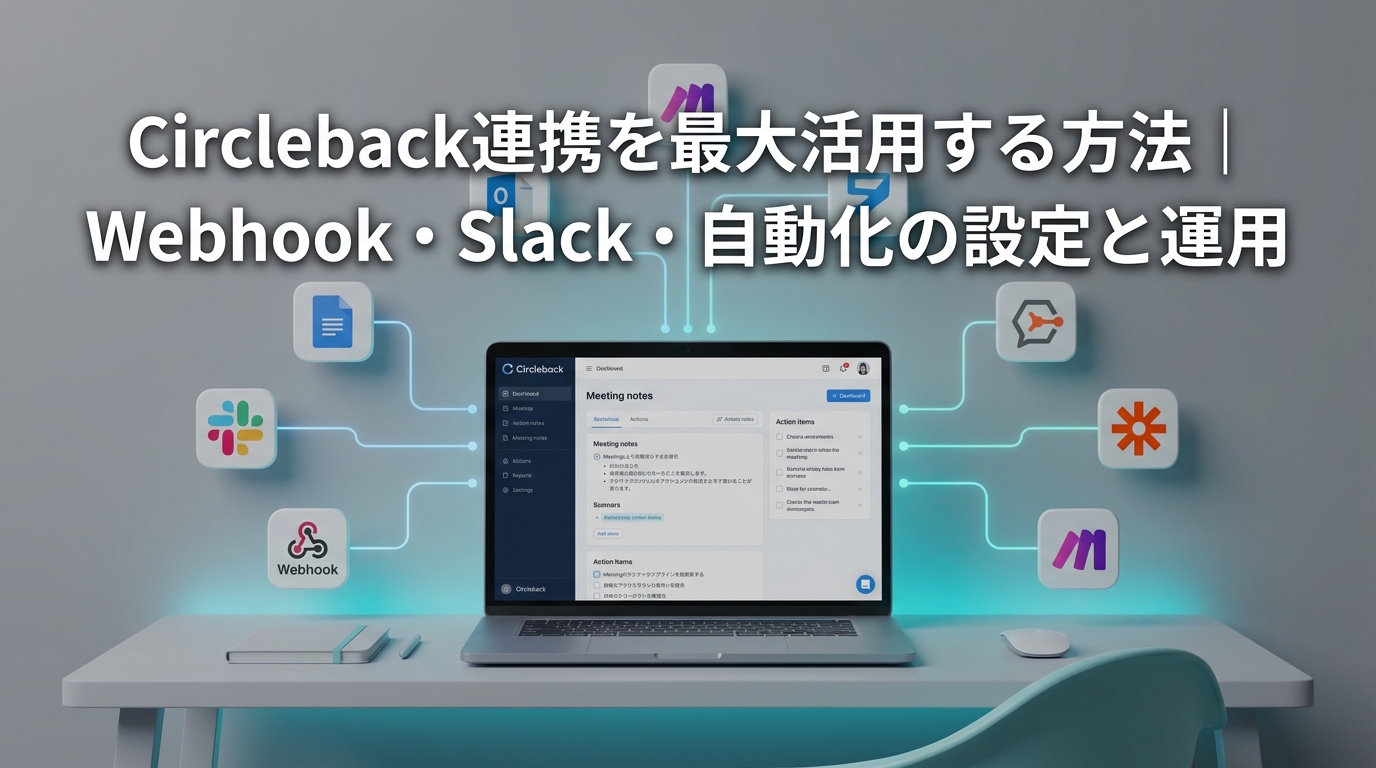

AI議事録ツールの導入が一巡した今、次の課題として浮上しているのが「会議情報をいかに他の業務フローへ接続するか」という点です。Circleback で自動生成された議事録やアクションアイテムが、担当者のマイページで止まったまま活用されていないケースは少なくありません。情報が一元化されていても、CRMへの転記やSlackへの共有が手動のままでは、業務効率化の恩恵は限定的です。
Circleback はWebhook・Slack連携・Zapier連携などの自動化機能を標準的に備えており、設定次第で会議情報を既存ツールへリアルタイムに連携できます。ただし、各機能の仕様や設定の順序を把握していないと、意図した通りにデータが流れないケースもあります。
本記事では、CirclebackのWebhook設定の基本からSlack通知の構成、ZapierやMake(旧Integromat)を用いたノーコード自動化の実践的な設定手順までを順に解説します。すでにCirclebackを導入済みで、連携・自動化によって運用を一段階引き上げたいと考えている担当者の方に向けた内容です。
議事録は「取れた」だけでは終わらない——連携設定がなぜ重要か
Circleback単体で起きがちな「溜まるだけ」の状態
CirclebackはAIを活用した議事録生成ツールとして、会議内容の自動文字起こしや要点整理の精度が評価されています。しかし、導入後しばらくすると「議事録は自動で生成されているが、それがCircleback内に蓄積されるだけになっている」という状況が少なくありません。
具体的には、次のような問題が起きやすいです。
- 会議参加者以外のメンバーへ議事録が届かない
- 担当者が手動でSlackやメールに転記する手間が残ったまま
- CRMや案件管理ツールへの反映が個人の判断・作業に依存している
結果として、会議情報は一部のメンバーにしか渡らず、意思決定に必要な情報がツール内で埋もれてしまいます。「取れた」だけで終わる議事録は、組織の資産とは呼べません。
連携によって変わること——議事録が組織の資産になる条件
この状況を変えるのが、Circleback連携と議事録共有の自動化です。CirclebackをSlackや外部システムと連携させることで、議事録の生成から共有・蓄積までを一連のフローとして設計できます。
たとえば、会議終了後にCirclebackが議事録を生成すると同時に、指定のSlackチャンネルへ自動投稿する設定が可能です。担当者が手動で転記する作業はなくなり、関係者全員が同じタイミングで情報を受け取れます。さらにWebhookやZapierを活用すれば、CRMへのネクストアクション登録など、より高度なCircleback自動化も実現できます。
議事録を組織の資産として機能させるためには、生成だけでなく「誰に・いつ・どのツールへ届けるか」を設計することが不可欠です。連携設定はその出発点となります。
議事録は「取れた」だけでは終わらない——連携設定がなぜ重要か
Circleback単体で起きがちな「溜まるだけ」の状態
CirclebackはAIが会議を自動で文字起こし・要約する便利なツールです。しかし、議事録がCircleback内に保存されるだけで、他のツールへ届かない状況が起きていないでしょうか。
よくあるのは、次のようなケースです。
- 会議に参加していたメンバーはCirclebackにアクセスできるが、参加していなかった関係者には内容が届かない
- 営業担当がCRM(顧客管理システム)に議事録の内容を手動でコピーしており、工数と転記ミスが発生している
- プロジェクト管理ツールのタスクに会議のアクションアイテムが反映されず、フォローが属人化している
Circlebackは「記録する」機能には優れています。一方、記録した情報を「必要な人・ツールへ届ける」仕組みは、別途設定が必要です。この設定を怠ると、議事録は蓄積されるだけで活用されない状態に陥りやすくなります。
連携によって変わること——議事録が組織の資産になる条件
Circleback連携・自動化の設定を整えると、議事録の扱い方が根本的に変わります。たとえば、会議終了と同時にSlackの指定チャンネルへ要約が投稿される、アクションアイテムがプロジェクト管理ツールにタスクとして起票される、といった流れを自動化できます。
議事録の共有を自動化することで、情報が一部メンバーにとどまらず、関係者全員が同じタイミングで内容を把握できるようになります。会議情報が組織の資産として機能するには、「取れた」状態から「届いた・使われた」状態への設計が必要です。
以降のセクションでは、Circlebackが対応している連携方式の全体像から、Slack・Webhook・ノーコード自動化ツールを使った具体的な設定手順まで、順を追って整理していきます。
Circleback が対応している連携方式——全体像を整理する
Circlebackは、AI議事録の生成にとどまらず、会議情報を他ツールへ自動的に流し込むための連携経路を複数備えています。連携方式によって設定の難易度・対応できる用途・必要なスキルが異なるため、自社の技術環境や運用体制に合った方式を選ぶことが重要です。
大きく分類すると、以下の3つの経路があります。
- ネイティブ連携:Circlebackが標準機能として提供する連携(Slack・Google Calendar・HubSpotなど)
- Webhook連携:会議終了などのイベントをトリガーに、外部システムへリアルタイムでデータを送信する仕組み
- ノーコード自動化ツール経由の連携:ZapierやMakeを介して、コードを書かずにワークフローを構築する方式
ネイティブ連携(Slack・Google Calendar・HubSpotなど)
ネイティブ連携は、Circlebackの管理画面から数ステップで有効化できる最もシンプルな方式です。Slackへの議事録自動投稿、Google CalendarやOutlookとの会議情報同期、HubSpotへのコンタクト・商談情報の書き込みなどが標準でサポートされています。設定の工数が少なく、技術担当者を介さずに業務担当者が自己完結できるケースも多いです。
Webhook連携——外部システムへリアルタイム送信する仕組み
Circleback WebhookはHTTPリクエストによってデータを外部エンドポイントへ送信します。会議終了・議事録生成などのイベントをトリガーに、自社のCRMや社内データ基盤へリアルタイムで情報を連携したい場合に適しています。受信側にエンドポイントを用意できる開発リソースが必要になりますが、連携先の自由度は最も高い方式です。
ZapierやMakeを経由したノーコード自動化
Circleback ZapierやMake連携は、開発不要でワークフローを構築できる方式です。NotionへのデータベースへのページとしteaSpreadsheetへの書き出し、SalesforceやkintoneなどCirclebackが直接連携していないツールとの橋渡しとして機能します。ノーコードで柔軟に組み合わせられる反面、処理の遅延や実行回数の上限など、プラットフォーム側の制約も考慮が必要です。
以下に、3方式の特徴を比較した表を示します。自社のスタック・体制と照合しながら参照してください。
- ネイティブ連携:設定が容易/対象ツールはSlack・Google Calendar・HubSpotなど限定/リアルタイム性は高い/開発不要
- Webhook連携:設定に技術知識が必要/連携先は自由に指定可能/リアルタイム性は最も高い/受信エンドポイントの開発が前提
- Zapier・Make経由:ノーコードで設定可能/対応ツールが幅広い/処理に数秒〜数分の遅延が生じることがある/実行回数に上限あり
Circleback が対応している連携方式——全体像を整理する
Circlebackは、AI議事録の生成にとどまらず、生成した情報を外部ツールへ自動的に送り出す複数の連携経路を備えています。連携方式は大きく3つに分類でき、自社のシステム環境や担当者のITリテラシーに応じて使い分けることが可能です。
以下の表で、各連携方式の位置づけと特徴を整理します。
| 連携方式 | 主な対象ツール | 設定の難易度 | 向いているケース |
|---|---|---|---|
| ネイティブ連携 | Slack、Google Calendar、HubSpotなど | 低(UIから数ステップ) | すでに導入済みの主要ツールへ素早く連携したい場合 |
| Webhook連携 | 自社システム、独自CRMなど | 中(エンドポイント設定が必要) | 既製の連携先にない独自システムへリアルタイム送信したい場合 |
| Zapier・Make経由 | Salesforce、Notion、Asanaなど多数 | 低〜中(ノーコードで構築可能) | 複数ツールをまたぐ複雑なワークフローをコードなしで組みたい場合 |
ネイティブ連携(Slack・Google Calendar・HubSpotなど)
Circlebackが公式にサポートしているネイティブ連携は、設定画面から認証するだけで動作します。Slackであれば会議終了後に指定チャンネルへ議事録を自動投稿でき、HubSpotであれば対応する取引先レコードへサマリーを紐付けることができます。追加開発は不要で、導入初日から稼働できる点が最大のメリットです。
Webhook連携——外部システムへリアルタイム送信する仕組み
Circleback WebhookはHTTPのPOSTリクエストで議事録データを任意のエンドポイントへ送信します。受け取り側のシステムにURLを用意できれば、自社の独自CRMや社内ポータルとも連携可能です。JSONペイロードの構造はCirclebackのドキュメントで公開されており、受信側の実装設計に活用できます。
ZapierやMakeを経由したノーコード自動化
Circleback Zapierインテグレーションを使うと、「会議が終了したら→Notionにページを作成→Slackに通知する」といった多段ワークフローをノーコードで構築できます。Makeも同様の仕組みを提供しており、分岐条件やフィルタリングを加えた柔軟な設計が可能です。社内にエンジニアリソースが限られている場合でも、業務フローに合わせた自動化を実現しやすい選択肢です。
CirclebackのSlack連携——設定手順と運用上の注意点
Circlebackの連携機能の中で、最も導入されやすいのがSlack連携です。会議終了後に議事録やアクションアイテムをSlackへ自動送信できるため、参加者への共有コストを大幅に削減できます。ただし、設定を誤ると通知が形骸化するリスクがあります。設定手順とチャンネル設計の両面から整理します。
Slack連携の設定ステップ(承認・チャンネル指定・通知タイミング)
設定はCirclebackの管理画面から行います。主な手順は以下の通りです。
- CirclebackのIntegrations(連携設定)メニューからSlackを選択し、OAuthでワークスペースへの接続を承認します。
- 通知先のSlackチャンネルを指定します。パブリックチャンネル・プライベートチャンネルいずれも選択可能です。
- 通知タイミングを設定します。「会議終了直後」「要約生成完了後」など、目的に合わせて選べます。
- 通知に含めるコンテンツを選択します。議事録全文・サマリー・アクションアイテムなど、項目ごとにオン・オフが可能です。
SlackへのWebhook通知設定や業務効率化への活用パターンをより詳しく知りたい方はこちらの記事を参照してください。
あわせて読みたいSlack自動通知の設定方法と業務効率化への活用パターン【Webhook連携まで解説】承認後はテスト送信で通知内容を確認してから本番運用に移行することをお勧めします。
通知設計の落とし穴——全員通知で形骸化させないチャンネル分けの考え方
導入初期に多いのが、全会議の通知を1つのチャンネルに集約してしまうパターンです。通知量が増えると、関係のないメンバーへのノイズが増え、重要な情報が埋もれます。結果として、誰も通知を確認しなくなるケースが少なくありません。
チャンネルは以下のような軸で分けると整理しやすくなります。
- プロジェクト・チーム単位:営業会議・開発定例・経営会議など、会議の種別に対応したチャンネルへそれぞれ送信する
- 役割単位:マネージャー向けのサマリー専用チャンネルとメンバー向けの詳細チャンネルを分ける
- アクションアイテム専用チャンネル:タスク発生時のみ通知が流れるチャンネルを設け、確認優先度を上げる
アクションアイテムだけをSlackに流す絞り込み設定
Circlebackでは、通知コンテンツの絞り込みが可能です。議事録全文ではなくアクションアイテムのみをSlackに送信する設定にすることで、受信者の認知負荷を下げられます。
担当者名・期日が明示されたアクションアイテムだけをSlackに流し、議事録全文はCircleback上またはNotionなどのナレッジベースで参照させる構成が、実務上うまく機能しやすいです。通知はあくまで「動くための情報を届ける手段」と位置づけ、情報の全量をSlackで管理しようとしない設計が運用定着の鍵となります。
CirclebackのSlack連携——設定手順と運用上の注意点
CirclebackのSlack連携は、対応している連携方式の中で最も導入されやすい機能です。設定の手軽さがある一方、通知設計を誤ると「通知が多すぎて誰も見なくなる」という形骸化を招きやすい点に注意が必要です。
Slack連携の設定ステップ(承認・チャンネル指定・通知タイミング)
設定の流れは大きく3ステップです。
- CirclebackのIntegrations画面からSlackを選択し、OAuthによるワークスペース認証を完了させます。
- 通知の送信先となるSlackチャンネルを指定します。この時点で複数チャンネルへの振り分けも設定可能です。
- 通知タイミングを選択します。「会議終了直後」「サマリー生成完了後」など、議事録が生成されるタイミングに合わせて選ぶことができます。
初期設定では議事録のサマリー全文がSlackに投稿される構成になっているケースがほとんどです。まずこの状態で動作確認を行い、その後に通知内容を絞り込む順番が安定しています。
通知設計の落とし穴——全員通知で形骸化させないチャンネル分けの考え方
最もよくある失敗パターンは、全ての会議のサマリーを1つのチャンネルに集約することです。会議数が多い組織では、1日に数十件の通知が同一チャンネルに流れ込み、重要な情報が埋もれてしまいます。結果として誰もチャンネルを確認しなくなり、連携機能自体が形骸化します。
これを避けるために有効なのが、会議の種別やチームごとにチャンネルを分ける設計です。具体的には以下のような切り口が参考になります。
- 部門別チャンネル:営業定例・開発定例・経営会議など、会議の主催チームに対応するチャンネルに送信する
- プロジェクト別チャンネル:特定プロジェクトに関連する会議だけを専用チャンネルに集約する
- 重要度別チャンネル:アクションアイテムが発生した会議だけを通知するチャンネルを別途用意する
チャンネルを細分化しすぎると管理コストが上がるため、まず2〜3チャンネルの構成から始めて、運用しながら調整する方が現実的です。
アクションアイテムだけをSlackに流す絞り込み設定
Circlebackでは、議事録全体ではなくアクションアイテムのみをSlackに送信する絞り込みが可能です。この設定を活用することで、通知の情報量を大幅に圧縮できます。
設定方法としては、通知内容のテンプレートや送信フィールドの選択画面で「Action Items」のみをオンにし、他の項目(サマリー・決定事項など)をオフにします。これにより、Slackに流れるのは担当者名・タスク内容・期日のみになり、受け取る側が即座にアクションを判断しやすくなります。
ただし、アクションアイテムの抽出精度はAIの認識に依存するため、会議内で担当者・期日を明示的に発言するよう運用ルールを設けると、通知内容の品質が安定します。Slack連携の効果を高めるには、ツール設定と会議の進め方の両方を整える視点が必要です。
CirclebackのWebhook設定——外部システムへのリアルタイム連携
SlackやCRMといった既製の連携先では対応できない場合、CirclebackのWebhook機能を使うことで、任意の外部システムへ議事録データをリアルタイムに送信できます。社内データベース・BIツール・独自開発のナレッジ管理基盤など、連携先を自由に設定できる点がWebhookの強みです。
Webhookエンドポイントの登録手順
Circlebackの管理画面から「Integrations」または「Automations」セクションを開き、Webhook設定の項目に移動します。登録に必要な情報は主に以下の2点です。
- エンドポイントURL:POSTリクエストを受け取る受信側のURL(例:社内サーバーや受信用クラウド関数のアドレス)
- トリガーイベント:「会議の議事録が生成されたとき」など、送信タイミングとなるイベントの種類
WebhookエンドポイントへCirclebackのデータを受け取り、議事録を自動アーカイブ化する詳細手順はこちらで解説しています。
あわせて読みたいCircleback Webhook設定の全手順——議事録を自動アーカイブ化するまでの完全ガイド登録後にテスト送信機能を使い、受信側でペイロードが正しく届いているかを確認することを推奨します。
送信されるデータ構造(ペイロード)の読み解き方
Circlebackが送信するJSONペイロードには、会議のメタ情報と議事録の本文が含まれます。代表的なフィールドの例は以下のとおりです。
- meeting_id:会議の一意識別子
- title:会議タイトル
- started_at:会議の開始日時(ISO 8601形式)
- summary:AIが生成した要約テキスト
- action_items:アクションアイテムの配列(担当者・期日を含む場合あり)
- transcript:発言録のテキスト全文またはその参照URL
フィールド構成はCirclebackのバージョンやプランによって異なる場合があるため、実際にテスト送信して受信データを確認したうえで実装を進めるのが確実です。
受信側で何をすべきか——データ加工・保存・転送の実装パターン
受信側では、POSTされたJSONを解析したうえで、用途に応じた処理を実装します。代表的なパターンは以下の3つです。
- データベースへの保存:meeting_idをキーとして議事録データをRDBやNoSQLに格納し、社内検索や集計に活用する
- BIツールへの転送:action_itemsの件数や会議頻度をBIツールに渡し、組織のコミュニケーション傾向を可視化する
- 社内システムへの自動起票:action_itemsを解析してプロジェクト管理ツールにタスクを自動作成する
受信側のサーバーは、Circlebackからのリクエストを受け取った時点で速やかにHTTP 200レスポンスを返す設計にしておくことが重要です。タイムアウトによる再送が発生すると、データの重複登録につながる可能性があります。重複対策としてmeeting_idによる冪等性チェックを実装しておくと、運用上のトラブルを防ぎやすくなります。
CirclebackのWebhook設定——外部システムへのリアルタイム連携
Slackのような既製の連携先では対応できない場合、CirclebackのWebhook機能を使うことで、任意の外部システムへ議事録データをリアルタイムに送信できます。社内データベース、CRM、BIツールなど、連携先を問わずPOSTリクエストを受け取れる仕組みがあれば活用できます。
Webhookエンドポイントの登録手順
設定はCirclebackの管理画面から行います。「Integrations」または「Automations」メニューにWebhookの設定項目があり、受信側のURLを登録するだけで有効化できます。
- 管理画面の連携設定画面を開く
- Webhook URLの入力欄に、受信側のエンドポイントURLを貼り付ける
- トリガーイベント(会議終了後・議事録生成後など)を選択する
- テスト送信で疎通を確認する
受信側のサーバーはHTTPSに対応している必要があります。社内ネットワーク内にある場合は、外部からアクセス可能なエンドポイントを別途用意するか、ngrokのようなトンネリングツールで検証環境を構築するケースが多いです。
送信されるデータ構造(ペイロード)の読み解き方
CirclebackがPOSTするJSONには、会議の基本情報とともに議事録の構成要素が含まれます。主なフィールドの例は以下のとおりです。
- meeting_title:会議名
- started_at / ended_at:開始・終了日時(ISO 8601形式)
- summary:AI生成のサマリーテキスト
- action_items:アクションアイテムの配列(担当者・期日を含む場合あり)
- transcript:発言録のテキストまたはセグメント配列
フィールド構成はCircleback側のアップデートで変わる可能性があるため、受信処理では必須項目以外を任意扱いにしておくと安全です。
受信側で何をすべきか——データ加工・保存・転送の実装パターン
受信側の実装は、用途によって大きく3つのパターンに分かれます。
- 保存:PostgreSQLやBigQueryなどのデータベースにそのまま書き込み、会議履歴の蓄積・検索に活用する
- 加工・転送:action_itemsを抽出してタスク管理ツール(Asana・Notionなど)のAPIに渡す
- 通知:summaryを整形して社内チャットやメールで関係者に配信する
いずれの場合も、受信エンドポイントは200レスポンスを速やかに返し、後続処理は非同期で行う設計が推奨されます。Circlebackのタイムアウト設定によっては、処理が重い場合に再送が発生する可能性があるためです。
ZapierやMakeを使ったノーコード自動化——代表的なワークフロー例
CirclebackはZapierおよびMakeと連携しており、エンジニアへの開発依頼なしに他ツールとのワークフローを構築できます。社内にエンジニアリソースがない場合や、PoC段階で素早く連携を試したい場合に有効な選択肢です。
CirclebackトリガーからCRMへ商談メモを自動登録するワークフロー
ZapierでCirclebackを「トリガーアプリ」として設定し、「新しい議事録が生成されたとき」を起点にワークフローを走らせます。アクション側にHubSpotまたはSalesforceを指定し、議事録のサマリーや参加者情報をそれぞれの商談レコードへマッピングします。
実務上のポイントは、商談IDとの紐付けです。会議タイトルや参加者メールアドレスをキーにCRM側のレコードを検索し、一致したレコードに議事録テキストをノートとして追記する構成が一般的です。HubSpotの場合は「Note」オブジェクト、Salesforceの場合は「Activity」または「Task」へ登録するケースが多くあります。
Notionデータベースへ議事録を自動蓄積する設定例
Makeを使う場合、CirclebackのWebhookモジュールをシナリオの起点に置き、受け取ったJSONデータをNotionの「データベースアイテムを作成」モジュールへ渡します。議事録タイトル・日時・要約・アクションアイテムをそれぞれNotionのプロパティにマッピングすることで、会議のたびに自動でページが生成されます。
Notionへの蓄積は、ナレッジ管理の起点として機能しやすい構成です。プロジェクトごとにデータベースを分けるか、タグで分類するかは運用設計の段階で決めておくと、後からの検索性が高まります。
Zapier vs Make——Circleback連携での使い分けポイント
どちらを選ぶかは、連携の複雑さとコストのバランスで判断します。
- Zapier:設定UIがシンプルで、単純な「AをトリガーにBへ送る」構成に向いています。CRMやSlackへの単方向連携であれば、ノンエンジニアでも30分程度で構築できます。
- Make:条件分岐・ループ・データ変換など複雑なロジックを組める点が強みです。複数ツールへの同時送信や、データの加工が必要なケースではMakeが適しています。料金体系はオペレーション数ベースのため、頻度が高い運用ではコストを事前に試算しておくことが必要です。
Circleback自動化の第一歩としてはZapierで検証し、運用が固まった段階でMakeへ移行するアプローチが現実的です。
ZapierやMakeを使ったノーコード自動化——代表的なワークフロー例
CirclebackにはWebhookやネイティブ連携が備わっていますが、より柔軟なワークフローを組みたい場合はZapierまたはMakeを経由するノーコード自動化が有効です。エンジニアへの依頼なしに、情報システム担当者や企画担当者が自ら設定できる点が大きな利点です。
CirclebackトリガーからCRMへ商談メモを自動登録するワークフロー
商談後の議事録をCRMに手動で転記する作業は、入力漏れや遅延が起きやすい典型的な業務です。ZapierのCirclebackトリガー「Meeting Completed」を起点に設定することで、会議終了と同時にHubSpotの取引レコードやSalesforceの活動履歴へ議事録を自動登録できます。
- HubSpotの場合:「Create Note」アクションで取引IDに紐付け、件名・アクションアイテムをフィールドにマッピングします
- Salesforceの場合:「Create Task」または「Log a Call」アクションで活動として記録し、担当者・商談フェーズと連携させます
会議の参加者名からCRMの担当者レコードを照合する「Search」ステップを間に挟むと、登録精度がさらに高まります。
Notionデータベースへ議事録を自動蓄積する設定例
社内ナレッジとして議事録を一元管理したい場合は、Notionデータベースへの自動保存が実用的です。Makeを使う場合、CirclebackのWebhookモジュールをトリガーに設定し、「Notion:Create a Database Item」モジュールで以下のプロパティにマッピングします。
- 会議タイトル → タイトルプロパティ
- 日時 → 日付プロパティ
- サマリーとアクションアイテム → テキストプロパティ
- 参加者 → マルチセレクトまたはリレーションプロパティ
プロジェクト名でフィルタリングするロジックを加えれば、複数プロジェクトの議事録を適切なデータベースに振り分けることも可能です。
Zapier vs Make——Circleback連携での使い分けポイント
どちらのツールを選ぶかは、ワークフローの複雑さとチームのリテラシーによって異なります。
- Zapierが向いているケース:設定をシンプルに保ちたい場合や、HubSpot・Slackなど主要ツールへの単純な1対1の連携が中心の場合。UIが直感的で、非エンジニアでも短時間で設定できます
- Makeが向いているケース:条件分岐・ループ・データ加工を含む複雑なワークフローが必要な場合。Circleback WebhookをトリガーにしてNotionとCRMへ同時に送信するような並列処理も視覚的に構築できます
コスト面では、タスク実行数に応じた課金体系がそれぞれ異なります。Circlebackの会議頻度とワークフローの実行回数を見積もったうえで、月次コストを試算してから選定することをお勧めします。
連携で解決できること・できないこと——設計前に把握すべき制約
Circleback連携を設定すれば、議事録の配信・転送は自動化できます。しかし「転送できている」ことと「活用できる状態になっている」ことは、まったく異なります。連携設計を始める前に、Circlebackが解決できる課題と、解決できない課題を明確に把握しておく必要があります。
転送と活用は違う——議事録が届いても検索・参照できない問題
SlackへのCircleback連携を設定すると、会議終了後に議事録が自動投稿されます。ただし、その議事録はSlackのメッセージとして流れるだけです。後から「3ヶ月前のあの会議の決定事項」を探そうとしても、Slackの検索では全文検索に限界があり、関連情報をまとめて参照することは難しいケースが少なくありません。
議事録ツールで情報が検索できない原因と、タグ・全文検索を使った解決策はこちらの記事で詳しく紹介しています。
あわせて読みたい議事録ツールで検索できない原因と解決策|タグ・全文検索の実践ガイド議事録が届くことと、議事録を必要なときに引き出せることは別の問題です。連携はあくまで「配信」を自動化するものであり、蓄積・検索・参照の仕組みは別途設計する必要があります。
Circleback連携が苦手とする3つのシナリオ
- タグ・カテゴリ管理:会議の種別や担当部門でタグを付けて整理したい場合、Circlebackの連携機能だけでは対応できません。Zapier・Makeを経由しても、タグ付けのロジックは別途定義する必要があります。
- 非参加者への体系的な配信:会議に参加していないメンバーへの情報共有を組織的に行うには、配信先の管理やフィルタリングの仕組みが別途必要です。単純なSlack転送では、受け取る人・受け取らない人を細かく制御できません。
- 蓄積ナレッジの活用:過去の議事録を横断的に参照したり、社内ナレッジとして活用したりするためには、NotionやConfluenceなどのドキュメント管理ツールへの蓄積と、検索可能な状態への整形が必要です。Circleback連携はデータを送ることはできますが、ナレッジベースとしての構造化は行いません。
蓄積・検索・配信を一体化するために何が必要か
議事録を「活用できる状態」にするには、連携を3つの機能に分けて設計することが有効です。
- 配信:Slack・メール・CRMへのリアルタイム転送(Circleback連携で対応可能)
- 蓄積:NotionやConfluenceへの構造化保存(ZapierやMakeを組み合わせて設計)
- 検索・参照:蓄積先でのタグ管理・全文検索・関連ページへのリンク(ドキュメント管理ツール側の設計が必要)
Circleback連携はこの3つのうち「配信」を担う部分として非常に有効です。しかし蓄積・検索・配信を一体化した議事録活用の仕組みを作るには、連携先のツール設計と運用ルールの整備が不可欠です。連携設定だけで完結すると思って進めると、後から「議事録は届いているが誰も参照していない」という状況に陥るケースがあります。
連携で解決できること・できないこと——設計前に把握すべき制約
CirclebackとSlack・Webhook・ZapierなどのツールをつないでもCirclebackの連携設定を整えても、それだけでは議事録の「活用」が実現するわけではありません。転送と活用は別の問題です。この違いを設計前に把握しておくことが、導入後の失望を防ぐための第一歩になります。
転送と活用は違う——議事録が届いても検索・参照できない問題
Slack連携を設定すると、会議終了後に議事録がチャンネルへ自動投稿されます。一見すると情報共有が完成したように見えますが、実態は「通知が届いている」にすぎないケースがほとんどです。
Slackに流れた議事録は、投稿から時間が経つと埋もれていきます。後から「あの会議でどんな決定があったか」を調べようとしても、Slackの全文検索では限界があります。特定のプロジェクトや顧客に紐づいた過去の意思決定を横断的に参照したい場合、Slack上の投稿履歴をさかのぼる作業は現実的ではありません。議事録は届いているのに、必要なときに取り出せない——これが議事録活用の典型的な課題です。
Circleback連携が苦手とする3つのシナリオ
Circlebackの連携機能が対応しにくい場面を整理しておきます。
- 全文検索・タグ管理:CirclebackはノートのUI上で参照できますが、複数会議をまたいだキーワード検索や、案件・部門単位のタグ分類を社内で一元管理する仕組みは持っていません。
- 非参加者への構造的な配信:会議に参加していなかったメンバーへ、文脈を整理した上で情報を届ける仕組みは連携だけでは構築できません。Slackへの自動投稿はあくまで通知であり、配信設計とは異なります。
- 蓄積ナレッジとしての活用:議事録をナレッジベースとして蓄積し、新入社員のオンボーディングや意思決定の根拠参照に使うには、別途ドキュメント管理・検索基盤が必要です。
蓄積・検索・配信を一体化するために何が必要か
議事録を活用できる状態にするには、Circlebackの連携をデータの「入口」として位置づけ、その先に検索・蓄積・配信の仕組みを組み合わせる設計が求められます。Notionや社内Wikiへの自動転記、CRMへのログ記録、Webhookを起点にしたナレッジ管理ツールへの連携などが、その代表的な手段です。
連携設定は出発点にすぎません。「どこに蓄積するか」「誰がどう検索するか」「いつ誰に届けるか」を設計してはじめて、議事録は業務で参照される資産になります。
Circleback連携とknowledge automation archiveを組み合わせた活用モデル
CirclebackのWebhookやZapierを使った連携先として、CLANEが提供するknowledge automation archive(以下、KAA)を活用するパターンがあります。議事録の自動取り込みから配信・蓄積までを一体化することで、会議情報を「取れた記録」から「組織で使える資産」へ変えることができます。
Circleback → knowledge automation archiveへの連携フロー
基本的な連携フローは以下のとおりです。
- Circlebackで会議が終了すると、議事録データが自動生成される
- CirclebackのWebhookまたはZapierがトリガーを検知し、KAAへデータを送信する
- KAAが受け取った議事録を自動でタグ付け・カテゴリ分類してアーカイブする
- 設定した配信ルールに従い、Slack・Chatwork・メールへ自動通知する
この設計では、担当者が議事録をコピーして貼り付けたり、手動で共有したりする作業が不要になります。会議が終わった時点で、情報の蓄積と共有が同時に完了します。
全文検索・タグ管理で議事録を『探せる資産』にする
議事録のナレッジ管理において課題になりやすいのが、「どこに何が書いてあるか分からない」という検索性の低さです。KAAでは、取り込んだ議事録に対してプロジェクト名・部門・顧客名などのタグを自動で付与し、全文検索の対象として蓄積します。
たとえば「A社」「予算」というキーワードで検索すると、過去の関連会議の議事録が一覧で表示されます。担当者が変わっても、引き継ぎ資料を別途用意することなく、蓄積された議事録そのものが組織の記憶として機能します。
Slack・Chatwork・メールへの自動配信で非参加者にも情報を届ける
議事録 自動化とSlack連携を組み合わせることで、会議に参加していないメンバーへも情報を届けられます。KAAでは、タグや部門属性に応じて配信先チャンネルやメールアドレスを条件分岐させることが可能です。
- 営業会議の議事録:営業部門のSlackチャンネルへ自動投稿
- 経営会議の議事録:役員向けメールアドレスへ自動送信
- プロジェクト定例の議事録:該当Chatworkグループへ自動通知
Circleback連携の活用として、この「生成→蓄積→配信」を一つの仕組みとして設計しておくことが、組織全体の情報流通を継続的に機能させるうえで重要です。
Circleback連携とknowledge automation archiveを組み合わせた活用モデル
Circlebackで生成された議事録を、どこに蓄積し、どう届けるか。この設計が整っていないと、せっかくの自動化が「担当者のフォルダに溜まるだけ」で終わってしまいます。CLANEが提供するknowledge automation archiveは、議事録の受け取り・整理・配信を一体で担う仕組みとして、Circlebackとの組み合わせで活用されているパターンのひとつです。
Circleback → knowledge automation archiveへの連携フロー
連携の基本構造はシンプルです。Circlebackで会議が終了すると、WebhookまたはZapierを経由して議事録データが自動的にknowledge automation archiveへ送信されます。この時点で人手は介在しません。
具体的なフローは以下のとおりです。
- Circleback側でWebhookエンドポイントを設定し、議事録完成時にPOSTリクエストを送信するよう構成する
- Zapierを中継として使う場合は、「Circleback:Meeting Completed」をトリガーに設定し、knowledge automation archiveのAPIへデータを渡す
- 受け取ったデータはタイトル・日時・参加者・本文・アクションアイテムに自動分解され、アーカイブに登録される
Zapierを使う構成は、ノーコードで完結するため、情報システム担当者がコードを書かずに試験運用から始められる点が利点です。
全文検索・タグ管理で議事録を『探せる資産』にする
knowledge automation archiveに蓄積された議事録は、全文検索とタグ管理によって「後から引き出せる資産」になります。議事録のナレッジ管理において最大の課題は、蓄積量が増えるほど目的の情報が見つからなくなることです。
この課題に対して、次の設計が有効です。
- 自動タグ付け:プロジェクト名・部門・会議種別などのメタ情報をCirclebackのデータから抽出し、アーカイブ登録時に自動でタグを付与する
- 全文検索:キーワードで議事録本文を横断検索できるため、「あの会議でどう決まったか」を素早く確認できる
- アクションアイテムの一覧化:各議事録から抽出されたタスクを担当者別・期日別に整理し、進捗管理と連動させる
蓄積と検索の設計がセットになっていることで、議事録が「読まれないPDF」ではなく、組織が参照し続けるナレッジとして機能します。
Slack・Chatwork・メールへの自動配信で非参加者にも情報を届ける
会議に参加できなかったメンバーへの情報共有は、多くの組織で属人的な運用になりがちです。議事録 自動化とSlack連携を組み合わせることで、この課題を構造的に解消できます。
knowledge automation archiveからは、アーカイブ登録と同時に以下のチャネルへ自動配信する設定が可能です。
- Slack:プロジェクトチャンネルや部門チャンネルへ、要約と本文リンクを自動投稿する
- Chatwork:グループへの通知として議事録サマリーを送信する
- メール:関係者リストをタグで管理し、会議種別に応じた配信先へ自動送付する
配信内容はアクションアイテムや決定事項のみに絞ることもでき、受け取る側の情報過多を防ぐ設計も取れます。Circleback 連携 活用の観点では、「生成して終わり」ではなく「届けて蓄積する」ところまでを一連のフローとして設計することが、組織への定着につながります。
Circleback連携の設計チェックリスト——導入前に確認すべき7つの観点
連携設定を進める前に、設計上の論点を整理しておくことが重要です。以下のチェックリストは、社内承認や設計議論の場でそのまま活用できるよう構成しています。
-
連携方式の選定
Slack連携・Webhook・Zapier/Makeのどの方式が自社の要件に合うかを確認します。既存のシステム構成やエンジニアリソースの有無によって、適切な方式は異なります。
-
通知設計
議事録の通知先・通知タイミング・通知範囲を決めておきます。全会議を一律に通知すると情報過多になるため、会議種別や参加者属性によるフィルタリングルールを事前に設計しておくことが推奨されます。
-
権限管理
誰が議事録にアクセスできるかを明確にします。Circleback側のアクセス権と、連携先ツール(SlackチャンネルやCRM)側の権限設定を両方確認する必要があります。
-
データ保持ポリシー
議事録データの保存期間・削除ルール・バックアップ方針を定めます。連携先に転送されたデータがどこに蓄積されるかも含めて確認しておくと、情報管理上のリスクを低減できます。
-
受信側の処理設計
連携先ツールでデータを受け取った後、どう処理するかを設計します。CRMへの自動入力やタスク生成など、受信後のアクションまで設計しておかないと、連携が形骸化するケースが少なくありません。
-
運用体制
連携フローに障害や設定変更が生じた際の対応者を決めておきます。特にZapierやMakeを使ったノーコード自動化は、ワークフローの変更管理ルールを整備しておくことが重要です。
-
評価指標
導入効果を測る指標(KPI)を設定します。議事録の共有リードタイム・アクション完了率・担当者の入力工数削減などが代表的な指標です。導入後の改善判断に使える数値を最初から定義しておくことが望ましいです。
これらの観点は、Circleback自動化の設計段階で抜け漏れが生じやすいポイントでもあります。連携設定を進める前にチーム内で確認し、合意を取っておくことで、導入後の運用トラブルを減らすことができます。
Circleback連携の設計チェックリスト——導入前に確認すべき7つの観点
連携設定を進める前に、以下の7つの観点を社内で確認しておくと、設計のやり直しや運用トラブルを防ぎやすくなります。承認フローや関係部門との合意形成にも活用できます。
-
連携方式の選定
Slack連携・Webhook・Zapier/Makeのいずれを使うかを、受信側システムの仕様に合わせて選びます。複数ツールへの並行連携が必要な場合は、Webhookを起点にした設計が柔軟性を確保しやすいです。
-
通知設計
誰に・いつ・どの情報を届けるかを事前に定義します。全員への一斉通知は情報過多を招くケースが少なくないため、チャンネルや条件絞り込みの設計が重要です。
-
権限管理
連携トークンやAPIキーの管理者を明確にします。個人アカウントで発行したトークンは退職・異動時にリスクになるため、サービスアカウントでの管理を検討してください。
-
データ保持ポリシー
Circlebackに蓄積された議事録データの保持期間と、連携先への転送範囲を確認します。機密情報を含む会議の取り扱いは、情報セキュリティ担当者と事前に合意しておく必要があります。
-
受信側の処理設計
CRMやプロジェクト管理ツールでデータをどのフィールドに格納するかを設計します。Circlebackの出力形式(テキスト・構造化データ)に合わせたマッピングが必要です。
-
運用体制
連携が停止した際の検知・対応フローを決めておきます。Webhook通知のエラーは気づきにくいため、ログ監視やアラート設定も合わせて設計します。
-
評価指標
議事録自動化導入の効果を測る指標(例:議事録作成時間の削減率、連携エラー件数、アクション消化率)を設定します。定性的な「便利になった」だけでは社内継続承認が難しくなるケースがほとんどです。
まとめ——Circleback連携を『仕組み』として機能させるために
Circleback連携の本質は、議事録の「生成」を起点に、情報を組織全体へ届ける流れを自動化することにあります。Slack連携・Webhook・ZapierやMakeといったノーコードツールのいずれを選ぶかは、既存の社内システム構成と運用担当者のリソースによって判断するのが現実的です。
選び方の基準としては、次の3点が目安になります。
- 通知・共有だけが目的であれば、Slack連携が最も導入コストが低く、即日運用が可能です。
- CRMや社内DBへの書き込みなど、複数ツールをまたぐワークフローが必要であれば、ZapierまたはMakeによるノーコード自動化が適しています。
- 自社開発システムとのリアルタイム連携が必要であれば、Webhookを選び、受信側の設計を先に固めておく必要があります。
ただし、連携設定はあくまで「配信の仕組み」に過ぎません。議事録を組織の意思決定資産として機能させるには、蓄積・検索・参照の設計が別途必要です。どこに保存するか、誰がいつ検索できるか、過去の意思決定をどう引き出すかという問いに答える仕組みがなければ、議事録の自動化は単なる通知ツールに留まります。
議事録活用の自動化を進める際は、連携の設定完了を「ゴール」ではなく「入口」として位置づけることが、運用が定着するかどうかの分岐点になります。
まとめ——Circleback連携を『仕組み』として機能させるために
Circleback連携の設定は、あくまで「起点」に過ぎません。Slackへの自動投稿、Webhookによるリアルタイム通知、ZapierやMakeを使ったノーコード自動化——これらをどれだけ丁寧に設定しても、議事録が参照されず埋もれてしまえば、組織の意思決定には貢献できません。
連携方式の選び方については、以下の基準が判断の出発点になります。
- Slack連携:会議直後に関係者へ周知したい場合。設定が簡単で即効性が高い
- Webhook:CRMや社内システムへリアルタイムで連携したい場合。開発リソースが必要だが柔軟性が高い
- Zapier・Make:コードを書かずに複数ツールをつなぎたい場合。ステップ数が増えるほど管理コストも上がる点に注意が必要です
ただし、連携だけでは「蓄積・検索・配信」という議事録活用の本質的な課題は解決できません。過去の会議内容を横断的に検索できる仕組み、必要な情報が必要な人に届く配信設計、そして蓄積された情報が意思決定の参照資産として機能する構造——この三つが揃って初めて、議事録活用の自動化は組織に根づきます。
Circleback連携を「ツールの設定作業」で終わらせず、情報が流れ・蓄積され・活用される仕組みとして設計することが、導入効果を最大化する上で最も重要な視点です。
この記事の後によく読まれている記事
-
 未分類2026.07.08請求管理の属人化が招く請求漏れ・遅延の実態と一元管理への移行ポイント
 -
 未分類2026.07.08WordPressでボットを除外する設定方法|UA判定・ハニーポット・レート制限の多層対策
 -
 未分類2026.07.08メール配信の到達率を上げる仕組み——SPF・DKIM・DMARC設定とMAの実践手順
 -
 未分類2026.07.08ナーチャリングシナリオ設計の実例集|フェーズ別分岐とテンプレートを徹底解説
 -
 未分類2026.07.08リードジェネレーション×MA連携で自動化する方法|フォーム連携から顧客管理まで
 -
 未分類2026.07.08BtoBメール件名の最適化ガイド|開封率を上げる書き方・ABテスト・MA連動
同じ人が書いた記事
-
 AIコンサルティング2026.06.30ChatGPTでWeb制作のコードを生成する方法|HTML・CSS・JS実例と品質チェックの注意点
 -
 未分類2026.06.30macOS向けFTPクライアントおすすめ比較——選び方と統合ワークスペースという選択肢
 -
 AIコンサルティング2026.06.30AI議事録ツール比較7選【2025年版】Circlebackを軸に機能・価格・連携を徹底比較
 -
 コーポレートサイト制作2026.06.30Web制作の受け入れテスト(UAT)チェックリスト|納品前に確認すべき項目と進め方
 -
 システム開発2026.06.30フォームテストの証跡をスクリーンショットで管理する方法と自動化の実践
 -
 システム開発2026.06.30Basic認証環境でWebフォームをテストする方法と自動化の手順