

未分類
Circleback Webhook設定の全手順——議事録を自動アーカイブ化するまでの完全ガイド
公開日:2026年6月30日
更新日:2026年6月30日
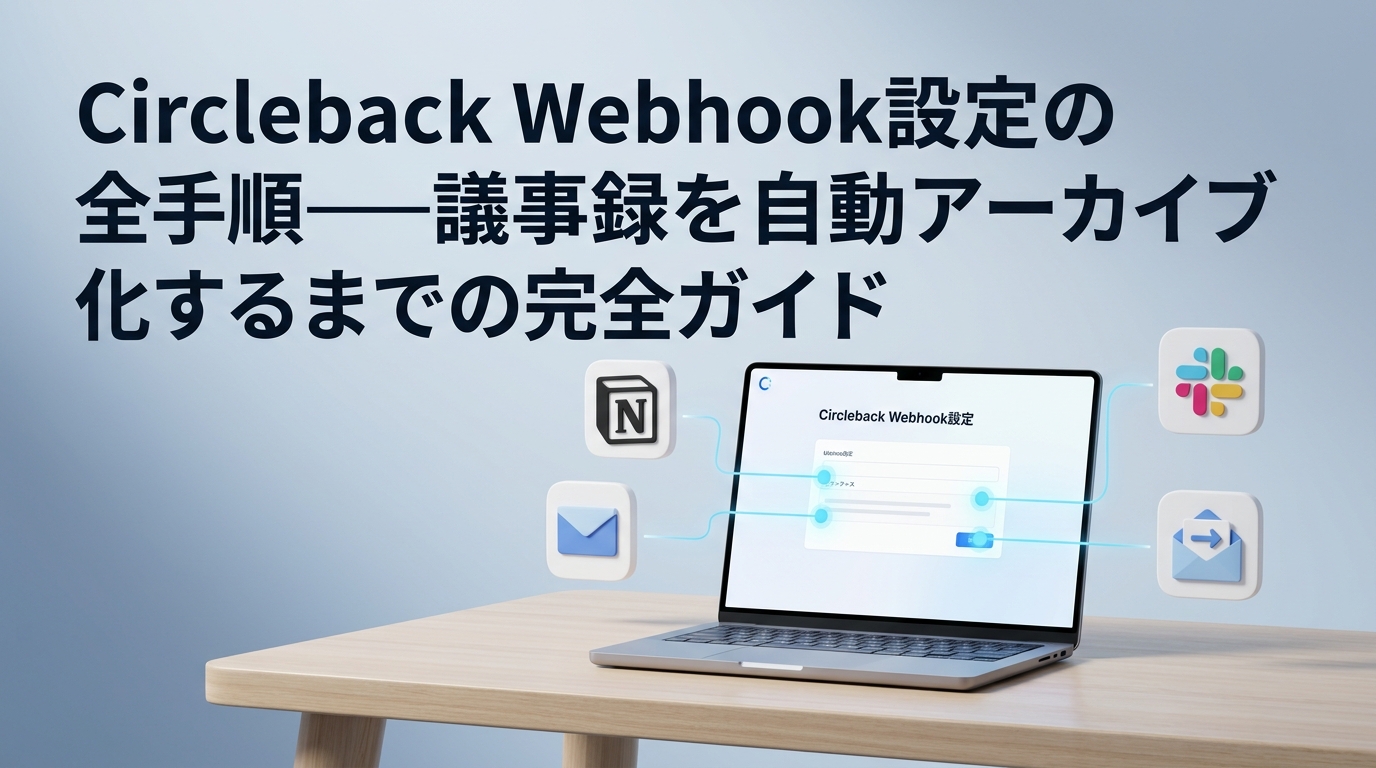

会議の録音・文字起こし・議事録生成をCirclebackで自動化しても、その出力をどこに蓄積し、どう活用するかが整備されていなければ、運用の手間はなくなりません。Notionに貼り付ける、メールで転送する、Slackに共有する——こうした作業がひとつひとつ手動で残っているケースは少なくなく、ツール導入後に「思ったより工数が減らなかった」と感じる原因になっています。
CirclebackはWebhookによる外部連携に対応しており、議事録の生成をトリガーに、社内のアーカイブ基盤や業務システムへリアルタイムで自動送信する仕組みを構築できます。設定そのものは難しくありませんが、URL登録・認証トークンの扱い・ペイロードの構造を正確に把握しておかないと、連携が途中で止まったり、データの受け取り側でエラーが起きたりするリスクがあります。
本記事では、CirclebackのWebhook機能の設定手順を、URL登録から認証設定、ペイロードの確認、外部サービスへの受け渡しまで順を追って解説します。今日中に動作確認まで完了させることを想定した構成になっています。
議事録は「作って終わり」になっていないか——Circleback Webhook連携が解決する課題
AI議事録ツールの普及によって、会議の記録コストは大幅に下がりました。しかし、生成された議事録が担当者個人のNotionページやメール受信トレイに届いたまま、組織全体では共有・活用されないケースは依然として少なくありません。「記録はある、しかし誰も参照しない」という状態は、ツール導入の本来の目的を損なっています。
問題の根本は、議事録の生成と配信・保管が分断されている点にあります。Circlebackが議事録を作成しても、それを社内のプロジェクト管理ツールやアーカイブ基盤へ連携する仕組みがなければ、情報は孤立したまま蓄積されていきます。
CirclebackのSlack・Webhook・自動化設定を網羅した活用ガイドも合わせて参照できます。
あわせて読みたいCircleback連携を最大活用する方法|Webhook・Slack・自動化の設定と運用この課題を解決する手段が、CirclebackのWebhook(外部連携機能)です。Webhook連携を設定することで、会議が終了した時点で議事録データを自動的に指定の外部システムへ転送できます。受け取り先をSlackやNotionのデータベース、あるいは自社のアーカイブ基盤に設定すれば、議事録のアーカイブ・全文検索・チームへの自動配信まで一貫して自動化することが可能です。手動でのコピーペーストや転記作業は不要になります。
本記事では、Circleback外部連携の中核となるWebhook機能について、以下の範囲を順を追って解説します。
- WebhookとAPI連携の違いと使い分けの考え方
- 設定前に準備すべき権限とエンドポイントURLの確認方法
- Circleback管理画面でのWebhook設定手順(画面操作ベース)
- 受信するペイロードのデータ構造と活用できるフィールド
- 受信後の自動化設計パターンと、よくあるつまずきへの対処法
議事録自動アーカイブの実現を検討している情報システム担当者や、Circlebackのトライアル中に外部連携の可否を判断したいマネージャーに向けて、意思決定に必要な情報を具体的に整理しています。
議事録は「作って終わり」になっていないか——Circleback Webhook連携が解決する課題
AI議事録ツールの普及により、会議の記録コストは大幅に下がりました。しかし、作成された議事録が担当者個人のNotionページやメール受信トレイに留まり、組織全体で活用されていないケースは少なくありません。「議事録は存在するが、誰も参照しない」という状況は、ツール導入後も依然として多く見られます。
SlackへのWebhook通知設定の具体的な手順はこちらの記事で詳しく解説しています。
あわせて読みたいSlack自動通知の設定方法と業務効率化への活用パターン【Webhook連携まで解説】Circlebackには、この課題を構造から解決する手段があります。それがWebhook(ウェブフック)を使った外部連携です。Webhook連携を設定しておくことで、会議が終了した瞬間に議事録データが指定した別システムへ自動転送されます。アーカイブへの保存、全文検索への登録、Slackやメールへの配信——これらをすべて人手を介さずに自動化できます。
Circleback 外部連携の中でも、Webhookはとくに柔軟性が高い仕組みです。ZapierやMakeといったノーコードツールとの組み合わせはもちろん、自社開発の受信エンドポイントに直接送信することも可能です。議事録 自動アーカイブの仕組みを一度構築してしまえば、以後の運用コストはほぼゼロに近づきます。
本記事では、Circleback Webhookの設定手順を画面操作レベルで解説するとともに、受信するペイロードのデータ構造と、実務で使える自動化パターンを具体的に紹介します。設定時につまずきやすいポイントとその対処法も合わせて取り上げますので、初めてWebhookを設定する方でも手順に沿って進めることができます。
Circleback WebhookとはなにかーーAPI連携との違いと使い分け
CirclebackのWebhook機能とは、会議が終了して議事録が生成されたタイミングで、指定した外部URLへHTTP POSTリクエストを自動送信する仕組みです。人が操作しなくても、議事録データが即座に外部システムへ届きます。
REST APIとの最大の違いは、「プッシュ型か、ポーリング型か」という点にあります。REST APIは「こちらから問い合わせてデータを取りに行く」方式であるのに対し、Webhookは「イベント発生と同時にCirclebackが自動で送り出す」方式です。リアルタイムに近い自動化を実現したい場合、Webhookのほうが設計がシンプルになります。
Webhookが適しているユースケース——リアルタイム転送・自動アーカイブ・Slack通知
Webhookは次のような場面に向いています。
- リアルタイム転送:会議終了後すぐに議事録をNotionやConfluenceへ書き込みたい場合
- 自動アーカイブ:議事録をGoogle DriveやSharePointへ自動保存し、担当者の手作業をなくしたい場合
- Slack通知:議事録が完成したことをチャンネルへ即時通知し、メンバーの確認漏れを防ぎたい場合
いずれも「イベントの発生=送信」という即時性が求められるケースで、Webhookの強みが活きます。
REST APIと組み合わせる場面——過去データ取得・バッチ処理との使い分け
一方、REST APIが適しているのは即時性よりも柔軟性が求められる場面です。例えば、過去1ヶ月分の議事録をまとめて取得して分析ツールへ投入するバッチ処理や、特定の会議だけをさかのぼって検索するケースなどが該当します。
Webhookとは役割が異なるため、競合するものではありません。「リアルタイムの自動連携はWebhook、過去データの一括取得はREST API」という使い分けが、実務上はもっとも安定した設計になります。
Circleback WebhookとはなにかーーAPI連携との違いと使い分け
CirclebackのWebhook機能とは、会議が終了し議事録が生成された時点で、指定した外部URLに対してHTTP POSTリクエストを自動送信する仕組みです。人が操作しなくても、会議終了というイベントをトリガーにデータが外部システムへ届きます。
REST APIとの最大の違いは、「情報を取りに行くか、届けてもらうか」という方向性にあります。REST APIはシステム側が定期的にCirclebackへ問い合わせるポーリング型、Webhookは議事録が生成された瞬間に自動でデータが送られてくるプッシュ型です。リアルタイムな自動化にはWebhookが適しています。
Webhookが適しているユースケース——リアルタイム転送・自動アーカイブ・Slack通知
以下のような用途では、Webhookが特に有効です。
- リアルタイム転送:会議終了直後に議事録をNotionやConfluenceへ自動書き込みする
- 自動アーカイブ:Google DriveやSharePointの所定フォルダへ議事録データを即時保存する
- Slack通知:議事録生成を検知して、関係者チャンネルにサマリーと要約を自動投稿する
いずれも「会議が終わったら自動で完結する」フローであり、担当者の手動作業を介在させたくない場面に向いています。
REST APIと組み合わせる場面——過去データ取得・バッチ処理との使い分け
一方、REST APIが適しているのは、過去の議事録をまとめて取得したいケースや、月次レポートなどバッチ処理で定期集計したい場面です。Webhookはリアルタイムのイベント連携に特化しているため、過去データの遡及取得には対応していません。
実運用では、初回の全データ移行にREST APIを使い、それ以降の差分をWebhookで受け取るという組み合わせが現実的です。用途に応じて使い分けることで、連携基盤の設計がシンプルになります。
設定前に確認すること——必要な権限・エンドポイントURLの準備
Webhook設定を始める前に、必要な情報と権限を揃えておくことが重要です。途中で「管理者に確認が必要だった」「エンドポイントURLがまだ用意できていなかった」となると、作業が止まります。以下の4点を事前にチェックしておくことで、設定作業をスムーズに進められます。
- Circlebackの管理者権限を持っているか
- 受信側のエンドポイントURLが用意できているか
- エンドポイントURLがHTTPS形式であるか
- 受信側のIPホワイトリスト設定が必要かどうか
管理者権限の確認方法——Circlebackの設定画面へのアクセス可否
CirclebackのWebhook設定は、管理者権限を持つアカウントからのみ操作できます。一般メンバーとしてログインしている場合、設定メニュー自体が表示されないか、編集不可の状態になります。
確認方法はシンプルです。Circlebackにログイン後、画面左下のアカウントメニューから「Settings(設定)」を開き、「Integrations」または「Webhooks」の項目が表示されるかどうかを確認してください。項目が見当たらない場合は、ワークスペースの管理者にアカウント権限の昇格を依頼する必要があります。
情シス担当者が自身のアカウントで管理者権限を持っていないケースは少なくありません。設定作業に入る前に権限状態を確認しておくことで、作業当日に立ち止まるリスクを回避できます。
受信エンドポイントURLの準備——社内ツール・iPaaS・自社サーバーの選択肢
Webhookの送信先となるエンドポイントURLは、あらかじめ用意しておく必要があります。Circleback Webhook URLの設定画面では、このエンドポイントURLを入力する形式になっているため、受信側の準備が整っていないと設定が完了しません。
受信先として選択できる主な選択肢は以下の3つです。
- 自社サーバー:バックエンドエンジニアが受信処理を実装する方式。柔軟性は高いが、開発工数がかかります。
- iPaaS(Make・Zapierなど):ノーコードでWebhook受信URLを発行できるため、情シス担当者が単独で対応しやすい選択肢です。
- 社内ナレッジツールのWebhook受信URL:NotionやConfluenceなど一部のツールはWebhook受信機能を持っており、直接連携できるケースもあります。
なお、受信エンドポイントはHTTPS形式であることが必須です。HTTPのURLは多くの場合、Webhook設定前後のテスト送信が通らないため、SSL証明書の設定状況も併せて確認してください。また、受信サーバー側でIPアドレス制限(ホワイトリスト)を設けている場合は、CirclebackのIPアドレス範囲を事前に確認し、許可設定を済ませておく必要があります。
設定前に確認すること——必要な権限・エンドポイントURLの準備
Webhook設定は手順自体がシンプルな反面、事前準備が不十分だと途中で詰まりやすいです。設定画面に入る前に、次の4点を確認しておくと作業がスムーズに進みます。
管理者権限の確認方法——Circlebackの設定画面へのアクセス可否
CirclebackのWebhook設定は、ワークスペースの管理者(Admin)権限を持つアカウントからのみ操作できます。メンバー権限のアカウントでは、該当メニュー自体が表示されないケースがあります。
確認手順は以下のとおりです。
- Circlebackにログインし、画面左下のアカウントアイコンから「Settings」を開く
- 左メニューに「Integrations」または「Webhooks」の項目が表示されているかを確認する
- 項目が見当たらない場合は、ワークスペースを管理しているAdmin担当者に権限付与を依頼する
情シス兼務の担当者がトライアルアカウントで進めている場合、契約者と操作者が異なるケースも少なくありません。設定着手前にAdmin権限の所在を確認しておくことが重要です。
受信エンドポイントURLの準備——社内ツール・iPaaS・自社サーバーの選択肢
Webhook連携では、CirclebackがデータをPOSTする先となる受信エンドポイントURL(Circleback Webhook URL)を事前に用意する必要があります。主な選択肢は次の3つです。
- iPaaS(Make・Zapier・n8nなど):専用のWebhookトリガーURLを発行できるため、コーディング不要で最も手軽に用意できます
- ナレッジツール・社内システムのWebhook受信URL:NotionやConfluenceなど、受信URLを発行できるツールはそのURLをそのまま使用できます
- 自社サーバー:受信用のエンドポイントを自前で実装する方法で、柔軟性は高いですが開発コストがかかります
エンドポイントURLを用意する際には、以下の2点も合わせて確認してください。
- HTTPSであること:HTTPのエンドポイントはCirclebackのWebhook設定で受け付けられないケースが多いため、SSL証明書が有効なURLを使用してください
- IPホワイトリストの要否:受信側のサーバーやツールがIPアドレス制限を設けている場合、CirclebackのIPレンジを事前に許可リストへ追加する必要があります。自社のネットワークポリシーとあわせて確認しておくと、設定後に通信が届かないトラブルを防げます
Circleback Webhook設定の手順——画面操作をステップごとに解説
ここでは、CirclebackのUIを操作してWebhookを有効化するまでの全手順を、ステップ形式で解説します。担当者への指示書としても使えるよう、「どの画面で、何を入力するか」を明確に記述しています。
Step1——Settings画面からWebhookメニューを開く
Circlebackにログイン後、画面左下または右上に表示されるアカウントアイコンをクリックし、「Settings」に進みます。Settingsページ内のサイドメニューから「Integrations」または「Webhooks」の項目を選択してください。メニューの表示位置はプランやUIバージョンによって異なる場合があるため、見当たらない場合は「Integrations」セクション全体を確認するとよいでしょう。
Step2——エンドポイントURLを登録する
WebhooksメニューにあるCircleback Webhook URL登録用のフォームに、受信先となるエンドポイントURLを入力します。このURLは、社内のSlackアプリやNotionインテグレーション、あるいは自社開発の受信APIなど、イベントを受け取るシステム側があらかじめ発行しておく必要があります。URLを入力したら「Save」または「Add Webhook」ボタンを押して保存します。保存後、一覧にURLが表示されれば登録完了です。
Step3——Signing Secretを取得・保管する
エンドポイントURLの登録が完了すると、Circleback側からSigning Secret(署名シークレット)が発行されます。この文字列は、受信したWebhookリクエストがCirclebackからの正規の送信であることを検証するために使います。画面に表示されたタイミングでコピーし、パスワードマネージャーや社内の秘密情報管理ツールに即座に保存してください。このページを閉じると再表示されないケースがあるため、必ずこの時点で保管することが重要です。
Step4——テスト送信で受信を確認する
設定画面にある「Send Test」または「Test Webhook」ボタンをクリックすると、Circlebackからエンドポイントに対してサンプルのペイロードが送信されます。受信側のシステムログやツールのアクティビティ画面を確認し、データが届いているかを検証します。SlackやNotionをエンドポイントとして使っている場合は、該当チャンネルやデータベースに自動でエントリが作成されているかを確認する方法が分かりやすいでしょう。
Step5——エラー時の確認ポイントと再試行の手順
テスト送信が成功しない場合、以下の点を順に確認します。
- エンドポイントURLが正確か——末尾のスラッシュの有無や、httpsとhttpの違いでエラーになるケースがあります。
- 受信側のサーバーが起動・公開されているか——ローカル環境のURLは外部からアクセスできないため、必ず公開済みのURLを使います。
- Signing Secretが受信側に正しく設定されているか——検証処理を実装している場合、シークレットの不一致で400エラーが返ることがあります。
- CirclebackのWebhooksログを確認する——設定画面にデリバリーログが表示される場合、HTTPステータスコードとレスポンス内容から原因を特定できます。
原因を修正した後は、再度「Send Test」を実行して受信を確認します。ログに200番台のステータスが返れば、Webhook設定の手順は完了です。
Circleback Webhook設定の手順——画面操作をステップごとに解説
ここからは、CirclebackのUIを使ったWebhook登録の手順を、Step1から順に解説します。担当者がそのまま操作できる粒度で記述していますので、意思決定者が指示を出す際の確認資料としても活用できます。
Step1——Settings画面からWebhookメニューを開く
Circlebackにログイン後、画面左下または右上に表示されるアカウントアイコンをクリックし、「Settings」を選択します。Settings画面が開いたら、左側のナビゲーションメニューから「Integrations」または「Webhooks」の項目を探してください。メニューの名称はプランやバージョンによって若干異なる場合がありますが、「Webhook」という文字を含む項目が対象です。
Step2——エンドポイントURLを登録する
Webhookメニューを開くと、「Add Webhook」または「New Endpoint」といったボタンが表示されます。クリックすると入力フォームが開きますので、受信側のサーバーやツール(Slack、Notion、社内システムなど)が用意したエンドポイントURLを入力します。URLはHTTPSで始まるものを使用してください。入力後、「Save」または「Add」ボタンで保存します。この時点ではまだテスト送信は行いません。
Step3——Signing Secretを取得・保管する
エンドポイントURLの登録が完了すると、画面上にSigning Secret(署名シークレット)が表示されます。これはCirclebackからのWebhookリクエストが正規のものであるかを検証するための文字列です。表示されるのはこの一度限りのケースが多いため、必ずその場でコピーし、パスワードマネージャーや社内の認証情報管理ツールに保管してください。受信側のシステム担当者にも即時共有し、リクエスト検証の実装に使用してもらいます。
Step4——テスト送信で受信を確認する
保存したWebhookの設定画面には、「Send Test」または「Test Webhook」といったボタンが用意されています。クリックするとCirclebackからサンプルのペイロードが送信されますので、受信側のシステムやログ画面でデータが届いているかを確認します。SlackやNotionへの連携であれば、該当チャンネルやデータベースにテストデータが反映されているかを目視で確認するのが最も確実です。
Step5——エラー時の確認ポイントと再試行の手順
テスト送信が失敗した場合、以下の点を順番に確認してください。
- エンドポイントURLの誤字・脱字:HTTPSになっているか、末尾のスラッシュの有無も含めて確認します。
- 受信側サーバーの稼働状況:エンドポイントが外部からアクセス可能な状態になっているかを確認します。ローカル環境のURLは受信できません。
- Signing Secretの設定漏れ:受信側でSigning Secretを使った検証処理が実装されていない場合、リクエストを拒否しているケースがあります。
- Circlebackの配信ログの確認:設定画面の「Logs」または「Delivery History」から、送信履歴とエラーコードを確認できます。HTTPステータスコード4xx系はURL・認証の問題、5xx系は受信側サーバーの問題として切り分けられます。
確認・修正後は再度「Send Test」を実行し、正常に受信できることを確認してから本番運用に移行してください。
Webhookペイロードの構造——受け取るデータの中身と活用できるフィールド
CirclebackのWebhookが送信するJSONペイロードには、会議ごとに複数のフィールドが含まれています。どのフィールドを受け取り、どのシステムに渡すかを設計しておくことが、自動化の精度を左右します。
主要フィールド一覧——meeting_id・summary・action_items・transcriptの役割
以下は、CirclebackのWebhookペイロードに含まれる主要フィールドとその役割の一覧です。
- meeting_id:会議を一意に識別するIDです。重複受信の排除や、後から特定の会議データを参照する際のキーとして機能します。
- title:会議名称です。アーカイブ時のファイル名やSlack通知の件名として使えます。
- date:会議の実施日時です。タスク管理ツールの期日設定や、アーカイブの時系列整理に活用できます。
- summary:会議全体のAI要約テキストです。短くまとめられているため、通知文面への埋め込みに適しています。
- action_items:アクションアイテムのリストです。担当者・期日・タスク内容が構造化されているケースがあります。
- transcript:会議の全文文字起こしです。データ量は大きくなりますが、検索や後日参照に不可欠な情報源です。
- attendees:参加者の情報です。担当者への自動通知や、CRMへの紐付けに利用できます。
フィールドごとの活用例——タスク連携・検索インデックス・Slack通知への使い分け
フィールドの使い分けは、「誰が、いつ、何の目的で参照するか」を軸に判断するのが実務上の基準になります。
- action_itemsをタスク管理ツールに転送する:AsanaやNotionなどのAPIと組み合わせることで、会議終了直後にタスクを自動生成できます。担当者フィールドが含まれている場合は、アサイン処理まで自動化できる場合があります。
- summaryをSlackに投稿する:全文のtranscriptではなくsummaryを使うことで、通知を簡潔に保てます。関連チャンネルへの自動投稿と組み合わせると、会議非参加者への情報共有コストが大幅に下がります。
- transcriptを全文検索基盤に格納する:ElasticsearchやAlgoliaなどに投入することで、「あの会議で話した内容」をキーワード検索できる社内ナレッジ基盤を構築できます。meeting_idを検索結果のリンクキーとして使うと、元データへの追跡も容易になります。
- meeting_idで重複処理を防ぐ:Webhookはネットワーク障害などの影響で同一イベントが複数回届く場合があります。受信システム側でmeeting_idの重複チェックを実装しておくことで、二重登録を防止できます。
全フィールドを一括で保存するのではなく、用途に応じて受け取るフィールドを絞り込む設計が、処理負荷の低減とデータ管理の簡潔さにつながります。
Webhookペイロードの構造——受け取るデータの中身と活用できるフィールド
CirclebackのWebhookが送信するJSONペイロードには、議事録に関するデータが複数のフィールドに分かれて格納されています。どのフィールドを取得し、どのシステムに渡すかを事前に設計しておくことで、受信後の自動化処理がスムーズになります。
主要フィールド一覧——meeting_id・summary・action_items・transcriptの役割
以下が、Webhookペイロードに含まれる主要フィールドとその概要です。
- meeting_id:会議を一意に識別するID。重複受信の排除や、後から特定の会議データを参照する際のキーとして機能します。
- title:会議のタイトル。Slackへの通知メッセージの件名や、アーカイブ先のファイル名として活用できます。
- date:会議の実施日時。タスク管理ツールの期日設定や、アーカイブの日付ソートに使用します。
- summary:AIが生成した会議の要約テキスト。短文で内容を把握できるため、通知用途に向いています。
- action_items:担当者・タスク内容・期日を含むアクションアイテムの配列。タスク管理ツールへの転送に直接使えるデータ構造になっています。
- transcript:会議の全文文字起こし。全文検索インデックスへの格納や、社内ナレッジベースへの蓄積に適しています。
- participants:参加者の名前またはメールアドレスの一覧。通知の宛先指定や、アクセス制御の参照情報として使えます。
フィールドごとの活用例——タスク連携・検索インデックス・Slack通知への使い分け
フィールドの使い分けは、「誰が・どのタイミングで・何の目的で参照するか」を基準に判断するとわかりやすくなります。
action_itemsをタスク管理ツールに転送する場合は、配列内の各要素をNotionのデータベース行やAsanaのタスクとして自動生成します。担当者フィールドとparticipantsを照合することで、アサインまで自動化できるケースがあります。
summaryをSlackへ投稿する場合は、titleとdateを件名行に、summaryを本文に組み合わせると、通知を受け取ったメンバーが本文を読まずに概要を把握できる構成になります。transcriptをそのまま投稿すると長文になりすぎるため、Slack通知にはsummaryを使うのが適切です。
transcriptを全文検索基盤に格納する場合は、meeting_idをドキュメントIDとして紐づけることで、後から「特定の会議の発言を検索して元データにアクセスする」という運用が成立します。ElasticsearchやAlgoliaへのインデックス登録と組み合わせる構成がよく見られます。
なお、transcriptはデータ量が多いため、受信側のシステムがペイロードサイズの上限を持つ場合は注意が必要です。用途に応じてフィールドを取捨選択し、必要なデータだけを後続処理に渡す設計を検討してください。
Webhook受信後の自動化設計——議事録を「溜まるだけ」にしない3つのパターン
CirclebackのWebhookを設定しても、受け取ったデータをどう扱うかを決めていなければ、議事録は結局どこかに積み上がるだけになります。受信後の設計によって、議事録が「検索・活用できる資産」になるかどうかが決まります。
パターン1——iPaaS(Make・Zapier)でノーコード転送する
Make(旧Integromat)やZapierのようなiPaaS(Integration Platform as a Service)を中継点に使う方法です。CirclebackのWebhook URLをiPaaS側で発行し、Circlebackの送信先として指定するだけで設定が完了します。コードを書く必要がなく、NotionやGoogle Sheets、Slackなど数百のアプリと接続できます。
社内にエンジニアリソースが少なく、まず素早く連携を試したい中小〜中堅規模の組織に向いています。ただし、iPaaSの月間タスク上限や料金プランは事前に確認しておく必要があります。
パターン2——自社エンドポイントで受信してDBに格納する
自社サーバーにHTTPエンドポイントを用意し、CirclebackからのPOSTリクエストを直接受け取ってデータベースに格納するパターンです。受信したJSONペイロードから必要なフィールドだけを抽出し、既存の社内システムのスキーマに合わせて整形できます。
カスタマイズ性が高い反面、エンドポイントの構築・保守にエンジニアの工数がかかります。独自のセキュリティポリシーやデータ保存要件がある大企業・上場企業に向いています。
パターン3——ナレッジ自動化ツールに直接取り込んで検索・配信まで自動化する
ナレッジ自動化ツールのWebhook受信URLをCirclebackの送信先に指定し、議事録データをそのまま取り込む方法です。受信からタグ付け・配信まで一つのツール内で完結するため、iPaaSのような中継レイヤーが不要になります。
議事録を組織知として蓄積・活用するナレッジ管理の設計方法はこちらで解説しています。
あわせて読みたい会議のナレッジ管理とは——蓄積・共有・活用を仕組み化する方法CLANEが提供するknowledge automation archiveは、このパターンに対応したツールの一つです。CirclebackからWebhookで受信した議事録データに対して自動タグ付けを行い、SlackやChatwork、メールへの配信まで自動化できます。議事録の蓄積・検索・共有を一元管理したい組織に向いています。
- パターン1(iPaaS):ノーコードで素早く試したい/中小〜中堅規模
- パターン2(自社エンドポイント):カスタマイズ性・セキュリティ要件が高い/大企業・エンジニアあり
- パターン3(ナレッジ自動化ツール):蓄積・検索・配信を一元化したい/規模問わず
Webhook受信後の自動化設計——議事録を「溜まるだけ」にしない3つのパターン
CirclebackのWebhookを設定しても、受け取ったデータをどう流すかが決まっていなければ、議事録は結局どこかに溜まるだけになります。受信後の設計を3つのパターンに整理しますので、自社の規模や技術リソースに合うものを選んでください。
パターン1——iPaaS(Make・Zapier)でノーコード転送する
MakeやZapierのようなiPaaS(Integration Platform as a Service:システム間を連携するクラウドサービス)を使うと、コードを書かずにWebhookを受信して別ツールへ転送できます。たとえば「CirclebackのWebhookをMakeで受け取り、NotionのデータベースとSlackチャンネルに同時に流す」といった構成が、GUIの操作だけで実現できます。
開発リソースがない中小・中堅企業や、まず素早く動かしたい検証フェーズの組織に向いています。一方で、複雑な条件分岐やデータ加工が増えるにつれ、ワークフローの管理コストが上がりやすい点は考慮が必要です。
パターン2——自社エンドポイントで受信してDBに格納する
自社サーバーにWebhookの受信エンドポイントを用意し、ペイロードをそのまま社内データベースに格納するパターンです。議事録データを既存の社内システムと紐づけたい場合や、独自のデータ加工・アクセス制御が必要な場合に有効です。
エンジニアが常駐している大企業や、セキュリティポリシー上クラウドのiPaaSを通したくない組織に適しています。構築・保守にエンジニアのリソースが必要になるため、担当者のアサインを事前に確認しておくことが重要です。
パターン3——ナレッジ自動化ツールに直接取り込んで検索・配信まで自動化する
ナレッジ自動化ツールのWebhook受信URLをCirclebackに設定することで、議事録データをそのままツール側に取り込む方法です。格納だけでなく、その後のタグ付けや配信まで一連の流れをまとめて自動化できます。
CLANEが提供するknowledge automation archiveは、このパターンに対応したツールの一例です。CirclebackのWebhookを受信URLとして指定するだけで、受信した議事録に対してタグ付けを自動で行い、SlackやChatwork、メールでの配信まで一気通貫で自動化できます。議事録の収集・整理・共有をまとめて解決したい組織や、情シスのリソースが限られている企業に向いています。
よくあるつまずきポイントとその対処法——設定後に動かないときの確認手順
Circleback Webhookの設定を終えたにもかかわらず「データが届かない」「エラーになる」というケースは、現場で頻繁に起きています。原因の多くは4つのポイントに集約されます。それぞれの確認手順を整理します。
エンドポイントURL・HTTPS要件の確認
CirclebackのWebhookは、HTTPSのエンドポイントにのみ送信できます。HTTPのURLを登録しても通知は届きません。設定画面でURLを入力する前に、受信サーバーのSSL証明書が有効であること、かつ証明書が自己署名(オレオレ証明書)でないことを確認してください。自己署名証明書はCircleback側のTLS検証で弾かれる場合があります。
確認手順としては、ブラウザでエンドポイントURLに直接アクセスし、「安全な接続」と表示されるかを目視で確認するのが最も手早い方法です。
タイムアウト・200レスポンスの即時返却が必要な理由
Circleback Webhookを含む多くのWebhookプラットフォームは、送信後に一定時間内にHTTPステータス200を受け取れなかった場合、失敗とみなして再送やエラー記録を行います。問題になりやすいのが「受信後に重い処理を同期実行してから200を返す」設計です。
たとえば、受信したペイロードをそのままDBに書き込みながら200を返そうとすると、DB応答が遅れた瞬間にタイムアウトが発生します。推奨される設計は、受信したらまず即座に200を返し、その後の処理(保存・転送・通知)は非同期のキューやバックグラウンドジョブに委ねる構造です。この「即時200返却」の設計は、競合解説記事でも見落とされがちですが、安定稼働の要です。
Signing Secretの検証実装とスキップ時のリスク
CirclebackはWebhook送信時にSigning Secretを使った署名をリクエストヘッダーに付与します。受信側でこの署名を検証しない実装は、第三者からの不正リクエストを受け入れてしまうリスクがあります。
検証をスキップしている場合、任意のPOSTリクエストで議事録データが更新・登録される状態になりかねません。実装時は、ヘッダーに含まれるHMAC署名とSigning Secretを組み合わせた照合処理を必ず組み込んでください。
加えて、受信サーバー側でCirclebackの送信元IPをホワイトリストに登録していない場合も、ファイアウォールやWAFで遮断されることがあります。Circlebackが公開している送信元IP範囲を確認し、受信ポート(通常443)への通信を許可する設定を行ってください。
よくあるつまずきポイントとその対処法——設定後に動かないときの確認手順
Webhook設定を終えたにもかかわらず「データが届かない」「エラーが返ってくる」というケースは、現場でも頻繁に発生します。原因はほぼ4つのパターンに集約されますので、順番に確認することで多くの場合は解消できます。
エンドポイントURL・HTTPS要件の確認
CirclebackのWebhookは、HTTPSのエンドポイントにしか送信できません。HTTPのURLを登録した場合、設定画面上ではエラーが表示されないケースがあるため見落としやすいポイントです。エンドポイントURLを今一度コピーし、ブラウザで直接アクセスして証明書エラーが出ないかを確認してください。自己署名証明書も拒否されますので、信頼された認証局が発行した証明書を使用する必要があります。
タイムアウト・200レスポンスの即時返却が必要な理由
競合ツールの解説記事では触れられていないことが多いですが、Webhookの連携失敗で最も多い原因の一つが「200レスポンスの返却遅延」です。Circlebackを含む多くのWebhookは、送信後3秒以内に受信側から200ステータスコードが返ってこない場合、タイムアウトと判断して失敗扱いにします。
よくある誤った実装として、受信後にデータベースへの書き込みやSlack通知などの後続処理をすべて完了させてから200を返す設計があります。この場合、処理が重なると3秒を超えてしまいます。正しい設計は、リクエストを受け取った時点でまず200を即時返却し、後続処理は非同期で実行するというパターンです。システム担当者がエンジニアへ依頼する際は、この点を明示的に伝えることをお勧めします。
Signing Secretの検証実装とスキップ時のリスク
CirclebackはWebhook送信時にSigning Secretを用いた署名をリクエストヘッダーに付与します。受信側でこの署名を検証しないまま運用しているケースは少なくありませんが、第三者からの不正なリクエストを受け付けるリスクがあるため、本番運用前に必ず実装してください。
また、IPホワイトリストの設定も忘れがちなポイントです。受信サーバー側にIP制限をかけている場合、CirclebackからのリクエストIPを許可リストに追加しなければ、そもそもリクエストが到達しません。CirclebackのIPアドレス範囲は公式ドキュメントで確認し、ネットワーク担当者と連携して設定してください。
- HTTPS未対応:証明書を確認し、信頼された認証局のものを使用する
- タイムアウト:200を即時返却し、後続処理は非同期化する
- 署名検証なし:Signing Secretの検証ロジックをエンジニアへ依頼する
- IPホワイトリスト未設定:公式ドキュメントのIP範囲をネットワーク担当者と共有する
まとめ——Webhook設定から議事録自動アーカイブ化までのチェックリスト
Circleback Webhook設定から議事録の自動アーカイブ化までの流れを、確認すべき項目として整理します。設定作業を始める前に、以下のチェックリストを通しで確認しておくことで、手戻りを防ぎやすくなります。
設定前の準備
- 管理者権限の確認:Circleback上でWebhookを登録できるのは管理者ロールを持つユーザーのみです。情シス担当者自身に権限があるか、事前にアカウント設定で確認してください。
- エンドポイントURLの準備:受信サーバーまたはn8n・Make(旧Integromat)などのノーコードツール上にWebhookエンドポイントを用意し、外部からHTTPSでアクセスできる状態にしておきます。ローカル環境のみの場合はngrokなどで一時的に公開URLを発行してから作業に入ります。
Webhook登録から動作確認まで
- Webhook登録・Signing Secret取得:CirclebackのSettings画面からWebhookを新規登録し、発行されるSigning Secretを安全な場所に保管します。このキーはペイロードの署名検証に使用するため、紛失した場合は再発行が必要になります。
- テスト送信・受信確認:登録直後にテストイベントを送信し、エンドポイント側でペイロードを正しく受け取れているか確認します。ステータスコード200が返らない場合は、URLの誤りやファイアウォール設定を優先的に疑ってください。
自動化フローの設計
- ペイロードのフィールド設計:受信するJSONの中から、議事録タイトル・参加者・アクションアイテム・要約テキストなど、連携先システムで必要なフィールドを特定します。不要なフィールドは受信後のフロー内でフィルタリングするのが管理しやすい方法です。
- 受信後の自動化フロー設計:Notionへの自動ページ作成、Slackへの要約通知、Google Driveへのログ書き出しなど、目的に応じたパターンを選択します。複数の連携を同時に走らせる場合は、エラー発生時の通知経路もあわせて設計しておくことが重要です。
以上の6項目が揃って初めて、Circleback Webhookによる議事録自動アーカイブ化の基盤が整います。設定が完了した後は、蓄積された議事録を組織のナレッジとして検索・再利用・定期配信できる仕組みに発展させることが次の論点になります。単なるデータの保存にとどまらず、情報を「使える資産」として循環させる設計が、中長期的な業務効率化につながります。
まとめ——Webhook設定から議事録自動アーカイブ化までのチェックリスト
Circleback Webhook設定から議事録の自動アーカイブ化までの流れを、意思決定者が確認しやすいチェックリスト形式で整理します。設定作業を担当者に依頼する前の確認表としても活用できます。
(1)管理者権限の確認
- CirclebackのワークスペースでAdmin権限を持つアカウントが用意されているか
- 権限を持つ担当者が設定作業に関与できる状態になっているか
(2)エンドポイントURLの準備
- 受信サーバー(自社システム・Make・n8nなど)のエンドポイントURLが発行済みか
- エンドポイントがHTTPSに対応しており、外部からの接続を受け入れる設定になっているか
(3)Webhook登録・Signing Secret取得
- CirclebackのSettings画面でWebhookの登録が完了しているか
- Signing Secretを安全な場所に保存し、受信側の署名検証に組み込んでいるか
(4)テスト送信・受信確認
- テストイベントを送信し、エンドポイントが200番台のレスポンスを返しているか
- 受信ログ上でペイロードの中身を確認できているか
(5)ペイロードのフィールド設計
- 会議タイトル・日時・参加者・アクションアイテムなど、自社の用途に必要なフィールドを特定しているか
- フィールドのデータ型と格納先システムの型が一致しているか
(6)受信後の自動化フロー設計
- 議事録データの保存先(Notion・Confluence・Google Driveなど)を確定しているか
- Slackや社内メールへの通知、担当者への自動割り当てなど、通知ルートを定義しているか
- エラー時のリトライ処理・アラート通知が設計されているか
上記6つの項目がすべて満たされていれば、Circleback Webhookを通じた議事録の自動アーカイブ化は一通り機能する状態になります。設定が完了した後は、蓄積された議事録データを組織のナレッジとして検索・配信できる仕組みに発展させることが次の論点になります。たとえば、アーカイブされた議事録に対してタグ付けや全文検索の機能を組み合わせることで、過去の意思決定の経緯を素早く参照できる社内知識基盤として機能させることができます。
議事録を「資産」として機能させるために
Webhook設定で自動配信を実現した後、議事録を検索・共有・活用する統合基盤があれば、組織の意思決定スピードと情報活用効率が大きく向上します。
14日間無料で試すこの記事の後によく読まれている記事



同じ人が書いた記事
-
 AIコンサルティング2026.06.30ChatGPTでWeb制作のコードを生成する方法|HTML・CSS・JS実例と品質チェックの注意点
 -
 未分類2026.06.30macOS向けFTPクライアントおすすめ比較——選び方と統合ワークスペースという選択肢
 -
 AIコンサルティング2026.06.30AI議事録ツール比較7選【2025年版】Circlebackを軸に機能・価格・連携を徹底比較
 -
 コーポレートサイト制作2026.06.30Web制作の受け入れテスト(UAT)チェックリスト|納品前に確認すべき項目と進め方
 -
 システム開発2026.06.30フォームテストの証跡をスクリーンショットで管理する方法と自動化の実践
 -
 システム開発2026.06.30Basic認証環境でWebフォームをテストする方法と自動化の手順