

未分類
Web制作のFTP完全入門——接続・ファイル転送・SFTP切り替えを手順で解説
公開日:2026年6月30日
更新日:2026年6月30日
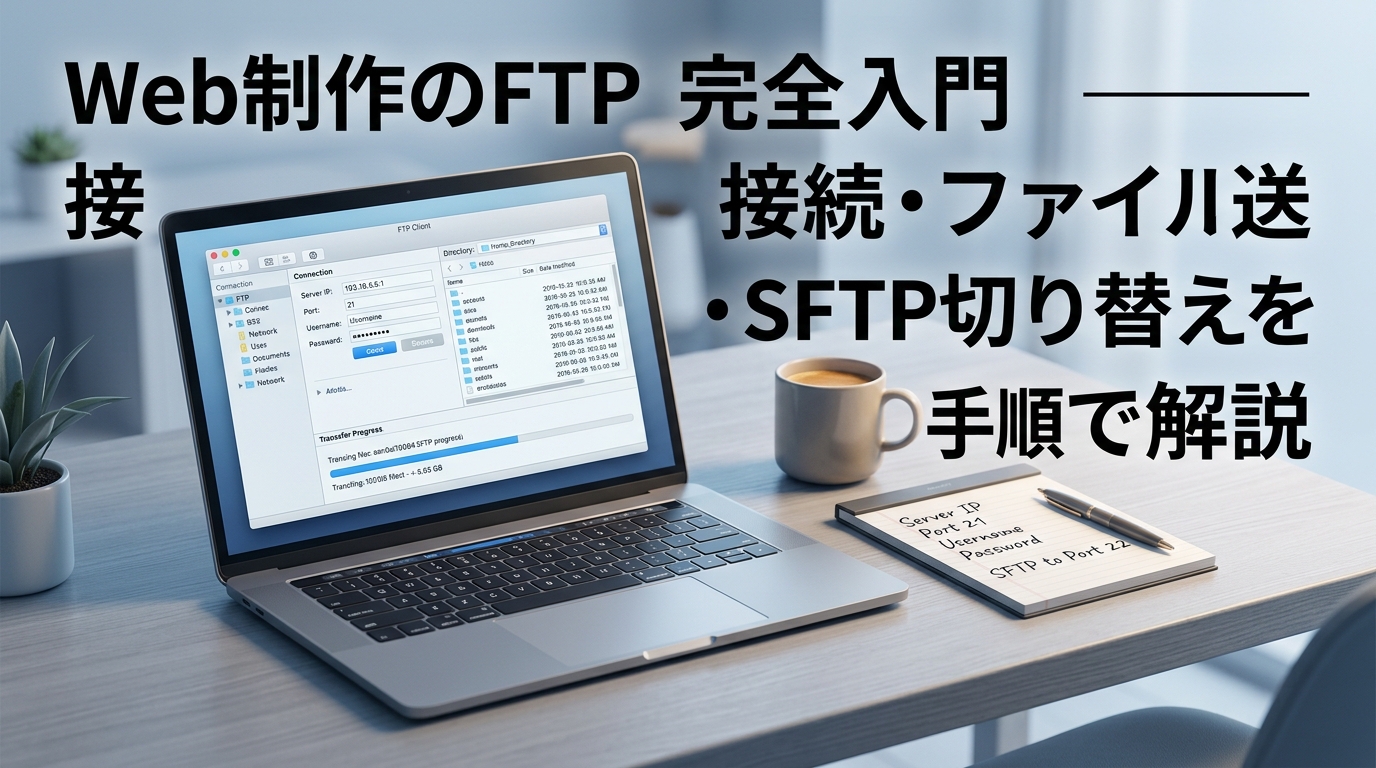

Webサイトをサーバーに公開するとき、最初の壁になりやすいのがFTPの設定と接続手順です。レンタルサーバーの契約後にFTP情報を渡されても、どのソフトを使えばよいか、どこに何を入力すればよいかが分からず、作業が止まってしまうケースは少なくありません。
FTP(File Transfer Protocol)は、ローカル環境で作成したHTMLやCSS、画像ファイルをサーバーに転送するための通信プロトコルです。操作そのものはシンプルですが、ホスト名・ポート番号・接続モードなど設定項目が複数あり、一つ誤るだけで接続できないトラブルが起きます。また、通信の安全性という観点では、従来のFTPに代わってSFTPへの切り替えが推奨される場面も増えています。
本記事では、FTPの基本的な仕組みから、代表的なクライアントソフト「FileZilla」を使った接続・ファイル転送の具体的な手順、さらにSFTPへの切り替え方法と注意点まで、実務で迷わず動けるレベルを目標に解説します。Web制作を始めたばかりの方はもちろん、これまで感覚的に操作してきた方が設定を体系的に整理する際にも参考にしていただけます。
FTP接続に必要な情報——事前に揃えるべき4つの要素
FTP接続を試みて「つながらない」と困るケースの多くは、接続情報の不備や入力ミスが原因です。事前に4つの情報を正確に揃えておくことで、接続トラブルの大半は未然に防げます。
ホスト名・ユーザー名・パスワード・ポート番号の確認場所
FTP接続に必要な情報は、次の4つです。
- ホスト名(サーバーアドレス):接続先サーバーを識別するアドレスです。「ftp.example.com」や「xx.xx.xx.xx」のようなIPアドレス形式で提供されます。
- ユーザー名:サーバーへのログインに使うアカウント名です。レンタルサーバーでは契約時に発行されます。
- パスワード:ユーザー名に対応する認証用文字列です。初期パスワードは管理パネルから確認・変更できます。
- ポート番号:通信に使うポートです。通常のFTPは「21」、後述するSFTPでは「22」を使います。
これら4つはすべて、契約しているレンタルサーバーの管理パネルまたは契約時の案内メールに記載されています。見当たらない場合は管理パネルにログインして「FTP設定」や「サーバー情報」の項目を確認してください。
レンタルサーバー別——接続情報の確認手順(さくらインターネット・エックスサーバーを例に)
主要なレンタルサーバーでの確認手順は以下のとおりです。
- さくらインターネット:会員メニューにログイン後、「契約情報」→「ドメイン/サーバー情報」の画面でFTPホスト名とユーザー名を確認できます。パスワードは契約時の案内メールに記載されており、管理画面から変更も可能です。
- エックスサーバー:サーバーパネルにログイン後、「FTP」→「FTPソフト設定」の画面にホスト名・ユーザー名が表示されます。パスワードはサーバーパネルの「アカウント設定」から確認・再設定できます。
どちらのサービスも、ポート番号はFTPであれば「21」がデフォルトです。管理パネルの表記に従って入力してください。
接続前チェックリスト——よくある入力ミスと対処法
接続情報を揃えたら、FTPクライアントへ入力する前に以下の点を確認しておくと安心です。
- ホスト名の先頭に「ftp://」を付けていないか:クライアントツールによっては不要です。付けることでエラーになるケースがあります。
- ユーザー名・パスワードの全角文字混入:日本語IMEがオンのままコピー入力すると、全角スペースや全角英数が混入することがあります。
- ポート番号の指定漏れ:デフォルト以外のポートを使うサーバーでは、明示的に番号を入力する必要があります。
- パスワードの有効期限切れ:セキュリティポリシーで定期変更が求められているサーバーでは、古いパスワードが失効している場合があります。管理パネルで再発行してください。
これら4点を事前に確認しておくだけで、FTP接続の設定作業はスムーズに進みます。
FTPとは何か——Web制作でなぜ必要なのか
Webサイトをローカル環境で作り終えたとき、そのファイルをサーバーに送り届ける手段が必要になります。その役割を担うのがFTP(File Transfer Protocol:ファイル転送プロトコル)です。
FTP(File Transfer Protocol)の基本的な仕組み
FTPは、コンピュータとWebサーバーの間でファイルをやり取りするための通信規約(プロトコル)です。HTMLファイルやCSSファイル、画像ファイルなどをサーバー上の指定ディレクトリへ送信したり、逆にサーバーからローカルへ取得したりする際に使います。専用のFTPクライアントソフトを使うのが一般的で、ドラッグ&ドロップに近い感覚でファイルを操作できます。
Web制作の公開フローにおけるFTPの位置づけ
Web制作の大まかな流れは、設計→コーディング→サーバーへの転送→公開確認という順序で進みます。FTPはこのうち「転送」の工程を担います。どれだけ精度の高いコーディングができていても、ファイルをサーバーに正しく配置できなければWebサイトは公開されません。FTP操作は、制作と公開をつなぐ実務上の要所です。
FTPを使う場面——コーディング後から本番公開まで
FTPを使うのは、初回の本番公開時だけではありません。以下のような場面で繰り返し使います。
WordPressのテーマファイルをFTPで直接編集・カスタマイズする手順はこちらで詳しく解説しています。
あわせて読みたいWordPressテーマをFTPでカスタマイズする方法と安全な手順- コーディング完了後、制作ファイルをサーバーへ初回アップロードするとき
- テキストや画像の修正をサーバーへ反映するとき
- 既存サイトのファイルをバックアップとしてローカルへダウンロードするとき
- CMSのテーマファイルやプラグインを手動で配置するとき
「ファイルをサーバーに送る」という操作が発生するたびに、FTPが実務の中心に来ます。操作そのものはシンプルですが、接続設定やセキュリティの扱いを正しく理解しておかないと、トラブルや情報漏洩につながるケースもあります。基本の仕組みを押さえた上で操作を習得することが重要です。
FTPクライアントの選び方——代表ツールの比較
FTP接続に必要な情報が揃ったら、次に選ぶのは実際に操作するFTPクライアントソフトです。主要なツールはいずれも無料で利用でき、機能面の差は大きくありませんが、OS対応・UIの親しみやすさ・セキュリティ要件によって向き不向きがあります。
主要FTPクライアント比較表——FileZilla・Cyberduck・WinSCP
以下の表に、代表的な3ツールを整理します。選定の判断軸として、OS対応・UIのわかりやすさ・SFTP対応・費用の4点を確認してください。
- FileZilla:Windows・macOS・Linux対応。ドラッグ&ドロップで操作できる2ペイン構成のUIは直感的で、FTP入門者が最初に選ぶケースが多いです。SFTP・FTPSにも対応しており、無料で使えます。
- WinSCP:Windows専用。SFTPやSCPに強く、セキュアな接続をデフォルトで重視する環境に向いています。コマンドスクリプトとの連携機能も備えており、IT管理部門での採用事例が少なくありません。無料です。
- Cyberduck:macOS・Windows対応。クラウドストレージ(Amazon S3・Google Driveなど)にも接続できる点が特徴で、FTP以外の用途を並行して持つ担当者に選ばれやすいです。基本無料で、寄付モデルの有料ライセンスもあります。
macOS利用者に多い選択肢と注意点
macOSユーザーの場合、FileZillaとCyberduckのどちらかを選ぶケースが多いです。FileZillaはWindows版と操作感が共通しているため、チーム内にWindows利用者が混在する環境では操作マニュアルを共有しやすいメリットがあります。一方、Cyberduckはmacのデザインガイドラインに沿ったUIで、クラウドサービスとの切り替えが頻繁な担当者には操作コストを抑えやすい選択肢です。
ただし、FileZillaのインストーラーには過去に不要なバンドルソフトが含まれていたことがあります。公式サイト(filezilla-project.org)から直接ダウンロードすることを確認してください。
統合環境でFTP機能を内包するツールという選択肢
コードエディターのVisual Studio Codeは、「SFTP」などの拡張機能を追加することでFTPクライアントとしての役割を担えます。ファイルの編集と転送を1つの画面で完結できるため、コーディングとアップロードを頻繁に繰り返す実務兼任の担当者には効率的な選択肢になります。専用クライアントほど細かな転送管理機能はありませんが、日常的な更新作業であれば十分な機能を備えています。
FTP接続に必要な情報——事前に揃えるべき4つの要素
FTP接続を試みて「つながらない」と困るケースの多くは、接続情報の不備や入力ミスが原因です。FTPクライアントの操作を覚える前に、必要な4つの情報を手元に揃えておくことが実務上の最優先事項です。
ホスト名・ユーザー名・パスワード・ポート番号の確認場所
FTP接続に最低限必要な情報は以下の4つです。
- ホスト名(サーバーアドレス):接続先サーバーを識別するアドレスです。「ftp.example.com」のような形式、またはIPアドレスで表記されます。
- ユーザー名:サーバーにログインするためのIDです。FTP専用アカウントが発行される場合と、サーバー管理パネルのアカウントと共通の場合があります。
- パスワード:ユーザー名と対になる認証情報です。初期パスワードは管理パネルで確認・変更できます。
- ポート番号:通常のFTPでは「21」が標準です。SFTPを使う場合は「22」を指定します。設定を省略するとデフォルト値が使われますが、サーバーによっては明示指定が必要なケースもあります。
これらの情報は、契約時にレンタルサーバー会社から届くメール、またはサーバーの管理パネル(コントロールパネル)内に記載されています。
レンタルサーバー別——接続情報の確認手順(さくらインターネット・エックスサーバーを例に)
さくらインターネットの場合、会員認証後に「サーバコントロールパネル」へログインし、「サーバ情報」メニューからFTPホスト名とユーザー名を確認できます。パスワードはサーバーパスワードと共通です。
エックスサーバーの場合は、「サーバーパネル」にログイン後、「FTP」セクションにある「サブFTPアカウント設定」から接続情報を確認・追加できます。ホスト名は「サーバーID.xsrv.jp」の形式が標準的です。
いずれも、初回契約時に届く「サーバーアカウント設定完了のお知らせ」メールに基本情報がまとめて記載されているため、メールを手元に置いておくと確認の手間を省けます。
接続前チェックリスト——よくある入力ミスと対処法
接続情報を揃えたうえで、以下の点を入力前に確認しておくと接続トラブルを減らせます。
- ホスト名の先頭に「ftp://」を付けていないか:FTPクライアントによっては不要なプレフィックスがエラーの原因になります。
- ユーザー名・パスワードに全角文字が混在していないか:コピー&ペースト時に全角スペースが紛れ込むケースが少なくありません。
- ポート番号がプロトコルと一致しているか:FTPで接続しようとしているのにポート22を指定している、またはその逆のミスが起きやすいです。
- パスワードの有効期限・変更履歴を確認しているか:過去に変更したパスワードが手元のメモに残ったままになっているケースがあります。
これらを事前に確認することで、FTPクライアントの設定画面での入力をスムーズに進めることができます。
FTP接続の手順——FileZillaを例にした設定ガイド
FTP接続に必要な情報が揃ったら、次はクライアントソフトへの登録と接続の実行です。ここではFileZillaを例に、実務で迷いやすいポイントを補いながら手順を解説します。
ステップ1——サイトマネージャーに接続情報を登録する
FileZillaを起動したら、メニューバーの「ファイル」から「サイトマネージャー」を開きます。「新しいサイト」ボタンをクリックし、任意の名前(例:「本番サーバー」)を入力してください。
右側のパネルに接続情報を入力します。設定項目と入力内容は以下のとおりです。
- プロトコル:FTP(通常はデフォルト)
- ホスト:サーバーのホスト名またはIPアドレス
- ポート:21(FTPの標準ポート。空欄のままでも自動補完されます)
- ログオンの種類:「通常」を選択
- ユーザー名・パスワード:ホスティング会社から発行された認証情報
入力後は「接続」ではなく「OK」で一旦保存します。サイトマネージャーへの登録を先に行うことで、次回以降は一覧から選ぶだけで接続できるようになります。
ステップ2——接続を実行し、ディレクトリ構造を確認する
サイトマネージャーから対象サーバーを選択し、「接続」をクリックします。接続が成功すると、画面右側にサーバー側のディレクトリ構造が表示されます。
最初に確認すべきは、公開ディレクトリの場所です。多くのレンタルサーバーでは「public_html」「httpdocs」「www」といったフォルダがWebの公開領域にあたります。このフォルダ以外にファイルをアップロードしても、ブラウザからはアクセスできません。接続直後にディレクトリ構造を把握しておくことは、誤操作防止の観点からも重要です。
ステップ3——ローカルとサーバーのファイル構成を照合する
FileZillaの画面は左右に分かれており、左がローカル(自分のPC)、右がサーバー側のファイル一覧です。接続後にすぐ作業を始めるのではなく、まず両側のフォルダ構成を比較してください。
確認すべきポイントは以下の3点です。
- ローカルの作業フォルダとサーバーの公開ディレクトリが対応しているか
- 既存ファイルのバージョンや更新日時に差異がないか
- 不要なファイルや重複ファイルがサーバー側に残っていないか
この照合を省略すると、古いファイルへの上書きや意図しないファイルの残存が発生しやすくなります。特に複数人で更新する環境では、接続のたびに差分を確認する習慣をつけることが実務上の安全策になります。
接続エラーが出たときの確認ポイント3つ
FileZillaでFTPサーバーに接続できない場合、エラーログはウィンドウ上部のメッセージ欄に表示されます。原因の大半は以下のいずれかに該当します。
- ホスト名・ポート番号の誤り:ホスト名にプロトコル(ftp://)を含めてしまうケースがあります。ホスト欄にはドメインまたはIPアドレスのみを入力してください。ポートは21が標準ですが、ホスティング会社によって異なる場合があります。
- パスウェードまたはユーザー名の誤り:コピー時に前後に空白が入るケースが少なくありません。手入力ではなくコピー&ペーストを使いつつ、空白の混入に注意してください。
- ファイアウォールまたはセキュリティソフトによるブロック:社内ネットワークや一部のセキュリティソフトがFTPの通信ポートをブロックしている場合があります。FileZillaの「編集」→「設定」→「接続」→「FTP」でパッシブモード(PASV)に切り替えると解決するケースがあります。
それでも解消しない場合は、ホスティング会社のコントロールパネルでFTPアクセスが有効になっているかを確認してください。設定画面から接続元IPアドレスの制限が掛かっているケースも見受けられます。
FTPクライアントの選び方——代表ツールの比較
FTP接続に必要な情報が揃ったら、次に選ぶのは実際に操作するFTPクライアントソフトウェアです。主要なツールはいずれも無料で使い始められますが、OS対応やUIの設計、セキュリティ機能の実装状況に差があります。自分の環境と目的に合ったものを選ぶことで、操作ミスや設定のつまずきを減らせます。
主要FTPクライアント比較表——FileZilla・Cyberduck・WinSCP
以下の表に、代表的な3ツールを整理しています。
- FileZilla:Windows・macOS・Linux対応。SFTP(SSH File Transfer Protocol:SSHを利用した安全なファイル転送プロトコル)に対応しており、ドラッグ&ドロップで転送できるUIは初学者にも扱いやすいです。無料で利用でき、情報量も豊富なため、入門ツールとして選ばれるケースが多いです。
- Cyberduck:macOS・Windows対応。SFTPのほかAmazon S3やDropboxなどクラウドストレージとの接続にも対応しており、FTP以外の用途にも広げやすい設計です。基本機能は無料で使えます。
- WinSCP:Windowsのみ対応。SFTPとSCP(Secure Copy Protocol)に強く、セキュリティを重視する場面で選ばれることが多いです。スクリプト自動化にも対応しており、システム担当者が繰り返し作業を効率化する際に活用されています。
macOS利用者に多い選択肢と注意点
macOSユーザーにはCyberduckが選ばれるケースが少なくありません。macOSのUIに自然に馴染む設計であること、Apple Siliconへの対応が早かったことが理由として挙げられます。FileZillaもmacOSで動作しますが、古いバージョンにはアドウェアが同梱されていた経緯があるため、公式サイトから最新版を入手することを徹底してください。
macOSで使えるFTPクライアントの選び方と比較をこちらの記事でまとめています。
あわせて読みたいmacOS向けFTPクライアントおすすめ比較——選び方と統合ワークスペースという選択肢統合環境でFTP機能を内包するツールという選択肢
Visual Studio CodeやAdobe Dreamweaverなど、コードエディタやCMS管理ツールにFTP・SFTP機能を拡張で追加できる環境も存在します。ツールを切り替える手間が省けるため、コーディングと転送を頻繁に繰り返すWeb担当者には効率的です。ただし、専用クライアントに比べてエラーログの視認性が劣る場合があるため、トラブル対応の頻度が高い環境では専用ツールと使い分けることも検討に値します。
ファイルのアップロード・ダウンロード手順——転送操作の基本
FTP接続が完了したら、次はファイルの転送操作に移ります。操作自体はシンプルですが、配置先のディレクトリを誤ると意図した場所にファイルが公開されないため、手順を正確に把握しておくことが重要です。
アップロード操作——ドラッグ&ドロップとメニュー操作の違い
FileZillaをはじめとする主要なFTPクライアントでは、画面左側にローカル(自分のPC)のディレクトリ、右側にサーバー側のディレクトリが表示されます。アップロードは、左のローカルパネルからファイルを選択し、右のサーバーパネルへドラッグ&ドロップするだけで実行できます。
ファイルを右クリックして「アップロード」を選ぶメニュー操作も同様の結果になります。ドラッグ&ドロップは直感的な反面、誤ったディレクトリにドロップしてしまうリスクがあります。複数ファイルをまとめて転送する場合や、階層が深いディレクトリを扱う場合は、メニュー操作のほうがミスを減らしやすいです。
公開ディレクトリ(public_html)に配置する理由と注意点
サーバーにはさまざまなディレクトリが存在しますが、Webブラウザからアクセスできるのは公開ディレクトリに置かれたファイルだけです。多くのレンタルサーバーでは、この公開ディレクトリが public_html または www という名称になっています。
たとえば、HTMLファイルを public_html/ 直下に置けば、ドメインのルート(例:https://example.com/)でアクセスできます。public_html/ の外側に置いたファイルはブラウザから直接参照できないため、設定ファイルや認証情報の管理には意図的にこの構造を活用するケースもあります。アップロード前に、サーバーパネルの右側で現在のカレントディレクトリがどこかを確認する習慣をつけておくと、誤配置を防げます。
転送後の確認——ブラウザキャッシュと表示確認の手順
ファイルをアップロードしたら、ブラウザで対象のURLにアクセスして表示を確認します。このとき、ブラウザが古いキャッシュを表示している場合があるため、Ctrl+Shift+R(macOSはCmd+Shift+R)でキャッシュを無視した強制リロードを実行するのが基本です。更新が反映されない場合は、シークレットモードでアクセスして確認するとキャッシュの影響を排除できます。
FTPクライアントの転送キューパネルでも、転送が完了しているかどうかを確認できます。FileZillaでは画面下部の「転送キュー」タブに進行中・完了・エラーの状態が表示されるため、転送後は必ずここを確認するようにしてください。
ファイルの上書き・削除時に気をつけるべきこと
同名ファイルをアップロードすると、サーバー上のファイルは上書きされます。FTPには「元に戻す」操作がないため、上書き前にサーバー上の既存ファイルをローカルにダウンロードしてバックアップを取っておくことが重要です。
WordPressをFTPでローカルから本番公開するまでの完全手順はこちらの記事で解説しています。
あわせて読みたいWordPress FTPデプロイの完全手順|ローカルから本番公開まで一気通貫ダウンロード操作はアップロードの逆で、サーバーパネル(右側)からローカルパネル(左側)へドラッグ&ドロップするだけです。削除についても同様で、サーバー上のファイルをFTPクライアントから削除すると即時反映され、復元できないケースがほとんどです。定期的なバックアップの仕組みをあわせて整えておくことが、安全な運用の前提になります。
FTP接続の手順——FileZillaを例にした設定ガイド
FTP接続に必要な情報が揃ったら、次はクライアントソフトへの登録と接続の実行です。ここではFileZillaを使った手順を、実務で迷いやすいポイントを交えながら解説します。
ステップ1——サイトマネージャーに接続情報を登録する
FileZillaを起動したら、メニューの「ファイル」から「サイトマネージャー」を開きます。左下の「新しいサイト」をクリックし、任意の名前(例:「本番サーバー」)を付けます。右側のパネルに以下の情報を入力してください。
- プロトコル:FTP(SFTPを使う場合はここで切り替えます)
- ホスト:サーバーのホスト名またはIPアドレス
- ポート:FTPは通常21番(空欄のままでも自動補完されます)
- ログオンタイプ:「通常」を選択し、ユーザー名とパスワードを入力
入力が完了したら「接続」ボタンを押します。サイトマネージャーに登録しておくことで、次回以降はワンクリックで同じサーバーに接続できます。
ステップ2——接続を実行し、ディレクトリ構造を確認する
接続が成功すると、FileZillaの右側パネルにサーバーのディレクトリが表示されます。Webサイトのファイルが格納されているのは、多くの場合 public_html または www フォルダです。
まずこのフォルダを開き、既存ファイルの構成を把握しておくことが重要です。誤ったディレクトリにファイルをアップロードすると、サイトへの反映が行われないだけでなく、既存ファイルを上書きしてしまうリスクもあります。
ステップ3——ローカルとサーバーのファイル構成を照合する
FileZillaの左側パネルにはローカル(自分のPC)のファイル、右側にはサーバーのファイルが表示されます。接続直後にやるべきことは、この2つのディレクトリ構成を見比べて一致を確認することです。
たとえば、ローカルで編集した index.html がサーバーのどのパスに対応しているかを確認してから転送することで、ファイルの誤配置を防げます。案件ごとにサーバーのフォルダ構成が異なるケースも少なくないため、初回接続時のこの確認は省略しないことをお勧めします。
接続エラーが出たときの確認ポイント3つ
FTPサーバーに接続できない場合は、以下の3点を順番に確認してください。
- 接続情報の入力ミス:ホスト名・ユーザー名・パスワードをコピー&ペーストで再確認します。特にパスワードの末尾に空白が入るミスが頻発します。
- ファイアウォールまたはセキュリティソフトの制限:21番ポートがブロックされているケースがあります。社内ネットワークでは管理者への確認が必要になる場合もあります。
- パッシブモードの設定:接続できてもディレクトリが表示されない場合は、FileZillaの「編集」→「設定」→「接続」→「FTP」からパッシブモードへの切り替えを試してみてください。多くの環境でパッシブモードが推奨されています。
接続自体は成功しているのにファイルが見当たらない場合は、サーバー側のルートディレクトリが意図したフォルダではない可能性があります。ホスティングサービスの管理画面でドキュメントルートのパスを確認するのが確実です。
FTPとSFTPの違い——セキュリティ観点でどちらを使うべきか
FTPの通信が暗号化されないとはどういう意味か
FTP(File Transfer Protocol)は、通信内容を暗号化しない設計のプロトコルです。ログインID・パスワード・転送ファイルの中身が、すべて平文(テキストのまま)でネットワーク上を流れます。
パケットキャプチャと呼ばれる手法を使えば、同一ネットワーク上の第三者がこれらの情報を読み取れてしまいます。公共のWi-Fiや社内の共有ネットワークでFTPを使うと、認証情報が漏えいするリスクがあります。
FTP・FTPS・SFTPの違いを比較表で整理する
混同されやすい3つのプロトコルを以下の表で整理します。
| プロトコル | 暗号化 | ベース技術 | 標準ポート | サーバー側の対応状況 |
|---|---|---|---|---|
| FTP | なし | FTP | 21 | ほぼすべてのサーバーで利用可 |
| FTPS | あり(TLS/SSL) | FTP拡張 | 21(明示的)/990(暗黙的) | 対応サーバーは限られる |
| SFTP | あり(SSH) | SSH | 22 | 多くのレンタルサーバーで対応済み |
FTPSはFTPにTLS暗号化を追加した拡張仕様です。ファイアウォールの設定が複雑になりやすく、導入コストがかかるケースがあります。一方、SFTPはSSH(Secure Shell)を土台にしているため、構造がシンプルで設定もしやすい傾向があります。現在の実務では、原則としてSFTPを選ぶのが妥当です。
SFTPへの切り替え手順——ポート番号と設定の変更点
FileZillaでSFTPに切り替える場合、サイトマネージャーで以下の項目を変更します。
- プロトコル:「FTP」から「SFTP – SSH File Transfer Protocol」に変更する
- ポート番号:21から22に変更する(サーバーによって異なる場合があります)
- ログオンタイプ:「通常」のままパスワード認証を使うか、鍵ファイル認証を選択する
接続に使うホスト名・ユーザー名・パスワードは、FTP接続時と同じものを使えるケースがほとんどです。ただし、サーバー側でSSHが有効になっていることが前提となります。
レンタルサーバーでSFTPを有効にするための確認方法
主要なレンタルサーバー(さくらインターネット・エックスサーバー・ConoHa WINGなど)では、管理画面からSSH接続を有効にする設定が用意されています。有効化の手順はサーバーごとに異なりますが、共通して確認すべき点は以下の通りです。
- SSH接続機能がプランに含まれているか
- 管理画面でSSHを「有効」に切り替えているか
- 接続に使うポート番号(22番が標準ですが、独自ポートを使うサーバーもあります)
設定変更後にFileZillaでポート22・SFTPプロトコルを指定して接続を試みると、SSHが正しく有効化されているかを確認できます。
ファイルのアップロード・ダウンロード手順——転送操作の基本
FTP接続が完了したら、次はいよいよファイルの転送操作です。FileZillaなどのFTPクライアントでは、画面左側にローカル(自分のPC)、右側にサーバーのディレクトリツリーが表示されます。この2ペイン構成を基本として操作を進めます。
アップロード操作——ドラッグ&ドロップとメニュー操作の違い
アップロードの方法は主に2つあります。ひとつは、左ペインのファイルを右ペインへドラッグ&ドロップする方法です。直感的に操作できる反面、誤ったディレクトリに転送してしまうリスクがあります。もうひとつは、転送したいファイルを右クリックし「アップロード」を選ぶメニュー操作です。現在どのディレクトリが選択されているかを確認してから実行できるため、確実性が高く実務では推奨されます。
転送中のファイルは画面下部の「転送キュー」タブで確認できます。複数ファイルを一括送信する場合は、キューの進捗やエラー表示をここでチェックしてください。
公開ディレクトリ(public_html)に配置する理由と注意点
サーバー上にはさまざまなディレクトリが存在しますが、Web上に公開されるのはpublic_html(またはhtmlogs、wwwなどホスティング会社によって異なる)配下に置かれたファイルだけです。それ以外のディレクトリに置いたファイルはURLでアクセスできないため、「アップロードしたのに表示されない」トラブルの多くはこのミスが原因です。サーバー接続後はまず、目的のディレクトリがpublic_html配下であることを確認してからファイルを配置してください。
転送後の確認——ブラウザキャッシュと表示確認の手順
ファイルを転送したら、ブラウザで対象URLを開いて表示を確認します。このとき、古いキャッシュが残っていると更新前のページが表示されることがあります。WindowsはCtrl+Shift+R、MacはCommand+Shift+Rでキャッシュを無視した強制リロードが可能です。CSSやJavaScriptを更新した場合は、ブラウザの開発者ツールを開いた状態でリロードすると確実です。
ファイルの上書き・削除時に気をつけるべきこと
既存ファイルと同名のファイルをアップロードすると、多くのFTPクライアントでは確認ダイアログが表示されます。「上書き」「スキップ」「名前を変更」を選択できますが、本番環境ではまず既存ファイルをダウンロードしてバックアップを取る習慣をつけてください。削除操作はFTPクライアント上から直接行えますが、元に戻す機能がないため、操作前の確認が不可欠です。特にCMSのシステムファイルを誤って削除するとサイト全体が停止するリスクがあります。ダウンロードはアップロードの逆操作で、右ペインのファイルを左ペインへドラッグするか、右クリックメニューから「ダウンロード」を選択します。
よくあるFTPトラブルと対処法——実務でつまずくポイントを整理
接続タイムアウト・接続拒否——原因と確認手順
FTPで接続できない場合、原因はホスト名・ポート番号・認証情報の誤りがほとんどです。まずはサーバー管理画面で発行された接続情報と、FTPクライアントの入力値を一字ずつ照合してください。
それでも解消しない場合は、ローカル環境のファイアウォールやセキュリティソフトがFTP通信をブロックしている可能性があります。一時的にセキュリティソフトを無効化して接続を試み、問題が消えるようであれば例外設定を追加します。
パッシブモードとアクティブモード——ファイアウォール設定との関係
FTPの接続方式には「アクティブモード」と「パッシブモード」の2種類があります。この切り替えを知らないまま放置すると、接続はできてもディレクトリ一覧が表示されない、ファイル転送が途中で止まるといった症状が続きます。
アクティブモードでは、サーバー側からクライアントへデータ転送用の接続を折り返します。クライアント側のファイアウォールが外部からの着信をブロックする設定になっていると、このデータ接続が遮断されます。
パッシブモードでは、クライアント側からすべての接続を開始します。そのため、クライアント側のファイアウォールが厳しい環境——オフィスのルーター配下や、VPN経由の作業環境——では、パッシブモードに切り替えることで問題が解消するケースが多いです。FileZillaの場合、「編集」→「設定」→「接続/FTP」でパッシブモードを選択できます。
一方、サーバー側のファイアウォールがパッシブモード用のポート範囲(通常49152〜65535)を開放していないと、パッシブモードでも転送が失敗します。この場合はサーバー管理者へポート開放を依頼する必要があります。
ファイルの文字化け——文字コードとFTP転送モードの設定
日本語ファイル名が文字化けする原因は主に2つあります。一つはFTPクライアントの文字コード設定のミスマッチ、もう一つはテキストモードとバイナリモードの誤選択です。
- 文字コード:サーバーがUTF-8を使用しているにもかかわらず、クライアント側がShift_JISで送信するとファイル名が化けます。FileZillaでは「サイトマネージャー」の「文字コード」欄でUTF-8を明示的に指定してください。
- 転送モード:HTMLやCSS、PHPなどのテキストファイルをバイナリモードで転送すると、改行コードの変換が行われず表示崩れの原因になることがあります。転送モードは「自動」に設定しておくのが無難です。
パーミッションエラー——ファイル権限の確認と変更方法
ファイルをアップロードしたにもかかわらず、ブラウザから「403 Forbidden」が返される場合は、パーミッション(ファイル権限)の設定が原因であることがほとんどです。
一般的な目安として、HTMLやCSS・画像ファイルは「644」、ディレクトリは「755」を基準にします。PHPスクリプトなど実行権限が必要なファイルも、むやみに「777」(全ユーザーに読み書き実行を許可)に設定するのは避けてください。セキュリティリスクが高まります。
FileZillaでパーミッションを変更するには、対象ファイルを右クリックし「ファイルパーミッション」を選択します。数値を直接入力するか、チェックボックスで権限を指定して適用してください。
FTPとSFTPの違い——セキュリティ観点でどちらを使うべきか
FTPの通信が暗号化されないとはどういう意味か
FTP(File Transfer Protocol)は、通信内容を暗号化しない設計になっています。これは、サーバーとの接続時に入力するIDやパスワード、転送するファイルの中身が、すべて平文(暗号化されていないテキスト)のままネットワーク上を流れることを意味します。
同一ネットワーク上で通信を傍受する「パケットキャプチャ」と呼ばれる手法を使うと、FTPの認証情報やファイル内容を第三者が読み取れてしまいます。公共の無線LAN環境での作業はとくにリスクが高く、社内ネットワークであっても安全とは言い切れないケースがあります。
FTP・FTPS・SFTPの違いを比較表で整理する
ファイル転送に使われるプロトコルには、FTP・FTPS・SFTPの3種類があります。それぞれの特徴を以下の表で整理します。
| 項目 | FTP | FTPS | SFTP |
|---|---|---|---|
| 暗号化 | なし | あり(TLS/SSL) | あり(SSH) |
| ベースとなる技術 | FTPプロトコル | FTP+TLS | SSHプロトコル |
| 使用ポート(標準) | 21番 | 21番(Explicit)/990番(Implicit) | 22番 |
| ファイアウォール通過 | やや複雑 | やや複雑 | 比較的シンプル |
| 実務での推奨度 | 非推奨 | 条件付きで使用可 | 推奨 |
FTPSはFTPにTLS暗号化を加えたプロトコルです。暗号化自体はSFTPと同様に行われますが、FTPの仕様を引き継いでいるため、データ転送用のポートが動的に変わるパッシブモードの扱いなど、ファイアウォール設定が複雑になるケースがあります。SFTPはSSH(Secure Shell)をベースにしており、制御とデータ転送を単一のポート(22番)で完結できるため、設定がシンプルで導入しやすい点が特長です。
SFTPへの切り替え手順——ポート番号と設定の変更点
FileZillaでSFTPに切り替えるには、サイトマネージャーの「プロトコル」設定を変更します。具体的な手順は以下のとおりです。
- FileZillaの「ファイル」メニューから「サイトマネージャー」を開きます。
- 対象のサーバー設定を選択し、「プロトコル」のドロップダウンで「SFTP – SSH File Transfer Protocol」を選択します。
- 「ホスト」欄はFTP接続時と同じサーバーアドレスを入力します。
- 「ポート」欄を22に変更します(FTPは21番)。
- 「ログオンの種類」を「通常」に設定し、ユーザー名とパスワードを入力して接続します。
ホスト鍵の確認ダイアログが表示された場合は、接続先のサーバーが正しいことを確認したうえで「OK」を選択してください。
レンタルサーバーでSFTPを有効にするための確認方法
レンタルサーバーでSFTPが利用できるかどうかは、サービスによって異なります。事前に以下の点を確認しておくと、スムーズに切り替えができます。
- コントロールパネルの確認:エックスサーバーやさくらインターネットなど主要なレンタルサーバーでは、管理画面上でSSH接続(SFTP)の有効化設定が用意されています。
- プランの確認:SFTPが上位プランのみ対応している場合があります。契約中のプランの仕様ページで「SSH接続」または「SFTP」の記載を確認してください。
- IPアドレス制限の確認:セキュリティ上、接続元のIPアドレスを許可リストに追加する必要があるサーバーもあります。固定IPがない場合は、都度の登録が必要になるケースがあります。
現在FTPで運用しているサーバー環境がある場合、まず管理画面でSFTPの利用可否を確認し、可能であれば早めに切り替えることを検討してください。認証情報の保護という観点から、FTPをそのまま使い続けることは実務上のリスクになり得ます。
FTP操作をWeb制作フローに組み込む——ツール分散による非効率の問題
アプリ切り替えが生む作業ロスと転送ミスのリスク
Web制作の実務では、コードエディタ・FTPクライアント・ブラウザ・タスク管理ツールを同時に起動しながら作業を進めるケースが少なくありません。ファイルを編集するたびにエディタからFTPクライアントへ移動し、転送完了後にブラウザで確認し、修正があれば再びエディタに戻る——このサイクルを一日に何十回も繰り返すことになります。
この「コンテキストスイッチ」には、見過ごしやすいコストが伴います。アプリを切り替えるたびに作業の文脈が途切れ、「どのファイルを転送したか」「最新版とサーバー上のファイルが一致しているか」といった確認が曖昧になりがちです。結果として、旧バージョンのファイルを上書きしてしまう、転送対象を誤るといったミスが起きやすくなります。
コーディングからFTP転送まで、一元管理できる環境へ複数ツールの切り替えによる作業ロスや転送ミスを減らし、Web制作フロー全体を効率化できます。統合ワークスペースを見るコーディングから公開まで一元管理できる環境の考え方
こうした非効率を解消するアプローチとして、FTP機能をエディタや検証ツールと統合した環境で作業するという考え方があります。具体的には、ファイルの編集・保存・転送・ブラウザ確認を同一のワークスペース上で完結できる状態を指します。
統合環境のメリットは、操作のたびにアプリを移動する手間がなくなるだけではありません。編集したファイルを保存したタイミングで自動的にサーバーへ転送する設定が可能になるため、「転送し忘れたまま公開作業を進めてしまう」というミスを構造的に防ぎやすくなります。Web制作の効率化を検討する際、FTPクライアントの単体性能よりも、他のツールとの統合度を重視する視点が有効です。
CLANE ONEのFTP機能——エディタ・検証・公開を同一画面で扱う
CLANEが提供するWeb制作ツール「CLANE ONE」は、コードエディタ・ブラウザプレビュー・FTP転送機能を単一の画面上に統合した環境を備えています。ファイルの編集から転送、表示確認までをアプリ切り替えなしに完結できるため、前述のコンテキストスイッチによる作業ロスを抑えた運用が可能です。
Web制作のツールをまとめて整理したい場合、個別ツールの組み合わせを最適化する方法と、統合環境への移行を検討する方法の2つが選択肢になります。どちらが適切かは作業規模やチーム構成によって異なりますが、FTPの転送ミス削減と作業効率化の両立を目指す場面では、統合型の環境が有力な選択肢のひとつとなります。
よくあるFTPトラブルと対処法——実務でつまずくポイントを整理
接続タイムアウト・接続拒否——原因と確認手順
FTPで接続できない場合、原因は大きく「ホスト情報の誤り」「ファイアウォールによるポートブロック」「サーバー側の接続制限」の3つに絞られます。
まず確認すべき手順は以下のとおりです。
- ホスト名・ポート番号・ユーザー名・パスワードの再確認(コピーミスに注意)
- FTPクライアントのログ画面でエラーコードを確認する
- サーバー管理画面でIP制限が設定されていないか確認する
- 別のネットワーク(モバイル回線など)から接続を試み、社内ネットワークの問題かを切り分ける
タイムアウトが頻発する場合は、次に説明するパッシブモードへの切り替えが有効なケースが多くあります。
パッシブモードとアクティブモード——ファイアウォール設定との関係
FTP接続には「アクティブモード」と「パッシブモード」の2種類があります。この違いはファイアウォール環境に直結するため、実務上の重要度が高い論点です。
アクティブモードでは、クライアントがサーバーにポート番号を通知し、サーバー側からクライアントへデータ接続を折り返します。サーバー起点の通信が発生するため、クライアント側のファイアウォールやルーターがその通信を「不審な着信」として遮断するケースが少なくありません。
パッシブモードでは、データ接続もクライアント側から開始します。クライアントからの送信のみで完結するため、ファイアウォールに遮断されにくい構造です。社内ネットワークやVPN環境では、パッシブモードのほうが安定して接続できることがほとんどです。
FileZillaでは「編集」→「設定」→「接続」→「FTP」からパッシブモードへ切り替えられます。FTP接続できない場合は、まずこの設定変更を試みることを推奨します。
ファイルの文字化け——文字コードとFTP転送モードの設定
日本語ファイル名が文字化けする場合、文字コードの不一致が原因であるケースがほとんどです。サーバー側がUTF-8を使用しているにもかかわらず、FTPクライアントがShift-JISで送信していると、ファイル名が正しく表示されません。
あわせて確認すべきなのが転送モードです。テキストファイル(HTMLやCSS)を「バイナリモード」で転送すると文字コード変換が行われず、意図しない文字化けを防げます。原則として転送モードは「バイナリ」に統一することを推奨します。
パーミッションエラー——ファイル権限の確認と変更方法
アップロード後にページが表示されない、またはスクリプトが動作しない場合は、パーミッション(ファイルアクセス権限)の設定ミスが疑われます。
一般的な目安は以下のとおりです。
- HTMLやCSSなどの静的ファイル:644(所有者は読み書き可、グループ・その他は読み取りのみ)
- PHPなどのスクリプトファイル:644または755(実行権限が必要な場合)
- ディレクトリ:755
FileZillaでは、ファイルを右クリックして「ファイルパーミッション」を選択することで数値入力による変更が可能です。セキュリティ上のリスクがあるため、777(全権限開放)の設定は原則として避けてください。
まとめ——FTPの基本から安全な運用まで
本記事で解説した内容を、実務での活用を意識しながら振り返ります。
- FTPの仕組みと必要情報:FTPはサーバーとローカル環境の間でファイルを転送するプロトコルです。接続には「ホスト名・ユーザー名・パスワード・ポート番号」の4点が必要で、いずれか1つでも誤ると接続できません。サーバー契約時に届く管理画面のメールを手元に用意しておくと確認がスムーズです。
- 接続・転送の手順:FileZillaを使う場合、サイトマネージャーに接続情報を登録し、左右のペインでローカルとサーバーのディレクトリを確認しながらドラッグ&ドロップで転送します。誤って上書きしないよう、転送前にバックアップを取る習慣が重要です。
- SFTPへの切り替えの重要性:通常のFTPは通信が暗号化されないため、認証情報が盗聴されるリスクがあります。ポート22番を使うSFTPに切り替えるだけでリスクを大幅に低減できます。ほとんどのレンタルサーバーは標準でSFTPに対応しているため、新規設定時からSFTPを選ぶことを推奨します。
- よくあるトラブルの対処:接続できない場合はホスト名・ポート番号・ファイアウォールの設定を順番に確認します。文字化けはサーバー側の文字コードとの不一致が原因になるケースが多く、UTF-8での統一が基本対応です。
- ツール統合による効率化:VS CodeのFTP拡張機能やDeployHQなどを使うと、ファイル保存と同時に転送が走るため、ツール間の往来による作業ロスを減らせます。チームで運用する場合は、操作ログが残る仕組みの導入も検討に値します。
FTPの基本操作は短期間で習得できますが、セキュリティの設定やフローへの組み込みは後回しになりがちです。まず手元の環境でSFTPが有効になっているかを確認し、次のアップロード作業から安全な接続へ切り替えることが、最初の具体的なアクションとして適切です。
FTP操作をWeb制作フローに組み込む——ツール分散による非効率の問題
アプリ切り替えが生む作業ロスと転送ミスのリスク
実務でWeb制作を進める場面では、コードエディタ・FTPクライアント・ブラウザ・タスク管理ツールといった複数のアプリケーションを行き来しながら作業することが一般的です。
このような状態は「コンテキストスイッチ」と呼ばれ、アプリを切り替えるたびに作業の文脈が途切れ、集中力と時間の両方を消耗します。たとえば、コードを修正してFileZillaに切り替え、対象ファイルを探してアップロードし、ブラウザで確認する——この一連の操作だけで、毎回数分のロスが生じます。
さらに問題になりやすいのが転送ミスです。複数のアプリを往復する中で、誤ったファイルをアップロードしたり、更新前のファイルを上書きしてしまうケースは少なくありません。修正作業が増えるほど、このリスクは高まります。
コーディングから公開まで一元管理できる環境の考え方
こうしたツール分散の課題に対して有効なアプローチが、FTP機能をコーディング・検証・公開の一連のフローに統合することです。
具体的には、コードを書いた画面からそのままFTP転送を実行し、ブラウザプレビューで即座に確認できる環境が理想的な形です。アプリの切り替えが不要になることで、作業の流れが途切れず、転送対象のファイルを取り違えるリスクも低減できます。
特に複数のページやファイルを短いサイクルで更新する案件では、この統合環境の有無が作業効率に直結します。
CLANE ONEのFTP機能——エディタ・検証・公開を同一画面で扱う
CLANEが提供するWeb制作ツール「CLANE ONE」は、コードエディタ・プレビュー・FTP転送を同一画面で操作できる統合環境を備えています。編集したファイルをそのままサーバーへ転送し、表示を確認するまでの一連の流れを、アプリを切り替えることなく完結できます。
FTPクライアントを別途起動する手間がなくなるため、Web制作のFTP効率化という観点から、特に更新頻度の高い案件や、複数サイトを並行して管理する担当者にとって実用的な選択肢となります。
まとめ——FTPの基本から安全な運用まで
本記事で解説した内容を、実務での活用に役立つ形で振り返ります。
- FTPの仕組みと必要情報:FTPはサーバーとローカル環境の間でファイルを転送するプロトコルです。接続には「ホスト名・ユーザー名・パスワード・ポート番号」の4つが必要で、いずれか一つが欠けても接続できません。サーバー契約時の通知メールを手元に用意してから作業に入ることをおすすめします。
- 接続・転送の手順:FileZillaをはじめとするFTPクライアントを使えば、GUIの操作だけでファイルのアップロード・ダウンロードが完結します。左右のペインでローカルとサーバーを見比べながら転送できるため、ミスが起きにくい環境を整えやすいです。
- SFTPへの切り替えの重要性:通常のFTPは通信が暗号化されないため、認証情報が盗まれるリスクがあります。本番環境では必ずSFTP(ポート22)を使い、セキュアな接続に切り替えてください。
- よくあるトラブルの対処:接続エラーの多くは「ポート番号の誤り」「パスワードのコピーミス」「ファイアウォールによるブロック」が原因です。エラーメッセージを落ち着いて読み、一つずつ確認することで大半は解消できます。
- ツール統合による効率化:FTP操作をVSCodeなどのエディタやデプロイツールと連携させると、ファイルの編集から転送までを一つの画面で完結できます。ツールが分散している場合は、統合を検討する余地があります。
FTPの基本を押さえたうえで、まず自分の環境がSFTPに対応しているかどうかを確認することが、最初の実践的なステップになります。
この記事の後によく読まれている記事
-
 未分類2026.07.08請求管理の属人化が招く請求漏れ・遅延の実態と一元管理への移行ポイント
 -
 未分類2026.07.08WordPressでボットを除外する設定方法|UA判定・ハニーポット・レート制限の多層対策
 -
 未分類2026.07.08メール配信の到達率を上げる仕組み——SPF・DKIM・DMARC設定とMAの実践手順
 -
 未分類2026.07.08ナーチャリングシナリオ設計の実例集|フェーズ別分岐とテンプレートを徹底解説
 -
 未分類2026.07.08リードジェネレーション×MA連携で自動化する方法|フォーム連携から顧客管理まで
 -
 未分類2026.07.08BtoBメール件名の最適化ガイド|開封率を上げる書き方・ABテスト・MA連動
同じ人が書いた記事
-
 AIコンサルティング2026.06.30ChatGPTでWeb制作のコードを生成する方法|HTML・CSS・JS実例と品質チェックの注意点
 -
 未分類2026.06.30macOS向けFTPクライアントおすすめ比較——選び方と統合ワークスペースという選択肢
 -
 AIコンサルティング2026.06.30AI議事録ツール比較7選【2025年版】Circlebackを軸に機能・価格・連携を徹底比較
 -
 コーポレートサイト制作2026.06.30Web制作の受け入れテスト(UAT)チェックリスト|納品前に確認すべき項目と進め方
 -
 システム開発2026.06.30フォームテストの証跡をスクリーンショットで管理する方法と自動化の実践
 -
 システム開発2026.06.30Basic認証環境でWebフォームをテストする方法と自動化の手順