

未分類
WordPress管理を効率化するツール選び——複数サイト運用の非効率と解決策
公開日:2026年6月30日
更新日:2026年6月30日
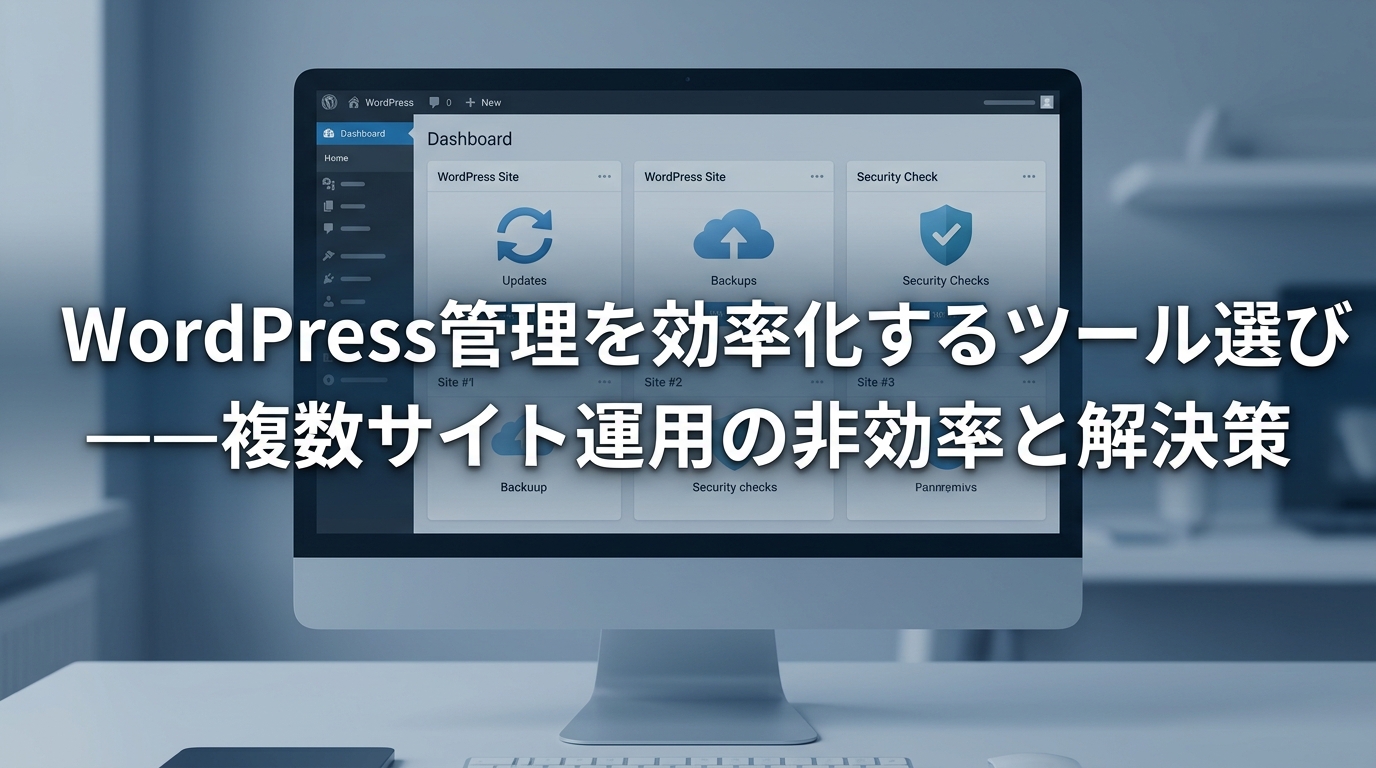

複数のWordPressサイトを抱えるWeb担当者にとって、プラグインの更新確認・バックアップ・セキュリティパッチの適用といった保守作業を、サイトごとに個別でこなすのは大きな負担です。サイト数が増えるほど作業量は比例して膨らみ、「更新漏れ」「対応の遅れ」「属人化」といったリスクも高まっていきます。少人数のチームであれば、その影響はより深刻になりやすい状況です。
こうした課題の多くは、適切なツールと運用の仕組みを組み合わせることで、大幅に改善できます。複数サイトを一元管理できるツールは国内外に複数存在しており、それぞれ対応できる機能や得意とする規模感が異なります。自社の運用体制に合わないツールを選ぶと、導入コストだけかかって効果が出ないケースも少なくありません。
本記事では、複数WordPress管理における典型的な非効率のパターンを整理したうえで、主要な管理ツールの特徴と選定のポイントを解説します。ツールの比較検討から導入判断まで、意思決定の材料として活用いただける内容を目指しています。
複数サイトの管理が「じわじわ重くなる」理由——非効率の構造を整理する
WordPressサイトを1つ運用している段階では、手作業による管理でも大きな問題は感じにくいです。しかし、サイト数が2つ、3つと増えていくにつれて、運用にかかる時間と手間が静かに、しかし確実に膨らんでいきます。この「じわじわ重くなる」感覚の正体は、偶発的なミスではなく構造的な問題にあります。
サイト数が増えると作業量が線形以上に増える理由
一見、サイトが2倍になれば作業量も2倍になると思いがちです。しかし実態は、それ以上のコストがかかるケースが少なくありません。
理由の一つは、サイトごとに管理環境が独立していることです。ログイン情報・プラグインの構成・テーマのバージョン・バックアップの保存先が、サイトごとにバラバラに存在します。更新作業ひとつをとっても、「どのサイトが何のバージョンを使っているか」を把握するところから始めなければなりません。この把握コストが、サイト数に比例して積み上がっていきます。
さらに、セキュリティアップデートへの対応が遅れると、複数サイトを横断して脆弱性のリスクが広がります。1件の確認漏れが全体の問題につながる構造を抱えているため、注意力と確認作業の負荷も逓増します。
よくある非効率パターン——ログイン・更新・確認をサイトごとに繰り返す
複数サイトを管理する現場では、次のような作業パターンが繰り返されていることが多いです。
- 各サイトのWordPress管理画面に個別にログインし、プラグインの更新通知を確認する
- 更新後に表示崩れや機能不具合がないかを、サイトごとに手動で確認する
- バックアップを各サーバーやプラグインの設定から個別に取得・確認する
- 問題が起きた際に、どのサイトでいつ何を変更したかをログなしで遡る
これらは一つひとつは小さな作業です。しかし、5サイト・10サイトと規模が拡大するにつれて、担当者の稼働時間の相当部分を「管理のための管理」が占めるようになります。本来注力すべきコンテンツ更新や改善施策に使える時間が、保守作業に侵食されていく構造です。
「とりあえず運用できている」状態が最もリスクを高める
問題をさらに複雑にするのが、「表面上は問題なく動いている」という状態の危うさです。プラグインの更新を数ヶ月放置していても、サイトはそのまま表示され続けます。バックアップが実は正常に取得できていなくても、障害が起きるまで気づきにくいです。
この状態は「運用できている」のではなく、「リスクが潜在化している」と捉えるのが正確です。WordPressのコアやプラグインには、定期的にセキュリティ上の脆弱性が発見されます。更新対応が遅れたサイトは、攻撃の対象になるリスクが高まります。複数サイトを抱える環境では、一つの脆弱なサイトが踏み台となり、他のサイトや関連システムへの影響に発展するケースもあります。
非効率の根本は、個別対応・手作業・ツールのバラバラな管理が組み合わさった運用体制にあります。この構造を変えない限り、サイト数が増えるほど担当者の負担は積み上がり続けます。
複数サイトの管理が「じわじわ重くなる」理由——非効率の構造を整理する
WordPressサイトを2〜3本程度管理しているうちは、作業の負担をさほど意識しないケースが多いです。しかし、サイト数が5本・10本と増えていくにつれ、「なぜか運用にかかる時間が想定以上に膨らんでいる」という感覚を持つ担当者は少なくありません。この重さは突然ではなく、じわじわと蓄積される構造的なものです。
サイト数が増えると作業量が線形以上に増える理由
一見すると、サイトが2倍になれば作業量も2倍になるように思えます。しかし実態は、それ以上の負荷がかかるケースがほとんどです。
その理由は、管理作業が「サイト単体」ではなく「サイト間の差異の把握」にも発生するからです。たとえばWordPressのコアバージョンやプラグインのバージョンは、サイトごとに異なる状態になりがちです。更新タイミングがずれると、どのサイトが最新でどのサイトが古いのかを把握するだけで、一定の確認作業が必要になります。
さらにバックアップの取得タイミング・保存先・確認方法がサイトごとに異なる場合、「どのサイトのバックアップが何日前のものか」を管理するための情報整理コストも発生します。サイト数が増えるほど、この把握コストは積み重なっていきます。
よくある非効率パターン——ログイン・更新・確認をサイトごとに繰り返す
複数サイトの運用現場でよく見られる非効率は、次のようなパターンです。
- 各サイトの管理画面に個別にログインし、プラグインの更新状況を1件ずつ確認する
- WordPressコアのアップデートを手動でサイトごとに適用し、表示崩れがないかブラウザで目視確認する
- バックアップをサイトごとに異なるプラグインや手順で取得しており、手順書が存在しないか属人化している
- セキュリティスキャンや稼働監視を設定しているサイトと、していないサイトが混在している
これらは個々の作業としては小さいですが、10サイトを抱えると毎月の定常業務だけで相当な工数になります。しかもこうした作業の多くは、担当者の記憶や個人のメモに依存しており、引き継ぎや担当変更が発生した瞬間にリスクが顕在化します。
「とりあえず運用できている」状態が最もリスクを高める
非効率の中でも特に注意が必要なのは、「大きなトラブルは起きていないから、現状維持でいい」という判断です。この状態は表面上は問題がないように見えますが、実際には複数のリスクが静かに積み重なっています。
たとえばプラグインの更新を後回しにし続けると、既知の脆弱性が放置された状態が続きます。WordPressはオープンソースであるため、脆弱性情報は公開されており、未更新のサイトは攻撃対象として認識されやすい状況にあります。
また、バックアップが正常に取得されているかどうかを定期確認していないケースでは、いざ復旧が必要な場面でバックアップが機能しないという事態が起こりえます。「とりあえず動いている」という状態は、運用コストが低いように見えて、実際には潜在リスクのコストを将来に先送りしているに過ぎません。
こうした非効率と潜在リスクは、個別の手作業・ツールのバラバラな管理・属人的な運用という3つの構造が組み合わさることで生まれています。改善するにはツールの選定だけでなく、工程全体を見直す視点が必要です。
効率化の前提——WordPressテーマ・テンプレート選びが運用コストを左右する
複数のWordPressサイトを運用していると、ツールや管理手順の見直しに目が向きがちです。しかし、そもそもの土台であるテーマ選定が、日々の運用コストを大きく左右しているケースは少なくありません。テーマは「最初に選んで終わり」ではなく、更新・保守・カスタマイズのたびに担当者の工数に跳ね返ってくる設計上の意思決定です。
テーマ選びで「後から後悔する」選択肢の特徴
後から問題が発覚しやすいテーマには、いくつかの共通点があります。
- 更新が止まっている:WordPressのバージョンアップに追随できず、プラグインとの互換性問題が頻発します
- カスタマイズが独自実装に依存している:テーマ独自のページビルダーや設定画面に依存すると、テーマ変更時に大規模な作り直しが必要になります
- サポート窓口がない:不具合発生時に自力対応を迫られ、担当者の負荷が集中します
これらは特に、制作コストを優先してテーマを選んだ場合に起こりやすいパターンです。
企業サイト向けWordPressテーマの選定基準——無料・有料それぞれの考え方
テーマを選ぶ際は、導入コストだけでなく「継続的な保守性」を軸に判断することが重要です。無料・有料それぞれで考慮すべき点は異なります。
- 無料テーマ:開発者の更新継続意欲やコミュニティの活性度を確認する。WordPress公式ディレクトリに掲載されているテーマは最低限の審査を通過していますが、更新頻度や対応バージョンは個別に確認が必要です
- 有料テーマ:価格よりもサポート体制と更新ポリシーを重視します。年間ライセンス型か買い切り型かによって、長期的なコスト構造も変わります
コーポレートサイト・ビジネスサイトに向くテーマの条件とは
企業サイト向けのWordPressテーマに求められる条件は、デザインの見栄えよりも運用適性にあります。具体的には、以下の点を確認することが有効です。
- Gutenberg(ブロックエディター)への完全対応
- 表示速度に配慮した軽量な構造
- 担当者が変わっても更新できる、シンプルな編集画面
- セキュリティアップデートへの迅速な対応実績
WordPressのLP管理プラグインをバックアップ・権限管理の観点で比較した記事もあわせてご覧ください。
あわせて読みたいWordPress LP管理プラグイン比較——静的HTML対応・バックアップ・権限管理の観点で選ぶこれらを満たさないテーマは、運用フェーズで保守負荷が増大しやすい傾向があります。
Cocoonをはじめとする無料テーマを企業用途で使う際の注意点
Cocoonは国内で広く使われている無料テーマで、更新頻度が高く、日本語ドキュメントも充実しています。個人ブログやコンテンツサイトでの実績は豊富ですが、企業サイトへの適用には注意が必要です。
Cocoonはコンテンツ発信を主目的とした設計になっているため、コーポレートサイト特有の構造——サービス紹介ページ、採用ページ、問い合わせ導線など——を整えるにはカスタマイズ工数がかかります。また、デザインの出発点がブログ寄りであるため、ブランドイメージとの乖離が生じやすいケースもあります。
無料テーマを企業用途で採用する場合は、「初期コストの安さ」ではなく「運用フェーズでの改変コスト」を含めたトータルの視点で判断することが、後の非効率を防ぐ第一歩になります。
効率化の前提——WordPressテーマ・テンプレート選びが運用コストを左右する
複数のWordPressサイトを運用するにあたり、ツール導入より先に見直すべき前提があります。それがテーマの選定です。どれだけ優れた管理ツールを導入しても、テーマ起因の保守コストが積み重なれば、効率化の効果は半減します。
テーマ選びで「後から後悔する」選択肢の特徴
後から問題になりやすいテーマには、いくつかの共通点があります。
- 更新が止まっている:WordPressのコアバージョンアップに追従できず、プラグインとの競合や脆弱性リスクが生じます
- サポート窓口がない:不具合が発生しても問い合わせ先がなく、調査・解決をすべて内部で対応することになります
- カスタマイズが難しい構造:独自のショートコードや専用ページビルダーに依存しており、テーマを変更しようとすると全ページの修正が必要になるケースが少なくありません
こうした選択をした場合、最初の制作コストは抑えられても、その後の運用フェーズで継続的な工数が発生し続けます。
企業サイト向けWordPressテーマの選定基準——無料・有料それぞれの考え方
テーマを選ぶ際に確認すべき基準は、無料・有料を問わず共通しています。
- 更新頻度:直近1年以内に複数回更新されているかを確認します。GitHubやWordPress公式リポジトリで更新履歴を確認できます
- サポート体制:有料テーマであればメーカーサポートの有無と対応言語を、無料テーマであればフォーラムの活性度を確認します
- コードの保守性:WordPressの標準的なテンプレート階層に沿った構造かどうかが、将来の移行・改修コストを左右します
有料テーマは初期費用が発生しますが、継続的なアップデートとサポートがセットになっているものが多く、企業サイト用途では長期的なコスト優位性があるケースがほとんどです。
コーポレートサイト・ビジネスサイトに向くテーマの条件とは
企業のコーポレートサイトには、デザインの自由度よりも「安定性」と「拡張性」が求められます。具体的には、問い合わせフォームや採用情報などの追加ページを、独自のカスタム投稿タイプで管理できる構造が望ましいです。また、GTmetrixやPageSpeed Insightsでのスコアに影響する表示速度への配慮も、テーマ選定の判断基準に含めるべきです。
Cocoonをはじめとする無料テーマを企業用途で使う際の注意点
Cocoonは国内で広く利用されている無料テーマであり、更新頻度・ドキュメントの充実度・コミュニティの活発さという観点では、無料テーマの中でも信頼性が高い選択肢です。ただし、ブログ・メディア用途を前提に設計されているため、コーポレートサイトとして使う場合には注意が必要です。
たとえば、企業サイトに必要なヘッダーやフッターのカスタマイズ、ページ単位でのレイアウト変更を実現しようとすると、追加のCSSやプラグインへの依存が増えていきます。これが複数サイトにまたがると、サイトごとに異なるカスタマイズが蓄積され、保守の工数が増大するリスクがあります。
無料テーマを企業用途で採用する場合は、「無料である」ことではなく、「長期的に保守できる構造かどうか」を判断基準に置くことが重要です。
WordPress管理効率化ツールの全体像——カテゴリ別に整理する
WordPress管理の効率化に取り組む際、最初に必要なのは「どの工程にどんなツールが存在するか」を整理することです。目的が曖昧なままツールを導入しても、個別の手間が減るだけで全体の非効率は残り続けます。まずはカテゴリ別に全体像を把握し、自社の課題と照らし合わせることが判断の出発点になります。
複数サイト一元管理ツール——MainWP・ManageWPなどの比較
複数のWordPressサイトを個別に管理画面へログインして操作している場合、そのログイン作業と画面の切り替えだけで相当な時間が失われています。一元管理ツールはこの課題に直接応えるカテゴリです。
代表的なツールとしてMainWPとManageWPがあります。MainWPは自社サーバーにダッシュボードを設置するセルフホスト型で、データを自社内に置けるためセキュリティポリシーが厳しい企業に向いています。ManageWPはSaaS型で初期構築の手間が少なく、少人数チームでも導入しやすい構成です。どちらも複数サイトのプラグイン・テーマ・WordPressコア更新をまとめて実行できる機能を持ちます。
プラグイン・テーマの自動更新と更新前テスト——リスクを下げながら手間を省く方法
WP更新作業の自動化で注意すべきなのは「自動化=即時反映」ではないという点です。更新内容によってはサイトのレイアウト崩れや機能障害が発生するケースがあります。そのため、更新前にステージング環境(本番と同構成のテスト環境)へ自動適用し、問題がなければ本番に反映するフローを組み込むことが現実的なアプローチです。
MainWPやManageWPにはステージングとの連携機能やロールバック(前バージョンへの巻き戻し)機能を持つ拡張オプションがあります。自動化のリスクをコントロールしながら手作業を削減できる構成が、BtoB企業の運用環境では特に重要です。
バックアップ・リストア自動化——障害時の復旧コストを下げる考え方
バックアップは「取得しているかどうか」より「いつでも確実にリストアできる状態か」で評価すべき領域です。UpdraftPlusやBackWPupはプラグイン型の定番ツールで、スケジュール設定によりデータベースとファイルを自動バックアップしてクラウドストレージへ保存できます。複数サイトを管理する場合は、一元管理ツール側でバックアップ状況を横断確認できる構成にしておくと、見落としを防ぎやすくなります。
SEO分析・サイト検証ツールをWordPress運用に組み込む意義
SEO分析ツールは「施策検討時だけ使うもの」と捉えられがちですが、定期的なサイト検証(クロールエラーの検知・表示速度の変化・インデックス状況の確認)を運用フローに組み込むことで、問題の早期発見につながります。Google Search ConsoleやScreaming Frog、WordPress向けにはYoast SEOのコンテンツ分析機能なども活用されています。
以下に、WordPress管理効率化ツールのカテゴリと代表例を整理します。
- 一元管理:MainWP、ManageWP——複数サイトの操作・監視を1画面に集約
- 自動更新・テスト:WP Stagecoach、InstaWP——ステージング連携で更新リスクを制御
- バックアップ:UpdraftPlus、BackWPup——スケジュール取得とクラウド保存を自動化
- セキュリティ:Wordfence、iThemes Security——不正アクセス検知とログ管理
- SEO分析・検証:Google Search Console、Yoast SEO——インデックス状況とコンテンツ品質の継続確認
- デプロイ:DeployHQ、GitHub Actions連携——コード変更の本番反映を自動化
どのカテゴリから手を付けるかは、現状の課題の所在によって異なります。更新作業に時間がかかっているなら一元管理と自動更新から、障害対応に不安があるならバックアップから整備するという順序が現実的です。
WordPress管理効率化ツールの全体像——カテゴリ別に整理する
WordPress管理の効率化を検討するとき、「とりあえずプラグインを入れる」という判断をしてしまうと、後から工程全体の見直しが必要になるケースが少なくありません。まず自社の運用課題がどのカテゴリに属するかを整理することが、ツール選定の出発点になります。
複数サイト一元管理ツール——MainWP・ManageWPなどの比較
複数のWordPressサイトを個別にログインして管理している場合、一元管理ツールの導入が最初の改善策になります。代表的なツールとしてMainWPとManageWPがあります。
- MainWP:自社サーバーにダッシュボードをインストールするセルフホスト型。データが外部サービスに渡らないため、情報セキュリティポリシーが厳しい企業でも導入しやすい。
- ManageWP:クラウド型のSaaS(Software as a Service)。インフラ管理が不要で、小規模チームや制作会社でも即日利用を開始できる。
どちらもプラグイン・テーマの一括更新、稼働監視、バックアップのスケジュール管理をカバーしています。管理サイト数が増えるほど、1ダッシュボードで状態を俯瞰できる価値は高まります。
プラグイン・テーマの自動更新と更新前テスト——リスクを下げながら手間を省く方法
WP更新作業の自動化で最も懸念されるのが「更新後のサイト破損」です。これを防ぐには、本番環境に適用する前にステージング環境(テスト用の複製環境)で動作確認を行う仕組みが必要になります。
CMS更新後のデグレを防ぐリグレッションテストの実践手順はこちらで詳しく解説しています。
あわせて読みたいWebサイト運用でのリグレッションテスト実践ガイド|CMS更新・改修後のデグレをどう防ぐかManageWPには「Safe Updates」と呼ばれる機能があり、更新前後のスクリーンショット比較とビジュアル差分の検出を自動で実行します。目視確認の工数を大幅に削減しながら、表示崩れのリスクを管理できます。こうした「自動化+検証」のセットで運用することが、品質を維持しながら手間を省く現実的なアプローチです。
バックアップ・リストア自動化——障害時の復旧コストを下げる考え方
バックアップは「取っていること」ではなく「確実にリストアできること」が重要です。UpdraftPlusやBlogVaultはWordPressに特化したバックアップツールで、差分バックアップとワンクリックリストアに対応しています。複数サイトを管理している場合、バックアップの取得状況を一元的に監視できるかどうかも選定基準の一つになります。
SEO分析・サイト検証ツールをWordPress運用に組み込む意義
SEO分析はマーケティング部門だけの業務ではなく、運用フローに組み込むことで保守作業の優先順位付けに役立ちます。Google Search ConsoleのデータをWordPressダッシュボード上で確認できるSite Kit by Googleや、技術的SEO(クロールエラー・構造化データの検証)を自動チェックするScreaming Frogなどを定期レポートに組み込むと、問題の早期発見につながります。
以下に、主要カテゴリと代表ツールを整理します。
- 一元管理:MainWP、ManageWP
- 自動更新・更新テスト:ManageWP Safe Updates、WP Stagecoach
- バックアップ・リストア:UpdraftPlus、BlogVault
- セキュリティ監視:Wordfence、Sucuri
- SEO・サイト検証:Site Kit by Google、Screaming Frog
- デプロイ・環境管理:WP Engine、Kinsta(マネージドホスティング型)
自社の運用課題がどのカテゴリで発生しているかを先に特定することで、ツール選定の選択肢を絞り込むことができます。
ツール選定の落とし穴——「機能数」より「工程のつながり」で選ぶ
ツールを増やすほど「切り替えコスト」が増える逆説
WordPress運用の効率化を目的にツールを導入したにもかかわらず、作業負荷がさほど減らないというケースは少なくありません。その背景にあるのが、ツールの「機能数」を評価軸にしてしまう選定ミスです。
機能が豊富なツールを複数そろえると、一見すると対応できる作業範囲が広がったように見えます。しかし実際には、ツールを切り替えるたびにログイン・画面の把握・操作文脈の切り替えというコストが発生します。サイト数が増えるほど、この「切り替えコスト」は積み上がっていきます。
WordPress管理の効率化において本質的な問いは、「何ができるか」ではなく「工程がつながっているか」です。
コーディング・検証・公開・SEO確認を別々のツールで行うと何が起きるか
たとえば、ページ更新の一連の流れを考えてみます。コンテンツの編集、スマートフォン表示の確認、公開処理、公開後のインデックス状況の確認——これらをそれぞれ別のツールで行うと、以下のような問題が生じます。
- 作業ごとにツールを立ち上げ直す手間が生まれる
- どのツールでどこまで完了したかを手動で管理しなければならない
- 担当者が変わったとき、引き継ぎが複雑になる
- ツール間でデータが連携されないため、同じ情報を複数箇所に入力するケースが発生する
これはWP更新作業の自動化以前の問題です。工程が分断されている限り、個々のツールを自動化しても「つなぎ目」の手作業は残り続けます。
工程横断で見たときに「空白」になりやすい作業フェーズ
ツール選定で見落とされやすいのが、工程と工程の「あいだ」に落ちる作業です。たとえば「更新完了の記録と関係者への連絡」「公開後のリンク切れチェック」「プラグイン更新後の表示崩れ確認」といった作業は、どのツールの担当にもなっていないことがあります。
このような空白フェーズは、担当者の記憶や慣習に依存した運用になりがちです。結果として、WordPress管理の効率化を図っても属人性は解消されないままになります。
ツールを選ぶ際は、機能リストではなく自社の更新フローを一本の線として描いたうえで、どの工程がカバーされ、どこに空白が残るかを確認することが実質的な選定基準になります。統合度・連携性・操作コンテキストの一貫性こそが、WordPress管理を本質的に効率化するための評価軸です。
ツール選定の落とし穴——「機能数」より「工程のつながり」で選ぶ
ツールを増やすほど「切り替えコスト」が増える逆説
管理ツールの導入を検討する際、機能の豊富さを比較軸にしてしまうケースは少なくありません。しかし、機能数が多いツールを複数組み合わせた結果、かえって作業が増えてしまうことがあります。
原因は「切り替えコスト」にあります。ツールごとにログイン先が異なり、UIの操作感が変わり、データの持ち方も違います。一つの作業を終えるたびに頭のモードを切り替える必要があり、この断絶が積み重なると、体感的な負荷は想像以上に大きくなります。
WordPressの運用時短という観点で見たとき、削減すべきなのは「作業時間」だけではありません。ツール間を移動するたびに発生する判断コスト・確認コストこそが、効率化の妨げになっている場合があります。
コーディング・検証・公開・SEO確認を別々のツールで行うと何が起きるか
典型的な例を挙げます。コンテンツの修正はWordPress管理画面で行い、表示確認はブラウザで手動チェック、公開後のSEO状況はGoogle Search Consoleで確認、バックアップは別のプラグイン、セキュリティ監視はさらに別ツール——このような構成になっているチームは多いはずです。
この構成の問題は、各ツールが「その工程の中だけ」で完結しており、前後の工程と情報がつながっていない点にあります。たとえばコンテンツを更新した後、それがSEOにどう影響したかを確認するには、別のツールに移動して手動で照合する必要があります。WordPress管理の効率化を目指すなら、この「情報の断絶」を意識的に減らすことが重要です。
工程横断で見たときに「空白」になりやすい作業フェーズ
個別ツールの組み合わせで運用していると、どのツールにも明示的に組み込まれていない「空白のフェーズ」が生まれやすくなります。更新後の動作確認、公開前のデザイン崩れチェック、WP更新作業後のプラグイン互換性の確認などが、その典型です。
これらは担当者が「なんとなく気になったときに手動で確認する」作業として属人化しがちです。ツール選定の本質的な軸は、機能の豊富さではなく、工程と工程のあいだに空白が生まれない統合度・連携性・操作コンテキストの一貫性にあります。ツールを追加する前に、まず自社の運用フローを工程単位で書き出し、どこに空白があるかを確認することが、WordPress管理効率化の出発点になります。
制作フェーズから運用まで一貫した環境を持つという選択肢
ツールを組み合わせるアプローチには、構造的な限界があります。コードエディタ・FTPクライアント・WordPress管理画面・SEO分析ツールをそれぞれ使い分ける場合、作業のたびにツール間でデータや判断を「持ち運ぶ」手間が発生します。この受け渡しコストが、複数サイトの運用では特に積み重なりやすいです。
統合環境が解決する「ツール間の受け渡しロス」
制作から運用までをひとつの環境に統合するWeb制作統合ワークスペースの考え方はこちらで解説しています。
あわせて読みたいWeb制作の統合環境とは——バラバラなツールを一元化して制作フローを効率化する方法ツールをまたぐたびに起きるのは、単なる操作の手間だけではありません。「どのツールで確認した情報が最新か」「どの作業が完了していてどれが残っているか」という状態管理のコストも発生します。複数サイトを並行して動かしている場合、このロスは工程ごとに乗算されていきます。制作から運用までを一つのワークスペースで完結させる設計は、こうした受け渡しロスそのものを構造的に排除するアプローチです。
コードエディタ・FTP・WordPress・SEO分析が一体化した場合の作業フロー
CLANEが提供するWeb制作ワークスペース「CLANE ONE」は、コード編集・FTP転送・WordPress管理・SEO分析・自動検証を単一の環境に統合しています。たとえば、ページを修正してFTPでアップロードし、WordPress上で公開確認を行い、SEOスコアをチェックするという一連の作業を、ツールを切り替えることなく同一画面内で進めることができます。
この設計により、作業ログや変更履歴が工程をまたいで一元管理されます。「どのサイトのどのページをいつ更新したか」という履歴が分散せず、複数サイトを担当するチームでも状態の把握が容易になります。WordPress運用の時短という観点では、ツールを行き来する時間そのものを削減できる点が実質的な効果として現れます。
AIが工程を横断して支援する——人手を介さない作業移行の考え方
CLANE ONEではAIが工程横断で関与します。コードの自動検証・修正提案・SEOチェックといった作業を、人が次のツールに切り替えるタイミングを待たずにAIが継続して処理します。これにより、WP更新作業の自動化という文脈において、「人がトリガーを引く必要がある箇所」を最小化することができます。
個別ツールの組み合わせでは、AIを導入してもツールごとに機能が分断されるため、工程をまたいだ支援には限界があります。統合環境であるからこそ、AIが文脈を保ちながら複数の工程を連続して処理できる構造になっています。
制作フェーズから運用まで一貫した環境を持つという選択肢
ツールを組み合わせて効率化を図るアプローチには、構造的な限界があります。コードエディタ・FTPクライアント・WordPress管理画面・SEO分析ツールがそれぞれ独立している限り、工程をまたぐたびに「受け渡しのロス」が発生し続けます。この課題を根本から解消する考え方が、制作から運用までを一つのワークスペースに統合するアプローチです。
統合環境が解決する「ツール間の受け渡しロス」
ツールが分断されていると、作業者は常に「今どのツールで何をすべきか」を意識し直す必要があります。たとえばコードを修正してFTPでアップロードし、WordPressで表示確認し、別のSEOツールで順位変動を確認する——このような工程をまたぐたびに、文脈の切り替えコストと確認漏れのリスクが積み重なります。統合環境では、これらの移動が発生しないため、作業の流れが途切れません。
コードエディタ・FTP・WordPress・SEO分析が一体化した場合の作業フロー
CLANEが提供するWeb制作ワークスペース「CLANE ONE」は、こうした工程横断の統合環境として設計されています。コードの編集・FTPによるファイル転送・WordPress管理・SEO分析・自動検証がひとつの画面上で完結するため、ツール間の切り替えが不要になります。
具体的な流れとしては、次のようになります。
- エディタ上でコードを修正する
- 同一画面からFTP転送を実行する
- WordPress側の表示・設定をその場で確認する
- SEO分析と自動検証が並行して走り、問題があれば即時フィードバックされる
この流れはツールをまたがず一本のワークフローとして完結するため、WordPress運用の時短と確認漏れの削減を同時に実現できます。
AIが工程を横断して支援する——人手を介さない作業移行の考え方
CLANE ONEでは、AIが工程を横断して作業を支援する仕組みも組み込まれています。たとえばコード変更後の整合性チェックや、更新内容に応じたSEO上の影響確認といった作業を、人手を介さずに次工程へ移行することができます。これにより、WP更新作業の自動化が単一機能ではなく「工程全体のつながり」として機能します。個別ツールの自動化機能をつなぎ合わせるのではなく、最初から統合された環境を選ぶことで、運用フェーズでの属人化も抑えやすくなります。
WordPress管理効率化——導入前に確認すべき5つのチェックポイント
ツールを導入しても、自社の状況に合っていなければ運用負荷は下がりません。「何から手をつけるか」を判断するために、まず5つの軸で自社の現状を整理しておくことが重要です。
管理サイト数と更新頻度から「ツール投資の優先順位」を決める
管理するWordPressサイトが3件未満で更新頻度も月数回程度であれば、専用の一元管理ツールへの投資対効果は薄いケースが多いです。一方、5件以上を抱え、各サイトで週次の更新やプラグインのアップデートが発生しているなら、管理コストの積み上がりは無視できません。
まず「月間の保守作業に何時間かかっているか」を担当者へ確認してみてください。10時間を超えているようであれば、ツール導入による工数削減の余地が十分にあります。
担当者の技術スキルレベルに合わせたツール選定の考え方
ツールの導入可否は、担当者がSSH接続やWP-CLIを扱えるかどうかによって選択肢が変わります。技術的な操作に慣れていないチームがコマンドライン前提のツールを導入すると、設定段階で止まってしまうリスクがあります。
意思決定者が確認すべきポイントは以下の3点です。
- 担当者はFTPやSSHを日常的に使用しているか
- GUIのみで操作が完結するツールが必要か
- ツール導入後のサポート体制(社内またはベンダー)は整っているか
スキルレベルが低い場合は、GUIで完結するSaaS型の管理ツールを優先し、習熟コストを抑える方向で選定するのが現実的です。
既存インフラ・ホスティング環境との相性を先に確認する
管理ツールの多くは、対象サイトへのプラグインインストールやAPIアクセスを前提としています。利用しているホスティングサービスによっては、特定のポートが制限されていたり、プラグインの動作に支障が出たりするケースがあります。
また、セキュリティ要件として「外部サービスへのデータ送信を禁止している」「特定IPからのアクセスのみ許可している」といった制約がある場合は、SaaS型ツールの導入が困難になる可能性があります。導入前にホスティング事業者の仕様と社内のセキュリティポリシーを確認しておくことで、選定後の手戻りを防ぐことができます。
5つのチェックポイントを整理すると、①管理サイト数・②更新頻度・③担当者の技術レベル・④既存インフラとの相性・⑤セキュリティ要件になります。この5軸を事前に把握しておくことで、ツール選定の判断軸が明確になり、導入後のミスマッチを防ぐことができます。
WordPress管理効率化——導入前に確認すべき5つのチェックポイント
ツールを導入する前に、自社の運用実態を整理しておくことが重要です。機能が充実したツールでも、現場の状況と合わなければ定着しません。以下の5つの軸で自社の状況を確認しておくと、何から手をつけるべきかの判断がしやすくなります。
管理サイト数と更新頻度から「ツール投資の優先順位」を決める
まず確認すべきは、管理しているWordPressサイトの数と、各サイトの更新頻度です。複数サイト管理の効率化ツールは、サイト数が増えるほど投資対効果が高まる傾向があります。目安として、3サイト以上を月に複数回更新しているケースでは、一元管理ツールの導入が費用対効果に見合いやすいです。一方、サイト数が1〜2件で更新頻度も低い場合は、ツール導入よりも運用フローの整備を先に行うほうが現実的です。
更新頻度が高いサイトほど、コアやプラグインの更新・バックアップ・セキュリティ監視といった保守作業の負荷も比例して大きくなります。WordPress運用の工数を可視化した上で、どの作業に最も時間がかかっているかを把握してからツール選定に入ると、過不足のない選択ができます。
担当者の技術スキルレベルに合わせたツール選定の考え方
導入するツールの操作難易度が、担当者のスキルレベルと乖離していると、結果的に使われないまま費用だけが発生します。WordPress管理効率化ツールは、GUIで完結するものからCLI(コマンドライン)操作が前提のものまで幅広く存在します。
- 非エンジニア担当者が中心の場合:管理画面がわかりやすく、操作ログや通知機能が充実したSaaS型ツールが適しています
- エンジニアが関与できる場合:WP-CLIやGit連携など、自動化・カスタマイズの余地があるツールも選択肢に入ります
意思決定者が確認すべきは「誰がそのツールを日常的に操作するか」という点です。導入後の運用担当者を先に決めた上でツールを選ぶと、定着率が上がります。
既存インフラ・ホスティング環境との相性を先に確認する
WordPress管理効率化ツールの中には、特定のホスティング環境やサーバー構成に依存するものがあります。たとえば、マネージドWordPressホスティング(Kinstaや WP Engineなど)を利用している場合、独自の管理機能と外部ツールが競合するケースがあります。また、オンプレミス環境やVPSでは、エージェントのインストールや外部通信の許可が必要になるツールもあります。
既存のセキュリティ要件やファイアウォール設定との兼ね合いも確認が必要です。特に社内規定でSaaS利用に制約がある企業では、ツールのデータ保存場所や通信経路を事前に確認しておくことがトラブルを防ぎます。ホスティング会社のサポートに「このツールは使えますか」と問い合わせておくだけでも、導入後の手戻りを減らせます。
まとめ——非効率の根本を断つために「工程全体」を俯瞰する
WordPress管理の効率化は、特定のツールを1つ導入するだけでは実現しません。本記事で整理してきた内容を振り返ると、効率化を妨げる要因は「テーマ・テンプレートの選定」「ツール選定の基準」「制作から運用にまたがる工程のつながり」という3つの層に分かれていることがわかります。
まず、テーマやテンプレートの選定は運用コストの土台を決める判断です。制作時点で柔軟性を優先しすぎると、更新・保守の工数が積み重なります。「初期構築のしやすさ」と「長期運用のしやすさ」の両方を基準に選ぶことが、WordPress 管理 効率化の第一歩になります。
次に、ツール選定では「機能の多さ」ではなく「工程のつながり」を優先する視点が重要です。更新管理・バックアップ・セキュリティ・コンテンツ更新といった作業が、それぞれ別のツール・別の担当者・別のフローで動いている状態は、ツールが増えるほど管理コストが上がる構造を生み出します。
そして、制作フェーズから運用フェーズまでを一貫した環境として設計することで、WordPress 運用 時短は現実的な水準に近づきます。運用が始まってから非効率に気づくのではなく、構築段階で「どの作業を誰がどのツールで行うか」を整理しておくことが、結果として最も大きな工数削減につながります。
個別の最適化を積み重ねても、工程全体の設計が崩れていれば効果は限定的になります。複数サイトの管理負荷を本質的に下げるには、点ではなく線として工程を捉え直す視点が不可欠です。
まとめ——非効率の根本を断つために「工程全体」を俯瞰する
WordPress管理の効率化は、単一のツールを導入するだけでは実現しません。本記事で整理してきた内容を振り返ると、非効率の原因は「テーマ・テンプレートの選定」「ツールの選び方」「制作から運用までの工程のつながり」という3つの層に分かれており、いずれか一つだけを改善しても、別の層でボトルネックが生まれます。
たとえば、高機能な一括管理ツールを導入しても、サイトごとにテーマ構成が異なれば、更新作業の手順は統一できません。逆に、テンプレートを標準化しても、承認フローや公開作業が担当者ごとに属人化していれば、作業時間の短縮には限界があります。効率化は3つの視点が揃って初めて機能します。
- テーマ・テンプレート選定:制作段階の判断が、その後の運用コストを長期にわたって左右します。更新しやすい構造かどうかを、発注時点で確認することが重要です。
- ツール選定:機能数ではなく、自社の工程にどう組み込めるかを基準に選びます。工程をまたいで使えるツールほど、実際の時短効果が大きくなります。
- 工程の統合:制作・更新・保守・レポーティングをバラバラに管理するのではなく、一連の流れとして設計することで、担当者の認知負荷と引き継ぎコストを下げられます。
WordPress 管理の効率化や WordPress 運用の時短を目指す場合、まず現在の工程を書き出し、どの層に非効率が集中しているかを特定することが出発点になります。ツールを先に決めるのではなく、工程全体を俯瞰したうえでツールを位置づける順序が、導入後の効果を左右します。
個別の改善策は数多くありますが、工程の全体像を設計しないまま局所的な最適化を重ねても、非効率の根本は残り続けます。複数サイトの管理負荷が高まる前に、制作から運用まで一貫した仕組みを整えることが、持続可能な運用体制への近道です。
WordPress管理の効率化は「情報共有」から始まる
ツール導入と同じくらい重要なのが、運用の決定事項や変更履歴を組織全体で共有できる仕組みです。属人化を防ぎ、持続可能な運用体制を作りましょう。
仕組みを整えるこの記事の後によく読まれている記事
-
 未分類2026.07.08請求管理の属人化が招く請求漏れ・遅延の実態と一元管理への移行ポイント
 -
 未分類2026.07.08WordPressでボットを除外する設定方法|UA判定・ハニーポット・レート制限の多層対策
 -
 未分類2026.07.08メール配信の到達率を上げる仕組み——SPF・DKIM・DMARC設定とMAの実践手順
 -
 未分類2026.07.08ナーチャリングシナリオ設計の実例集|フェーズ別分岐とテンプレートを徹底解説
 -
 未分類2026.07.08リードジェネレーション×MA連携で自動化する方法|フォーム連携から顧客管理まで
 -
 未分類2026.07.08BtoBメール件名の最適化ガイド|開封率を上げる書き方・ABテスト・MA連動
同じ人が書いた記事
-
 AIコンサルティング2026.06.30ChatGPTでWeb制作のコードを生成する方法|HTML・CSS・JS実例と品質チェックの注意点
 -
 未分類2026.06.30macOS向けFTPクライアントおすすめ比較——選び方と統合ワークスペースという選択肢
 -
 AIコンサルティング2026.06.30AI議事録ツール比較7選【2025年版】Circlebackを軸に機能・価格・連携を徹底比較
 -
 コーポレートサイト制作2026.06.30Web制作の受け入れテスト(UAT)チェックリスト|納品前に確認すべき項目と進め方
 -
 システム開発2026.06.30フォームテストの証跡をスクリーンショットで管理する方法と自動化の実践
 -
 システム開発2026.06.30Basic認証環境でWebフォームをテストする方法と自動化の手順