

未分類
Web制作の統合環境とは——バラバラなツールを一元化して制作フローを効率化する方法
公開日:2026年6月30日
更新日:2026年6月30日
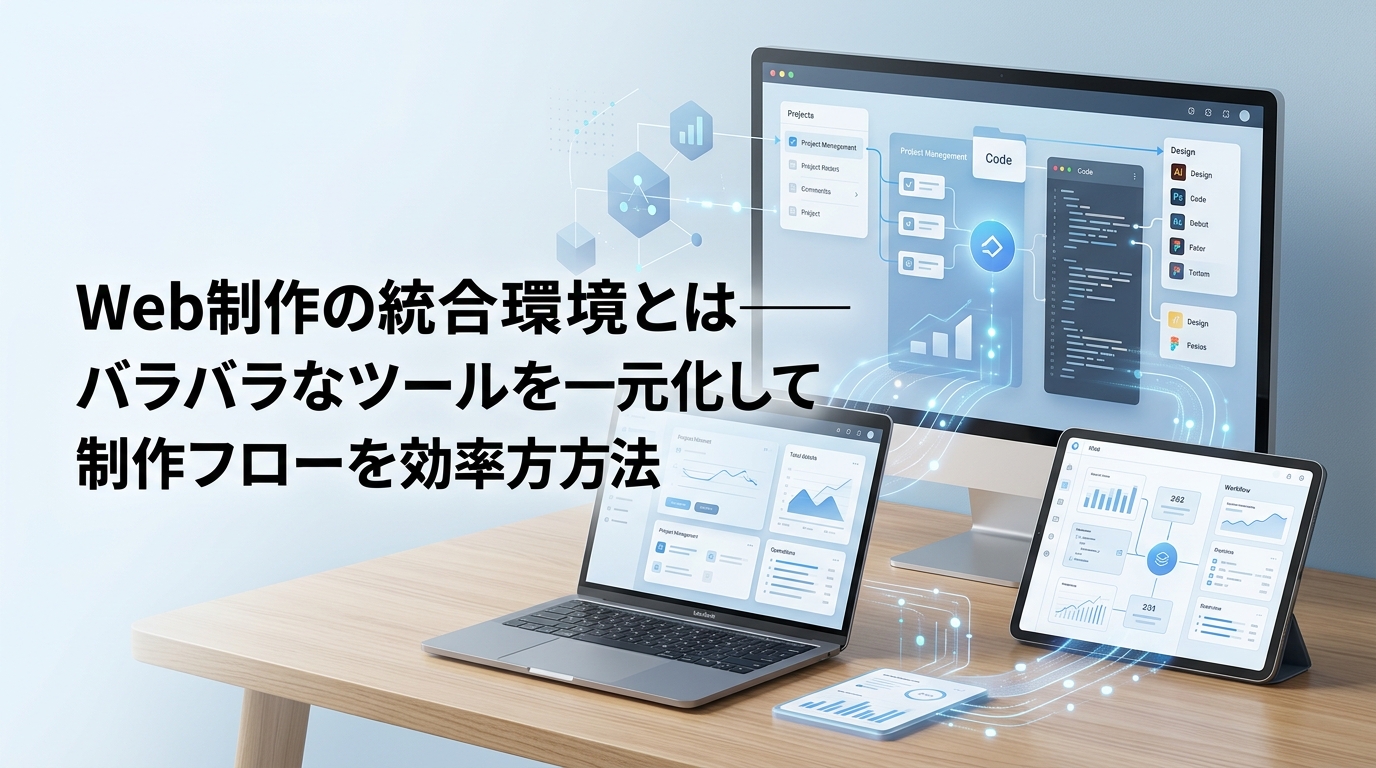

Web制作の現場では、デザインツール・タスク管理・ファイル共有・コミュニケーション・コーディング環境と、用途ごとに異なるツールを使い分けるのが一般的です。しかしツールが増えるほど、情報の転記漏れや確認工数の増加、メンバー間の認識ずれといった問題が起きやすくなります。「どこに最新データがあるか分からない」「ツールを行き来するだけで時間が消える」といった課題を感じているチームは少なくありません。
こうした非効率を解消する手段として注目されているのが、Web制作の「統合環境」という考え方です。設計・制作・管理・共有といった制作フローの各フェーズを、できるだけ少ないツールで完結させる仕組みを指します。単なるツール削減ではなく、情報とプロセスをひとつの流れに統合することで、チーム全体の生産性と品質の安定を同時に改善できます。
本記事では、統合環境の概念と整理の考え方、代表的なアプローチの比較、導入時に判断すべきポイントを順に解説します。フリーランスから制作会社、企業内Web担当者まで、自分たちの規模や体制に合った選択肢を検討するための情報として活用してください。
Web制作の現場で「ツールの分散」が慢性的な非効率を生んでいる
制作フローに登場するツールの数——平均的な構成を整理する
Web制作の現場では、1つのプロジェクトを進めるだけで多くのツールを使い分けるのが当たり前になっています。コードを書くためのエディタ、サーバーへファイルを転送するFTPクライアント、タスクや仕様をまとめるメモツール、コンテンツを管理するWordPressのダッシュボード、さらに検索順位やサイト構造を確認するSEO分析ツール——これらを列挙するだけで、すでに5本を超えます。
ツール費用の最適化と効率化を両立する考え方は、こちらの記事で詳しく整理しています。
あわせて読みたいフリーランスWeb制作のツール月額費用——削減と効率化を両立する考え方実際には、デザインツール(FigmaやAdobe XDなど)、コミュニケーションツール(SlackやChatworkなど)、バージョン管理ツール(GitHubなど)も加わることが多く、1プロジェクトあたり8〜12本のアプリを行き来するケースは少なくありません。それぞれのツールは単体では優れた機能を持っていますが、組み合わさることで管理の複雑さが急増します。
ツール切替が生む『コンテキストスイッチ』コストとは
複数のツールを行き来するたびに発生するのが、コンテキストスイッチ(context switch)と呼ばれる認知的なコストです。これは、ある作業への集中状態を中断し、別のツールや別のタスクへ意識を切り替える際に生じるロスを指します。
研究によれば、一度中断した作業へ集中状態を戻すには平均で20分以上かかるとも言われています。1日に何度もツールを切り替える制作業務では、このロスが積み重なり、実質的な作業時間を大きく圧迫します。
さらに問題になるのが、ツール間の手作業による情報の受け渡しです。メモツールに書いた仕様をコードに反映し忘れる、FTPでアップロードしたファイルとWordPress上の設定がずれる、SEO分析の結果をコンテンツ修正に反映するタイミングが遅れる——こうした連携ミスは、品質低下と手戻りの両方を引き起こします。
本記事で解説する内容の全体像
Web制作の統合環境を実現する複数ツールの往き来をなくし、設計からSEO検証までを一環境で完結。実際の制作フローで試せます。無料で試すツールの分散は、制作スピードと成果物の品質をともに下げる構造的な問題です。この課題を解消するアプローチとして注目されているのが、制作フローの一元化——いわゆる「統合環境」の考え方です。
本記事では、Web制作の統合環境とは何かという定義から始まり、ツール分散が各制作フェーズに与える具体的なロス、統合環境が解決できる課題、ツール選定の基準と主要な選択肢、導入前に確認すべき移行上の注意点まで、意思決定に必要な情報を順に整理していきます。
Web制作の現場で「ツールの分散」が慢性的な非効率を生んでいる
制作フローに登場するツールの数——平均的な構成を整理する
Web制作の現場では、一つのプロジェクトを完成させるまでに、驚くほど多くのツールを使い分けているケースが少なくありません。
コードを書く場面ではVisual Studio CodeやSublime Textといったコードエディタを開き、サーバーへのファイル転送にはFTPクライアント(FileZillaなど)を使います。デザインの確認にはFigmaやAdobe XD、コンテンツの管理にはWordPressのダッシュボード、タスク管理にはNotionやBacklog、SEOの分析にはGoogle Search ConsoleやSemrush——こうした構成をすべて並べると、5〜10本以上のアプリが日常的に起動しているのが実態です。
それぞれのツールは特定の用途に最適化されており、単体で見れば合理的な選択です。しかし複数のツールが連携しないまま並立すると、制作フロー全体に慢性的な非効率が生まれます。
ツール切替が生む「コンテキストスイッチ」コストとは
ツールを切り替えるたびに発生するのが、コンテキストスイッチと呼ばれる認知的なコストです。コンテキストスイッチとは、作業の文脈(コンテキスト)を頭の中でリセットし、別の環境に合わせて再構築するプロセスを指します。
たとえば、コードエディタで作業中にSEO分析ツールの数値を確認し、その内容をメモツールに転記してから、WordPressのエディタに戻って修正を加える——このような一連の流れは、それぞれの操作が数分程度であっても、集中を途切れさせる回数が積み重なると生産性に無視できない影響を与えます。
さらに深刻なのが、手作業による情報の受け渡しミスです。ツール間でデータを手動でコピー・転記する過程で、数値の誤記・バージョンの取り違え・更新漏れが発生しやすくなります。これは制作の速度だけでなく、成果物の品質にも直結する問題です。
本記事で解説する内容の全体像
こうした課題を解消する手段として注目されているのが、制作フローのツールを一元化する「統合環境」という考え方です。本記事では、Web制作における統合環境の定義と基本的な概念を整理したうえで、ツール分散が各制作フェーズで生む具体的なロス、統合環境が解決できることのメリット、選定基準、主要ツールの比較、そして導入前に確認すべき移行・運用上の注意点まで、意思決定に必要な情報を順に解説します。
Web制作の統合環境とは何か——定義と基本的な考え方
Web制作の統合環境(Integrated Workspace)とは、要件定義・設計・コーディング・検証・公開という一連のフェーズを、単一の環境上で途切れなく進められる仕組みのことです。ツールの数を減らすことが目的ではなく、フェーズをまたいで情報と操作が連続していることが本質になります。
IDEとWeb制作統合環境——似ているようで目的が異なる
IDE(Integrated Development Environment:統合開発環境)は、コーディング・デバッグ・ビルドといった「開発工程の内側」を効率化するためのツールです。一方、Web制作の統合環境が対象とする範囲はより広く、クライアントとの要件共有や設計ドキュメントの管理、公開後の検証まで含みます。エンジニアだけでなく、ディレクターやデザイナー、場合によってはクライアント担当者も関わる領域を一つの環境でカバーする点が、IDEとの大きな違いです。
『ツールをまとめる』だけでは統合環境とは言えない理由
複数のツールをブックマークやポータルページで一箇所にまとめた状態は、統合環境とは呼べません。それぞれのツールが独立したデータを持ち、フェーズが変わるたびに情報を手動でコピー・転記しているなら、実態は「分散したままの寄せ集め」です。統合環境の条件は、あるフェーズで決定した情報が次のフェーズに自動的に引き継がれ、作業者が文脈を再確認しなくても前に進められることにあります。
フェーズをまたいだ情報の連続性が生産性を左右する
たとえば、要件定義で合意したページ構成がそのままワイヤーフレームに反映され、デザインの修正履歴がコーディング担当者にも参照できる状態が整っている場合、確認コストは大幅に下がります。逆に、議事録・デザインファイル・コードリポジトリ・タスク管理ツールが別々に存在していると、情報の所在を探す時間と、認識齟齬を修正する手戻りが慢性的に発生します。Web制作の統合環境が目指すのは、このフェーズ間の断絶をなくし、制作フロー全体をひとつながりの流れとして機能させることです。
Web制作の統合環境とは何か——定義と基本的な考え方
Web制作の統合環境(Integrated Workspace)とは、要件定義・設計・コーディング・検証・公開という一連のフェーズを、単一の環境上で途切れなく進められる仕組みのことです。単にツールの数を減らすことや、ショートカットをまとめたランチャーを用意することとは、本質的に異なります。
IDEとWeb制作統合環境——似ているようで目的が異なる
IDE(Integrated Development Environment:統合開発環境)は、コーディング・デバッグ・ビルドといったエンジニアリング工程の効率化を目的としています。一方、Web制作の統合環境が対象とするのはより広い範囲です。クライアントとの要件すり合わせ、ワイヤーフレームや視覚デザイン、コーディング、ブラウザ検証、そして本番公開までを一続きのフローとして扱います。意思決定者やディレクターが関与するフェーズも含まれるため、エンジニア専用のIDEとは目的も対象者も異なります。
『ツールをまとめる』だけでは統合環境とは言えない理由
複数のツールをタブで並べたり、ダッシュボードにリンクを集約したりするだけでは、統合環境とは呼べません。理由は、ツール間でデータや操作の文脈が引き継がれないからです。たとえば、要件定義ドキュメントで決まった仕様が、設計ツールに手動で転記され、さらにコーディング担当者へ口頭やチャットで伝わる——このような経路では、情報の欠落や認識のズレが構造的に発生します。ツールが増えるほど、その経路も増えます。
フェーズをまたいだ情報の連続性が生産性を左右する
統合環境の本質は、フェーズをまたいで情報と操作が連続していることにあります。要件定義で確定した内容がそのまま設計に引き継がれ、設計の成果物がコーディングのベースになり、検証結果が修正フローに直結する。この連続性があることで、手戻り・転記・確認コストが大幅に削減されます。
意思決定者の視点で言えば、「どのフェーズで誰が何を決めたか」が一つの環境で参照できる状態は、進捗管理や品質確認の精度にも直接影響します。ツールの数ではなく、情報がフェーズをまたいでつながっているかどうかが、統合環境かどうかを判断する基準です。
ツールが分散したままだと何が起きるか——フェーズ別に見る具体的なロス
ツールの分散は、単なる「使いにくさ」にとどまりません。フェーズごとに異なる形のロスを生み出し、積み重なると制作全体の品質と納期に直接影響します。以下では、制作フローの4つのフェーズに沿って、具体的な失敗シナリオを整理します。
設計〜コーディングフェーズ——メモとコードが別管理になるリスク
要件定義の段階では、クライアントとの議事録・仕様のメモ・デザインカンプへのコメントが、NotionやGoogleドキュメント、手元のテキストファイルなど複数の場所に分散しがちです。その状態のままコーディングに入ると、「どの仕様が最新か」を確認するたびにツールを行き来するコストが発生します。
コーディング工程の全体像と効率化の手順はこちらの記事で工程順に解説しています。
あわせて読みたいWeb制作のコーディング手順を工程順に解説|効率化とAI活用まで特に問題になるのは、仕様変更が口頭やチャットで共有され、コードに反映されないケースです。後から「あの変更、どこに書いてありましたか」という確認が発生し、担当者が調査に時間を取られます。メモとコードの管理場所が統一されていないことが、こうした情報の取りこぼしを構造的に引き起こしています。
FTP・デプロイフェーズ——手作業の転送ミスが本番障害に直結する
macOS環境でFTPクライアントを使って手動でファイルをアップロードする運用では、転送先ディレクトリの指定ミスや、上書き対象の選択ミスが起きやすい状況にあります。更新対象のファイルを誤って削除する、あるいは古いバージョンのファイルで上書きするといったオペレーションミスは、本番サイトの表示崩れやページエラーに直結します。
こうした障害は深夜や週末に発覚するケースも少なくなく、復旧対応に要する時間と精神的なコストは無視できません。デプロイ作業がツールとして独立していることで、バージョン管理との連携も取れず、「どのファイルをいつ誰がアップしたか」の履歴も残りにくい状況が続きます。
検証・SEOフェーズ——後回しにしたチェックが最大の手戻りを生む
SEOの確認作業は、コーディングが完了してから別ツールで行うケースが一般的です。しかし、メタディスクリプションの抜け漏れ・見出し構造の誤り・画像のalt属性未設定といった問題は、コーディング段階で気づいていれば数分で修正できます。それを公開直前や公開後に発見すると、修正・確認・再デプロイという手順をすべてやり直すことになります。
SEOチェックツールがフロー外に置かれていると、確認のタイミングが後ろにずれる傾向があります。制作フローの効率化という観点では、このタイミングのずれが最も大きな手戻りコストを生む原因の一つです。
WordPress運用フェーズ——ローカルと本番の乖離が常態化する
WordPressサイトの運用では、ローカル環境と本番環境の同期が継続的な課題になります。プラグインのバージョン・データベースの内容・テーマファイルの状態が、ローカルと本番でずれたまま作業が進むケースは多くあります。
この乖離が常態化すると、ローカルで確認した挙動が本番で再現されない、あるいはローカルでのテストに意味がなくなるという状況が起きます。同期のための手作業——データベースのエクスポート・インポート、ファイルの手動コピー——が定期的に発生し、Web担当者の工数を静かに圧迫し続けます。ツールが一元化されていないことで、この同期コストを削減する手段がないまま運用が続くことになります。
ツールが分散したままだと何が起きるか——フェーズ別に見る具体的なロス
ツールの分散が招く問題は、「なんとなく不便」という感覚に留まりません。制作フローの各フェーズで、具体的なミス・手戻り・時間ロスとして積み重なっていきます。フェーズごとに何が起きているかを整理すると、非効率の構造が明確に見えてきます。
設計〜コーディングフェーズ——メモとコードが別管理になるリスク
要件定義の内容はNotionやスプレッドシートに記録され、コードはVS Codeで管理され、デザインデータはFigmaに置かれる——こうした状況は珍しくありません。ツールが分かれている場合、「このコンポーネントの仕様はどこに書いたか」を探すだけで時間が消えます。
さらに深刻なのは、要件変更がメモには反映されてもコードには反映されないまま進行してしまうケースです。設計とコードの乖離が後から発覚すると、修正範囲が広がり、工数が想定を大幅に超えます。
FTP・デプロイフェーズ——手作業の転送ミスが本番障害に直結する
macOS環境でFTPクライアントを使って手動転送を行う制作フローは、今も多くの現場で残っています。このとき起きやすいのが、上書き対象のファイルを誤って選択するミスや、転送先ディレクトリの指定ミスです。
macOS向けFTPクライアントの比較と統合ワークスペースという選択肢はこちらで解説しています。
あわせて読みたいmacOS向けFTPクライアントおすすめ比較——選び方と統合ワークスペースという選択肢本番環境に誤ったファイルが展開された場合、サイトが表示されなくなる・フォームが機能しなくなるといった障害が即座に発生します。手作業の転送工程は、ミスが起きた瞬間に本番影響が出る構造であるため、分散した制作フローの中でも特にリスクが高い工程です。
検証・SEOフェーズ——後回しにしたチェックが最大の手戻りを生む
SEOの確認作業——タイトルタグ・メタディスクリプション・見出し構造・ページ速度——は、コーディング完了後にまとめて行うケースが多いです。しかし、この順序には大きなリスクが伴います。
たとえば、ページ構造の問題がコーディング完了後に発覚した場合、HTMLの大幅な書き直しが必要になります。制作フローの一元化ができていれば、コーディングと並行してSEO観点のチェックを組み込める場面でも、ツールが分散していると確認のタイミングが後ろにずれやすくなります。結果として、手戻りの規模が最大化します。
WordPress運用フェーズ——ローカルと本番の乖離が常態化する
WordPressサイトの運用では、ローカル環境(Local by Flywheelなど)で開発・確認し、本番に反映するというサイクルが基本です。しかしツール管理が分散していると、どちらの環境が最新状態かが曖昧になります。
プラグインのバージョンがローカルと本番で異なったまま運用されていたり、データベースの同期が取れていないまま本番更新が走ったりするケースは、実際の制作現場で起きがちな問題です。こうした乖離が常態化すると、更新のたびに環境確認のコストが発生し、Web制作の効率化とは逆行する運用になっていきます。
統合環境が解決する5つのこと——導入メリットを整理する
統合環境を導入することで得られるメリットは、単なる「便利さ」にとどまりません。フェーズごとに発生していた具体的なロスを、どの段階で、どのように解消するかという観点から整理することが重要です。
アプリ切替ゼロ——集中を途切れさせない環境の価値
ツールが分散している状態では、デザインツールからライティングツール、さらにコミュニケーションツールへと画面を行き来するたびに、作業の文脈が一度リセットされます。この「切替コスト」は一回あたりは小さくても、制作日全体では無視できない集中力の消耗につながります。統合環境では、企画・設計・制作・確認を同一のワークスペース内で完結させられるため、思考の流れを途切れさせずに作業を継続できます。特に、締め切りが重なるフリーランスや少人数のディレクター体制では、この効果が顕著に出やすいです。
AI横断支援——フェーズをまたいで文脈を引き継ぐ
ツールが分断されていると、AIアシスト機能もツールごとに独立しており、前のフェーズで積み上げた情報を次のフェーズに引き継げません。統合環境では、要件定義で整理したターゲット像やメッセージ軸を、そのままコピーライティングやレイアウト検討に流用できます。フェーズをまたいだ文脈の継承によって、情報を毎回入力し直す手間がなくなり、意思決定に伴う判断コストも下がります。
検証・SEOの組み込み——後付けでなく制作フローの一部にする
検証やSEO分析を「制作後に行うもの」として扱うと、大幅な手戻りが発生するケースが少なくありません。統合環境では、キーワード設計やコンテンツの評価機能が制作フローの中に組み込まれているため、公開前の段階から品質を担保しやすくなります。後工程での修正ではなく、制作と並走する形でチェックが入ることで、全体の品質水準が底上げされます。
小規模制作体制でもツールカバレッジを担保できる
個人や小規模チームがバラバラにツールを契約・管理すると、コストと運用負荷が積み重なります。統合環境はプランニングから公開・計測まで一定の範囲をカバーしているため、大規模なツールセットに近いカバレッジを、少ない管理コストで実現できます。フリーランスや企業内Web担当者が、限られたリソースで制作クオリティを維持するうえで、現実的な選択肢になりつつあります。
統合環境が解決する5つのこと——導入メリットを整理する
統合環境の導入によって得られるメリットは、抽象的な「効率化」にとどまりません。各フェーズで発生していた具体的なロスを、どのように解消するかという視点で整理すると、導入の価値がより明確になります。
アプリ切替ゼロ——集中を途切れさせない環境の価値
要件定義・デザイン・コーディング・確認・修正という一連のフローを、複数のアプリをまたいで進めると、その都度「作業の文脈」が途切れます。統合環境ではこのアプリ切替が発生しないため、思考の流れを維持したまま次の工程へ移行できます。特に集中が必要なデザイン・コーディングフェーズでの効果が大きく、切替コストが積み重なって生じていた時間のロスを構造的に削減できます。
AI横断支援——フェーズをまたいで文脈を引き継ぐ
ツールが分散している環境では、AIアシスト機能を使っても「そのツールの範囲内」でしか機能しません。統合環境に組み込まれたAIは、要件定義で整理した情報をデザイン提案に活用したり、コーディングフェーズで設計意図を参照したりと、フェーズをまたいだ文脈の引き継ぎが可能です。都度、背景情報を入力し直すという判断コストを減らせます。
検証・SEOの組み込み——後付けでなく制作フローの一部にする
表示速度の検証やSEO要件のチェックは、公開直前に「後付けで行うもの」として扱われがちです。しかし統合環境では、これらを制作フローの中に組み込むことができます。コーディング中にリアルタイムでパフォーマンス状況を確認したり、構造化データやメタ情報を同一画面で管理したりする運用が可能になり、手戻りの発生を前工程で防ぐことができます。
小規模制作体制でもツールカバレッジを担保できる
フリーランスや少人数のチームが複数の専門ツールを個別に契約・習得・管理するには、コストと学習コストの両面で限界があります。統合環境は、デザイン・開発・検証・分析のカバレッジを一つのプラットフォームで確保できるため、大規模なツールセットを持つ組織と同等の制作品質を、小規模な体制でも維持しやすくなります。ツール選定の管理工数そのものも削減できます。
これら5つのメリットは、いずれも「特定フェーズのロスを個別に改善する」のではなく、フロー全体の連続性を高めることで副次的に得られる効果という点が共通しています。ツールの一元化が目的ではなく、制作の質と速度を底上げする手段として統合環境を位置づけることが、導入効果を最大化するうえで重要です。
統合環境ツールの選定ポイント——何を基準に選ぶか
統合環境ツールを選ぶ際に失敗しやすいのは、「機能が多そうだから」という印象だけで選定を進めてしまうケースです。自社の制作フローに合わない設計のツールを導入すると、かえって作業の手間が増えることもあります。選定の判断軸を事前に整理しておくことが、導入後のミスマッチを防ぐ近道です。
カバーフェーズの確認——要件定義から公開まで一気通貫か
まず確認すべきは、そのツールが制作のどのフェーズをカバーしているかです。要件定義・ワイヤーフレーム・デザイン・コーディング・コンテンツ入稿・公開までを一気通貫で扱えるかどうかは、ツールによって大きく異なります。「デザインのみ」「CMS連携のみ」といった部分特化型のツールは、統合環境とは呼びにくいケースがほとんどです。
チェックポイントとして、以下を確認しておくと判断しやすくなります。
- 要件定義・情報設計フェーズへの対応(ドキュメント管理・タスク管理との連携)
- ワイヤーフレームやプロトタイプ作成機能の有無
- デザインからコードへの変換・出力機能の有無
- CMSやホスティング環境との連携可否
- 公開後の修正・運用フローへの対応
AIの介在方式——補完にとどまるか、フェーズ横断で連携するか
AI機能の搭載が一般的になったことで、「AIアシスト付き」を謳うツールは増えています。ただし、AIの介在方式には大きく2種類があります。一つは、コード補完やコピー生成など特定の作業を補助する「補完型」。もう一つは、フェーズをまたいで情報を引き継ぎ、要件定義の内容がデザイン提案やコンポーネント生成に反映されるような「横断連携型」です。
横断連携型のほうが統合環境としての価値は高くなりますが、導入コストや設定の複雑さも増す傾向があります。現状の課題がどのフェーズに集中しているかを整理した上で、必要な介在方式を選ぶことが重要です。
macOS対応とローカル環境との親和性
Web制作の現場ではmacOSユーザーが多く、制作フロー効率化を検討する際にはmacOSとの親和性が実用上の重要な判断軸になります。具体的には以下の点を確認してください。
- macOSネイティブアプリとして動作するか、ブラウザベースのみか
- ローカル環境(Node.js・Git・各種パッケージマネージャー)との連携のしやすさ
- ファイルシステムへのアクセス方式(クラウドストレージ依存か、ローカルファイルに直接対応するか)
- オフライン環境での動作可否
特にチーム全員がmacOSを使用しているわけではないケースでは、クロスプラットフォーム対応かどうかも確認が必要です。
移行コストと導入ハードル——既存ツールと共存できるか
統合環境への移行を検討する際に見落とされがちなのが、既存ツールとの互換性と移行コストです。現在FigmaやNotionなどのツールで蓄積しているデータや、Slackなどのコミュニケーションツールとの連携を維持できるかどうかは、実務上の大きな判断材料になります。
移行コストを評価する際は、金銭的なコストだけでなく「学習コスト」と「移行期間のパフォーマンス低下リスク」も合わせて見積もることをお勧めします。段階的な移行が可能なツール、もしくは既存ツールとAPI連携や埋め込みで共存できるツールであれば、導入ハードルは下がります。
価格モデルと無料トライアルの活用
Web制作ワークスペースのツールは、価格モデルが多様です。以下の表を参考に、自社の規模や使い方に合ったモデルかどうかを確認してください。
- 無料プラン(機能制限あり):小規模プロジェクトや個人での検証に向く。機能の上限に注意が必要
- ユーザー単位のサブスクリプション:チーム規模が大きくなるほどコストが増加。人数の増減に応じた柔軟性を確認する
- プロジェクト単位の課金:案件ごとに費用を管理しやすいが、複数プロジェクト並走時にコストが膨らむことがある
- 初期費用あり+年間契約:エンタープライズ向けに多い。サポート・SLA(サービス品質保証)が充実しているケースが多い
無料トライアルが用意されているツールは、実際の制作フローに当てはめた検証がしやすくなります。トライアル期間中に「実際に使う機能が制限されていないか」「チームメンバー全員が試用できる人数制限か」を必ず確認してから契約判断に進むことをお勧めします。
統合環境ツールの選定ポイント——何を基準に選ぶか
統合環境ツールを選ぶ際、機能の豊富さだけで判断すると、導入後に「使いこなせない」「既存フローと合わない」という問題が起きやすくなります。選定の軸を事前に整理しておくことで、導入後のミスマッチを防ぐことができます。
カバーフェーズの確認——要件定義から公開まで一気通貫か
まず確認すべきは、ツールがどのフェーズをカバーしているかです。要件定義・ワイヤーフレーム・デザイン・コーディング・テスト・公開・運用まで、どこからどこまでを1つの環境で完結できるかを確認してください。フェーズの一部しかカバーしていない場合、残りのフェーズに別ツールが必要になり、分散の課題は解消されません。
特に「公開・運用フェーズ」をカバーしているかどうかは見落とされがちなポイントです。制作段階だけを統合しても、公開後の更新・管理が別フローになれば、引き継ぎコストが残ります。
AIの介在方式——補完にとどまるか、フェーズ横断で連携するか
現在のツールには、AIを活用する製品が増えています。ただし、AIの関わり方には大きく2種類あります。
- 補完型:特定の作業(コード補完・文章校正など)をAIがサポートする
- 横断連携型:要件定義の情報をデザインやコーディングに自動連携するなど、フェーズをまたいでAIが機能する
補完型は使いやすい反面、フェーズ間の連携には人手が介在します。フロー全体の効率化を目的とする場合は、横断連携型のAI機能を持つツールかどうかを確認することが重要です。
macOS対応とローカル環境との親和性
制作会社やフリーランスのWeb制作現場では、macOSを使うケースが多数を占めます。ツールがmacOSにネイティブ対応しているか、またはブラウザベースで動作するかを確認してください。
加えて、ローカル開発環境(Local・MAMPなど)との連携やファイルシステムへのアクセス方式も確認が必要です。クラウド専用ツールの場合、オフライン作業や社内セキュリティポリシーとの兼ね合いで制約が生じるケースがあります。
移行コストと導入ハードル——既存ツールと共存できるか
統合環境を導入したからといって、既存ツールをすべて即時に置き換えられるとは限りません。FigmaやNotionなど、すでにチームに定着しているツールがある場合は、それらとの連携・互換性を確認することが現実的な判断軸になります。
移行コストを評価する際には、以下の観点を確認してください。
- 既存プロジェクトデータのインポートに対応しているか
- チームメンバーの学習コストはどの程度か(UIの複雑さ・ドキュメントの充実度)
- 段階的な移行が可能か、または一括切り替えが必要か
価格モデルと無料トライアルの活用
価格体系はツールによって異なります。導入前に下記の点を整理しておくことで、稟議・決裁がスムーズになります。
- 初期費用の有無:セットアップ・カスタマイズに別途費用が発生するか
- サブスクリプション形式:月額か年額か、ユーザー数に応じた従量課金か
- 無料プラン・無料トライアルの有無:実際の業務フローで試せる期間があるか
無料トライアルがある場合は、実際の進行中プロジェクトを使って検証することをお勧めします。サンプルデータではなく、自社のフローに合わせた使い方をしてみることで、導入後の課題を事前に洗い出せます。
以下に、選定時に使えるチェックリストを整理します。
- □ 要件定義から公開・運用まで必要なフェーズをカバーしているか
- □ AIはフェーズ横断で機能するか、補完にとどまるか
- □ macOSおよびローカル開発環境に対応しているか
- □ 既存ツール(Figma・Notion・GitHubなど)との連携が可能か
- □ プロジェクトデータの移行・インポートに対応しているか
- □ チームの学習コストが許容範囲か
- □ 価格体系が自社の規模・利用頻度に合っているか
- □ 無料トライアルで実業務での検証ができるか
統合環境ツールの比較——主要な選択肢を整理する
統合環境ツールは、カバーする範囲と設計思想によって大きく「部分的な統合」と「フルフェーズ統合」に分類できます。前者は特定のフェーズや職種に特化した強みを持ち、後者は制作フロー全体を一つの環境でつなぐことを目指します。どちらが優れているという話ではなく、チームの規模・職種構成・扱うプロジェクトの性質によって最適解は異なります。
IDE拡張型——開発者向けに強いが制作全体はカバーしきれない
VS Codeを中心とした拡張機能の組み合わせは、コーディング・デバッグ・Git連携を一つのエディタ上で完結できる点で優れています。GitHub CopilotなどのAI補完機能との親和性も高く、開発者にとっての作業効率化には直結します。ただし、デザインの確認・ファイル転送・クライアントとのドキュメント共有といったフェーズには対応しておらず、他ツールの併用が前提となります。コーダー・エンジニア主体のチームには適合しやすい一方、ディレクターやデザイナーとの協業フローを統合する用途には向きません。
ドキュメント統合型——情報管理には優れるがコード・FTPとの連携に限界がある
NotionやConfluenceに代表されるドキュメント統合型は、仕様書・議事録・タスク管理を一元化できる点で評価されています。テンプレートの整備やページ構造の柔軟性も高く、ディレクターやプロジェクトマネージャーが中心の環境では活用しやすいツールです。ただし、コードエディタやFTPクライアント、デザインツールとの直接連携は限定的です。ドキュメントとして情報を「管理する」ことと、制作作業を「実行する」こととのギャップが残るため、実装・公開フェーズには別途ツールが必要になります。
macOS向けワークスペース型——制作フロー全体を一環境でカバーする選択肢
CLANEが提供するCLANE ONEに代表されるmacOS向けワークスペース型は、テキストエディタ・FTPクライアント・ブラウザプレビュー・ファイル管理・AI連携といった機能を単一アプリケーション上に統合することを設計方針としています。フリーランスのWebデザイナーや、少人数で複数フェーズを兼任する制作会社のディレクターなど、一人が複数の役割をまたぐ体制に適合しやすい設計です。macOSへの最適化を前提としているため、Windowsのみの環境では選択肢に入らない点は留意が必要です。
比較表:フェーズカバレッジ・AI連携・対応OS・価格帯
| タイプ | フェーズカバレッジ | AI連携 | 対応OS | 価格帯 | 適合シーン |
|---|---|---|---|---|---|
| IDE拡張型(VS Codeなど) | コーディング〜デバッグ中心 | ◎(コード補完) | Windows / macOS / Linux | 無料〜中程度 | 開発者主体のチーム |
| ドキュメント統合型(Notionなど) | 情報管理・タスク管理中心 | ○(テキスト生成) | マルチプラットフォーム | 無料〜中程度 | ドキュメント管理が主軸のチーム |
| SaaS組み合わせ型 | ツール選定次第で広範 | △(ツールごとに異なる) | マルチプラットフォーム | 合計コストが高くなりやすい | 既存ツールを段階的に整理したいチーム |
| macOSワークスペース型(CLANE ONEなど) | 制作フロー全体をカバー | ◎(フロー全体に統合) | macOS | サブスクリプション型 | 一人複数役割・少人数制作体制 |
ツール選定において重要なのは、自チームのどのフェーズに最もコストが集中しているかを先に把握することです。情報共有の断絶がボトルネックであればドキュメント統合型が有効であり、コーディングから公開までを一貫して効率化したいのであればフルフェーズ統合型が候補になります。規模・体制・OSの使用状況を軸に、自社の制作フローに照らして選定することが、導入後の定着率を左右します。
統合環境ツールの比較——主要な選択肢を整理する
統合環境ツールには複数の種類があり、カバーするフェーズの範囲や連携できる機能が大きく異なります。大きく分けると、特定フェーズの統合にとどまる「部分的な統合」と、制作フロー全体を一環境でカバーする「フルフェーズ統合」の2軸で整理できます。選定の際は、自分たちの業務フローのどこにボトルネックがあるかを先に特定することが重要です。
IDE拡張型——開発者向けに強いが制作全体はカバーしきれない
VS Codeにさまざまな拡張機能を追加することで、コーディング・Git管理・ターミナル操作を一画面に集約できます。GitHub CopilotなどのAI補完との親和性も高く、コーディング工程の効率化においては有力な選択肢です。
ただし、対応できるのはコーディング以降のフェーズが中心です。ワイヤーフレームの管理、クライアントとのフィードバック共有、FTPによるファイル転送などは別ツールを用意する必要があり、制作フロー全体の一元化という観点では限界があります。開発者が複数いるチームや、コーディング工程のみ効率化したいケースに向いています。
ドキュメント統合型——情報管理には優れるがコード・FTPとの連携に限界
NotionやConfluenceのようなドキュメント統合ツールは、仕様書・議事録・タスク管理を一箇所にまとめる用途に適しています。情報の散逸を防ぐという点では効果的であり、ディレクターやプロジェクトマネージャーが情報を整理する場面での利用が多いです。
一方で、コードエディタやFTPクライアントとの直接連携はできません。結果として、コーディング・サーバー作業・情報管理がそれぞれ別ツールで動き続けるケースがほとんどです。情報管理の改善には寄与しますが、制作フロー全体のツール分散を解消するには至りません。
macOS向けワークスペース型——制作フロー全体を一環境でカバーする選択肢
CLANEが提供するCLANE ONEは、コードエディタ・FTPクライアント・AIアシスタント・ブラウザプレビューをmacOS上の単一ワークスペースに統合したツールです。制作の上流から納品までのフェーズを一環境でカバーする設計になっており、ツール間の切り替えや文脈の引き継ぎロスを減らすことを目的としています。
対応OSがmacOSに限定される点は選定時の考慮事項になりますが、フリーランスや小規模制作チームのように、一人または少人数で複数の工程を担うケースでは、フルフェーズをカバーする統合環境の恩恵を受けやすいです。
比較表:フェーズカバレッジ・AI連携・対応OS・価格帯
- IDE拡張型(VS Code+拡張機能):フェーズカバレッジはコーディング中心/AI連携は高い(GitHub Copilotなど)/対応OSはWindows・macOS・Linux/価格帯は無料〜(拡張により変動)
- ドキュメント統合型(Notionなど):フェーズカバレッジは情報管理・タスク管理中心/AI連携は中程度(テキスト生成補助)/対応OSはWindows・macOS・Web/価格帯は無料〜月額数百〜数千円
- SaaS組み合わせ型(Figma+Slack+GitHubなど):フェーズカバレッジは広いが連携設定が必要/AI連携は各ツール依存/対応OSは概してクロスプラットフォーム/価格帯はツール数に比例して増加
- macOS向けワークスペース型(CLANE ONE):フェーズカバレッジはコーディング〜FTP〜プレビューまでフルカバー/AI連携あり/対応OSはmacOSのみ/価格帯は要確認
どのツールが優れているかではなく、自社・自チームの制作フローのどこにロスが集中しているかによって最適解は変わります。コーディング特化で問題なければIDE拡張型で十分ですし、情報散逸が課題ならドキュメント統合型が適しています。制作の上流から納品まで一人または少人数で担う体制であれば、フルフェーズ統合のワークスペース型が選択肢に入ります。規模・体制・課題の所在を起点に選定することが、導入後の効果につながります。
統合環境の導入前に確認しておくべきこと——移行・運用上の注意点
統合環境の導入メリットは大きい一方で、移行プロセスには現実的なリスクが伴います。「導入すれば即座に効率化できる」と期待しすぎると、移行直後の混乱で逆効果になるケースも少なくありません。ここでは、意思決定者が見落としがちなネガティブ論点を整理します。
移行期間中の二重管理リスクとその対処
統合環境への移行は、一夜にして完了するものではありません。旧ツールから新環境へデータや運用フローを移し替える期間中は、新旧両方のツールを並行して使う「二重管理期間」が発生します。この期間は情報の所在が分散し、更新漏れや認識のズレが起きやすくなります。
対処としては、移行対象を「フェーズ単位」で区切ることが有効です。たとえば最初の2週間はタスク管理だけを新環境に移し、ファイル共有と進捗報告は旧ツールのまま継続する、という段階的な移行を設計します。全機能を一度に切り替えようとすると、混乱が長期化しやすいです。
フリーランスが一人で移行する場合の現実的な進め方
フリーランスの場合、移行コストはすべて自分の稼働に直結します。新ツールの習熟に時間を割くほど、その期間の制作生産性は一時的に落ちます。クライアント対応が続く繁忙期に移行を始めると、納期への影響が出る可能性があります。
現実的な進め方は、受注が落ち着くタイミングを狙い、まず自分の制作フローのうち「最も手間がかかっているフェーズ」だけを新環境に移すことです。全体最適より部分最適を先行させ、慣れてから範囲を広げる順序が、リスクを抑えながら定着させるうえで有効です。
小規模チームで展開する際に起きやすいつまずきポイント
2〜5名程度の小規模チームで統合環境を導入する場合、最大のつまずきはメンバーごとの習熟速度のばらつきです。一部のメンバーが新環境に移行しても、他のメンバーが旧ツールを使い続けると、情報が再び分散します。
展開時には、以下の点を事前に整理しておくと混乱を抑えやすくなります。
- ルールの明文化:どのツールに何を記録するかを一枚のドキュメントにまとめ、全員が参照できる状態にする
- 移行期限の設定:「〇月〇日以降は旧ツールへの新規投稿禁止」など、切り替えの期日を決める
- 習熟サポートの確保:操作に不慣れなメンバーへの個別フォローを、移行初週に集中させる
Web制作のワークスペースを一元化する効果は、チーム全員が同じ環境で動いて初めて発揮されます。制作フローの効率化を目的とした統合環境の導入は、ツール選定と同じくらい、移行設計に時間をかける価値があります。
統合環境の導入前に確認しておくべきこと——移行・運用上の注意点
統合環境の導入メリットは大きい一方で、移行プロセスを軽く見ると現場に余計な負荷をかけることになります。導入後すぐに効率が上がるわけではなく、慣れるまでの期間は一時的に生産性が下がることも少なくありません。事前にリスクを把握しておくことで、移行のつまずきを最小限に抑えられます。
移行期間中の二重管理リスクとその対処
既存ツールから統合環境へ完全に切り替えるまでの間、タスク管理やファイル共有が新旧ツールに分散する「二重管理期間」が発生します。この期間が長引くほど、情報の見落としや作業の重複が起きやすくなります。
対処のポイントは、移行期間の上限をあらかじめ決めておくことです。たとえば「2週間以内に旧ツールへの新規登録をやめる」「1ヶ月後には旧ツールを参照専用にする」といった期限を設けると、自然に移行が進みます。また、移行中はどちらのツールが「正」の情報源かをチームで明示しておくと、混乱を防ぐことができます。
フリーランスが一人で移行する場合の現実的な進め方
一人で移行する場合、全機能を一度に使い始めようとすると操作に慣れるコストが集中し、通常業務に支障が出ます。まず自分が最も時間を消費している作業——たとえばクライアントへの進捗共有やファイル整理——だけを統合環境に移し、他は既存ツールのまま並行運用するのが現実的です。
稼働が比較的落ち着いているタイミング(案件の谷間など)に移行を始めると、学習コストを吸収しやすくなります。
小規模チームで展開する際に起きやすいつまずきポイント
複数人で統合環境を使い始める場合、最もよく起きる問題は「メンバーごとに使い方がバラバラになること」です。誰かがまだ旧ツールで情報を更新し続けていると、統合環境のデータが不完全なまま運用が続き、結果として誰も信頼できる情報源を持てなくなります。
展開時には、最低限のルール(どこにファイルを置くか、タスクをどう登録するかなど)を1枚のドキュメントにまとめ、全員が同じ状態からスタートできるよう整えることが重要です。ツールの習熟度に差があるチームでは、最初の1〜2週間は移行担当者が質問を受け付ける窓口を設けると、混乱の広がりを早期に抑えられます。
まとめ——ツールの分散を解消することが制作品質と速度の底上げにつながる
Web制作の現場では、ツールの分散が情報の断絶を生み、それがフェーズをまたいだ手戻りや認識のズレとして蓄積されていきます。企画・設計・デザイン・実装・運用のそれぞれで別のツールを使い続ける限り、作業効率の改善には限界があります。
統合環境の本質的な価値は、「ツールの数を減らすこと」ではありません。フェーズをまたいで情報が途切れずに引き継がれること、そしてAIによる支援が特定の工程だけでなく制作全体に横断的に機能することにあります。この連続性こそが、品質と速度を同時に底上げする基盤になります。
ツール選定の要点——意思決定の前に確認すべき軸
統合環境ツールの選定を進める際には、以下の基準を改めて確認しておくことをお勧めします。
- カバーするフェーズの範囲:企画から運用まで一貫して対応できるか、それとも特定フェーズ特化型か
- AI支援の横断性:AIがワークフロー全体に組み込まれているか、単機能の補助にとどまっているか
- 既存ツールとの連携性:移行コストを最小化できる外部連携・インポート機能があるか
- チーム規模・権限管理:現在・将来の体制に合わせたプラン・権限設定が用意されているか
- サポート・日本語対応:導入後の運用定着を支えるドキュメントやサポート体制が整っているか
無料トライアルが用意されているツールも多いため、選定基準を整理したうえで実際の操作感を確かめることが、導入後のミスマッチを防ぐうえで有効です。まずは自社の制作フローのどこにボトルネックがあるかを明確にし、それを解消できるかどうかを軸にツールを絞り込んでいくと、判断がしやすくなります。
まとめ——ツールの分散を解消することが制作品質と速度の底上げにつながる
Web制作の現場では、企画・設計・デザイン・実装・公開・運用という各フェーズにそれぞれ専用ツールが存在し、それらを行き来するたびに情報の欠落や認識のズレが生じやすくなっています。ツールの分散は単なる「使い勝手の問題」ではなく、手戻りの増加・コミュニケーションコストの肥大化・品質のばらつきという形で、制作全体のアウトプットに直結します。
統合環境の本質的な価値は、フェーズをまたいだ情報の連続性を保つことにあります。ワイヤーフレームで決めた構成がデザインに引き継がれ、デザインで確定した仕様が実装に反映され、公開後の改善サイクルにもその文脈が残る——この一貫した流れが、制作品質と対応速度の底上げを実現します。加えて、AIが複数フェーズにまたがって支援できる環境が整うことで、反復的な作業の自動化やコンテンツ生成の効率化も現実的な選択肢になってきています。
ツール選定時に確認すべき要点
統合環境ツールを選ぶ際には、以下の観点を基準にすることで、導入後のミスマッチを減らせます。
- カバーするフェーズの範囲:自社の制作フローのどこからどこまでを一元化できるか
- 既存ツールとの連携性:FigmaやSlack、CMSなど現在使用中のツールとAPI・連携機能で接続できるか
- AI支援の横断性:特定の工程だけでなく、複数フェーズにわたってAIが機能するか
- チーム規模・権限管理:関係者ごとにアクセス権限を細かく設定できるか
- 移行コストと学習コスト:既存データの移行手順が整備されており、習熟に過大な工数がかからないか
- 料金体系の透明性:人数・機能の増加に伴うコスト増が事前に把握できるか
ツールの一元化は、導入した瞬間に効果が出るものではありません。現状の制作フローを整理し、どのフェーズに最も非効率が集中しているかを把握したうえで、それを解消できる統合環境を選ぶことが、着実な改善への第一歩になります。
この記事の後によく読まれている記事
-
 未分類2026.07.08請求管理の属人化が招く請求漏れ・遅延の実態と一元管理への移行ポイント
 -
 未分類2026.07.08WordPressでボットを除外する設定方法|UA判定・ハニーポット・レート制限の多層対策
 -
 未分類2026.07.08メール配信の到達率を上げる仕組み——SPF・DKIM・DMARC設定とMAの実践手順
 -
 未分類2026.07.08ナーチャリングシナリオ設計の実例集|フェーズ別分岐とテンプレートを徹底解説
 -
 未分類2026.07.08リードジェネレーション×MA連携で自動化する方法|フォーム連携から顧客管理まで
 -
 未分類2026.07.08BtoBメール件名の最適化ガイド|開封率を上げる書き方・ABテスト・MA連動
同じ人が書いた記事
-
 AIコンサルティング2026.06.30ChatGPTでWeb制作のコードを生成する方法|HTML・CSS・JS実例と品質チェックの注意点
 -
 未分類2026.06.30macOS向けFTPクライアントおすすめ比較——選び方と統合ワークスペースという選択肢
 -
 AIコンサルティング2026.06.30AI議事録ツール比較7選【2025年版】Circlebackを軸に機能・価格・連携を徹底比較
 -
 コーポレートサイト制作2026.06.30Web制作の受け入れテスト(UAT)チェックリスト|納品前に確認すべき項目と進め方
 -
 システム開発2026.06.30フォームテストの証跡をスクリーンショットで管理する方法と自動化の実践
 -
 システム開発2026.06.30Basic認証環境でWebフォームをテストする方法と自動化の手順