

未分類
Web制作のコーディング手順を工程順に解説|効率化とAI活用まで
公開日:2026年6月30日
更新日:2026年6月30日
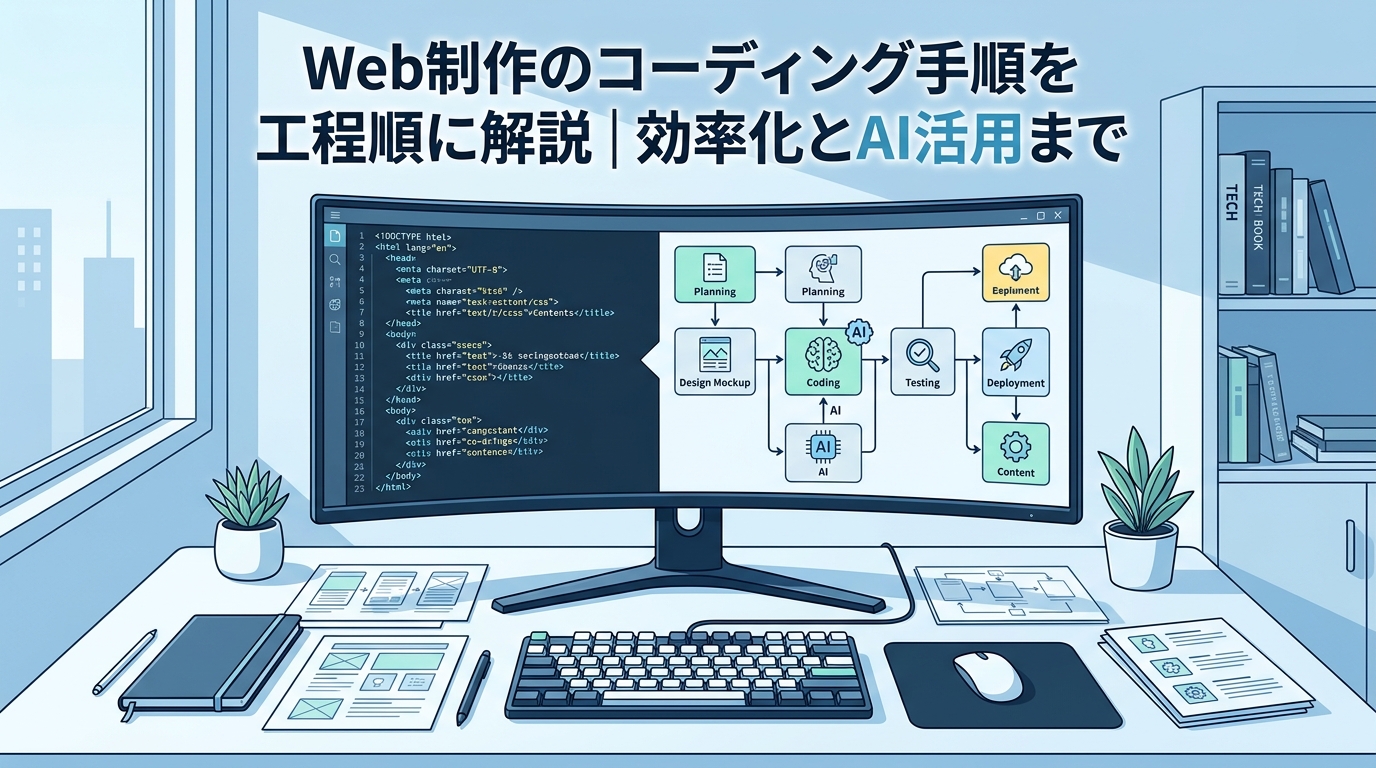

Web制作の現場では、デザインが完成してからコーディングに入るまでの流れが曖昧なまま進んでしまい、後工程で手戻りが発生するケースが少なくありません。特に複数人での制作や、外部パートナーとの協業が増えている環境では、工程ごとの役割と順序を共通認識として持っておくことが、品質と納期の両立に直結します。
コーディングは単に「HTMLとCSSを書く作業」ではなく、環境構築・設計・実装・確認・納品という複数の工程で構成されています。それぞれの工程には判断ポイントがあり、どこで何を確認すべきかを把握しているかどうかで、作業効率と成果物の品質に大きな差が生まれます。
本記事では、Web制作のコーディング工程を手順ごとに整理し、各フェーズで押さえるべきポイントを解説します。あわせて、近年活用が広がるAIツールの取り入れ方や、効率化につながる考え方についても触れています。コーディング業務の全体像を把握し、実務の進め方を見直したい方の参考になれば幸いです。
コーディング工程が属人化しやすい理由——全体像を把握することから始める
Web制作の現場では、コーディング作業が担当者ごとにバラバラになりやすい傾向があります。使うエディタやディレクトリ構造、命名規則が人によって異なり、ある担当者が作ったページを別の担当者が修正しようとすると、コードの読み解きだけで大きな時間を取られるケースは少なくありません。
こうした属人化が起きやすい背景には、手順が明文化されていないという構造的な問題があります。デザインデータの確認方法、HTML・CSSの実装順序、検証の基準、本番公開の手順——これらが担当者の経験と感覚に委ねられているため、チームで再現性のある作業が難しくなります。
また、ツールが複数に分散していることも非効率の一因です。デザイン確認はFigma、バージョン管理はGit、タスク管理は別のツール、と工程ごとにツールが切り替わる環境では、全体の流れを俯瞰しにくくなります。
本記事では、Web制作のコーディング手順を工程順に整理し、各フェーズで何をすべきかを体系的に解説します。環境構築から本番公開まで、さらにAI活用による効率化まで順を追って確認できます。
コーディング工程が属人化しやすい理由——全体像を把握することから始める
Web制作の現場では、コーディング工程が担当者ごとにバラバラになりやすいという課題が少なくありません。エディタの設定、ファイルの命名規則、CSSの記述順序——こうした細かな手順が明文化されないまま運用されているケースがほとんどです。
原因の一つは、ツールや作業手順が個人の経験に依存している点にあります。たとえば、デザインデータの確認にFigmaを使う担当者もいれば、印刷したPDFで確認する担当者もいます。バージョン管理をGitで行う人もいれば、ファイルを手動で上書き保存しているだけのケースも見られます。こうした分散が、引き継ぎコストや手戻りの温床になります。
工程全体を把握しないまま作業を進めると、どのフェーズで何を確認すべきかが曖昧になり、後工程での修正が増えます。コーディングの手順を体系化することは、品質の安定と作業効率の向上に直結します。
本記事では、Web制作におけるコーディングの手順を工程順に整理し、各フェーズで押さえるべきポイントと、効率化・AI活用の具体的な方法までを順を追って解説します。
Web制作のコーディング工程——全体の流れと各フェーズの役割
Web制作のコーディング工程は、単に「HTMLとCSSを書く作業」ではありません。環境構築から本番公開まで、複数のフェーズが連なった一連のプロセスです。各フェーズの役割と成果物を把握しておくことが、手戻りの少ない進め方につながります。
フェーズ一覧——工程・作業内容・成果物の対応表
コーディング工程は、大きく7つのフェーズに整理できます。以下の表で、各フェーズの作業内容と成果物を確認してください。
| フェーズ | 工程名 | 主な作業内容 | 主な成果物 |
|---|---|---|---|
| ① | 環境構築 | エディタ設定、ローカルサーバー構築、バージョン管理(Git)の初期化 | 開発環境、リポジトリ |
| ② | デザインデータの確認・仕様整理 | FigmaなどのデザインデータをもとにSP/PC両対応の仕様を読み解く | 実装仕様書、コンポーネント一覧 |
| ③ | HTML構造の実装 | セマンティックなマークアップ、ページ骨格の構築 | HTMLファイル群 |
| ④ | CSSスタイリング | レイアウト、フォント、色、レスポンシブ対応のスタイル適用 | CSSファイル(またはSCSSコンパイル済みCSS) |
| ⑤ | JavaScript実装 | インタラクション、フォームバリデーション、外部APIとの連携処理 | JSファイル群 |
| ⑥ | 動作・表示検証 | 複数ブラウザ・デバイスでの表示確認、アクセシビリティチェック | 検証レポート、修正済みコード |
| ⑦ | 本番公開 | FTPアップロードまたはWordPress環境への反映、最終動作確認 | 公開済みWebサイト |
工程をスキップすると何が起きるか——手戻りコストの実態
各フェーズには、次のフェーズを安定させるための前提条件が含まれています。たとえば、②のデザインデータ確認を省略してHTMLの実装に入ると、SP対応の仕様漏れや余白規則の不統一が後から発覚するケースが少なくありません。
こうした手戻りは、後工程になるほど修正コストが大きくなります。JavaScriptの実装が完了した段階でHTML構造の変更が必要になると、JSのセレクター参照まで修正が波及することがあります。工程の順序と役割を事前に整理しておくことが、結果的に全体のスケジュールを守ることにつながります。
Web制作のコーディング工程——全体の流れと各フェーズの役割
コーディング工程は、単に「HTMLとCSSを書く作業」ではありません。環境構築からはじまり、デザインデータの読み解き、マークアップ、スタイリング、JavaScript実装、検証、そして本番公開まで、複数のフェーズが連続して構成されています。各フェーズには固有の目的と成果物があり、その順序には合理的な理由があります。
まずは全体の流れを俯瞰することで、どのフェーズに時間がかかっているか、どこで手戻りが発生しやすいかを把握できるようになります。
フェーズ一覧——工程・作業内容・成果物の対応表
以下の表に、コーディング工程の7フェーズをまとめています。各フェーズの作業内容と成果物を確認することで、工程全体の構造を把握できます。
| フェーズ | 工程名 | 主な作業内容 | 成果物 |
|---|---|---|---|
| ① | 環境構築 | エディタ・ローカル環境・バージョン管理ツールの整備 | 開発環境一式、Gitリポジトリ |
| ② | デザインデータの確認・仕様整理 | FigmaなどのデザインファイルからUI仕様・余白・フォント・ブレイクポイントを読み解く | 仕様メモ、コーディング方針書 |
| ③ | HTML構造の実装 | セマンティクスを意識したマークアップ。ページ構造を先行して組む | HTMLファイル群 |
| ④ | CSSスタイリング | レイアウト・色・タイポグラフィ・レスポンシブ対応の実装 | CSSファイル(またはSCSSファイル) |
| ⑤ | JavaScript実装 | インタラクション・アニメーション・APIとの連携処理の組み込み | JSファイル、動作確認済みの機能一覧 |
| ⑥ | 動作・表示検証 | ブラウザ・デバイス別の表示確認、アクセシビリティチェック、パフォーマンス計測 | 検証レポート、修正済みファイル |
| ⑦ | 本番公開 | FTPアップロード、またはWordPress環境への反映。リダイレクト設定など | 公開済みWebサイト |
工程をスキップすると何が起きるか——手戻りコストの実態
フェーズを省略すると、後工程で修正コストが膨らむケースが少なくありません。たとえば、②のデザイン仕様の整理を省いてコーディングを開始した場合、実装途中でブレイクポイントの解釈違いが発覚し、CSSの大幅な書き直しが必要になることがあります。
また、⑥の検証フェーズを短縮したまま公開に進むと、特定のブラウザやデバイスでレイアウトが崩れるといった問題が本番環境で発生します。その修正は、開発環境での対応より工数がかかる傾向があります。
工程の順序は、手戻りを最小化するための設計です。全体像を把握した上で各フェーズに着手することが、コーディング作業を効率的に進める前提条件になります。
フェーズ① 環境構築——エディタ・ローカル環境・バージョン管理の整備
コーディング作業を始める前に、開発環境を正しく整えておくことが重要です。環境構築を後回しにすると、作業途中でツールの不整合やファイル管理の混乱が生じやすくなります。最初に一度だけ手間をかけて設定しておくことで、その後の工程全体がスムーズに進みます。
コードエディタの選び方——機能と用途の整理
コーディングの作業効率は、エディタの選定に大きく左右されます。現在、Web制作の現場で広く使われているのはVisual Studio Code(VS Code)です。無料で使えるうえ、HTML・CSS・JavaScriptの補完機能が充実しており、拡張機能によって用途に合わせたカスタマイズも可能です。
エディタを選ぶ際に確認しておきたいポイントは以下のとおりです。
- 構文ハイライトとコード補完の対応言語
- Gitとの統合機能(差分確認・コミット操作のしやすさ)
- 拡張機能の豊富さとコミュニティの活発さ
- チームで利用する場合の設定共有のしやすさ
複数のツールを別々に立ち上げて作業する環境は、切り替えコストが積み重なります。VS Codeのようにターミナル・Git操作・ファイル管理を一画面で扱える統合エディタを使うことで、作業の中断が減り、集中を維持しやすくなります。
ローカル環境とバージョン管理——最初に設定しておくべき理由
ローカルサーバーとは、自分のPC上でWebサイトの動作確認ができる仮想的なサーバー環境のことです。WordPressを使う制作案件であれば、Local(旧Local by Flywheel)が導入のしやすさと安定性の面で選ばれることが多いです。静的なHTMLサイトであれば、VS Codeの拡張機能「Live Server」を使うことで手軽にローカルプレビューを実現できます。
バージョン管理にはGitを使います。Gitを導入しておくと、作業履歴を記録しながら開発を進められるため、誤った変更をした場合でも過去の状態に戻すことができます。チームでの分業時にも、作業の競合を防ぐうえで欠かせない仕組みです。
リモートリポジトリにはGitHubまたはGitLabを利用するケースが一般的です。初期設定として最低限おこなっておくべき作業は次のとおりです。
- Gitのインストールと初期設定(ユーザー名・メールアドレスの登録)
- プロジェクトディレクトリでの
git initまたはリポジトリのクローン - .gitignoreファイルの作成(不要ファイルの管理除外)
- リモートリポジトリへの接続確認
環境構築の段階でこれらを済ませておくことで、コーディング着手後に「ファイルをどこで管理するか」「どのバージョンが最新か」といった判断コストを発生させずに済みます。
フェーズ① 環境構築——エディタ・ローカル環境・バージョン管理の整備
コーディングに着手する前に、開発環境を整えておくことは工程全体の品質と速度に直結します。ツールが場当たり的に選ばれていると、作業の途中でツール間の切り替えが頻発し、思考の断絶が起きやすくなります。最初の段階で環境をひとつの方針のもとに統一しておくことで、その後の工程がスムーズに進みます。
コードエディタの選び方——機能と用途の整理
コードエディタは、日常的に最も触れる開発ツールです。現在の主流はVisual Studio Code(VS Code)で、HTML・CSS・JavaScriptのいずれにも対応し、拡張機能による機能追加が豊富です。特にPrettier(コード整形)やESLint(構文チェック)といった拡張機能を導入しておくと、コードの品質を自動的に一定水準に保てます。
エディタを選ぶ際に意識しておきたい観点は次の3点です。
- 補完・サジェスト機能の充実度:入力ミスの防止と入力速度の向上に影響します
- 拡張機能のエコシステム:プロジェクトに応じた機能追加ができるかどうか
- チーム内での統一性:複数人で作業する場合、エディタ設定の共有(.editorconfigなど)が重要になります
ローカル環境とバージョン管理——最初に設定しておくべき理由
ローカルサーバーの構築は、ブラウザで動作を確認しながら開発を進めるために必要です。静的サイトであればVS Codeの「Live Server」拡張機能で簡単に起動できます。WordPressを使う場合はLocalなどのツールを使うことで、サーバー環境をローカルに再現できます。
バージョン管理にはGitを使います。Gitは「いつ・誰が・何を変更したか」を記録するためのツールです。開発の初日にリポジトリを作成しておく習慣をつけることで、誤った変更の取り消しや、複数人での並行作業が安全に行えます。GitHubやGitLabとの連携も、プロジェクト規模を問わず標準的な運用として取り入れておくことを推奨します。
環境構築は「一度だけ行う準備作業」です。ここで手を抜くと、後続のHTML実装やCSS調整の工程で都度トラブルが発生しやすくなります。特に複数の案件を並行して扱う場合は、プロジェクトごとに環境設定をテンプレート化しておくことで、立ち上げコストを大幅に削減できます。
フェーズ② デザインデータの確認と仕様整理——実装前の読み解き作業
デザインデータをコーディング担当者に渡しただけでは、実装はスムーズに進みません。FigmaやAdobe XDなどのデザインツールには膨大な情報が含まれており、どこをどう読み取るかによって、成果物の品質と作業効率が大きく変わります。コーディングを始める前に、デザインデータを「実装仕様書」として丁寧に読み解く工程が不可欠です。
デザインデータから確認すべき7つの項目
以下の7項目を実装前に確認することで、着手後の手戻りを大幅に減らせます。
- 余白・間隔(Spacing):コンポーネント間のmargin・paddingの値。Figmaの場合、要素を選択すると数値が表示されますが、デザイナーが意図した余白かを必ず確認します。
- フォントサイズ・行間・ウェイト:見出しと本文の階層ごとに値が統一されているか確認します。Webフォントの指定がある場合は、ライセンスと読み込み方法も合わせて確認します。
- カラーコードとグラデーション:ブランドカラーと差異がないか、透過(opacity)による表現があるかを確認します。
- ブレイクポイントと各デバイス対応の仕様:スマートフォン・タブレット・PCの3サイズがデータとして用意されているか確認します。用意されていない場合はデザイナーへの仕様確認が必要です。
- グリッドとレイアウト構造:カラム数・ガター幅・コンテンツ幅の最大値を確認します。
- インタラクション・アニメーション:ホバー時の変化、スクロールアニメーション、モーダルの開閉などが定義されているかを確認します。Figmaのプロトタイプ機能で表現されているケースもあります。
- 画像・アイコン素材の形式と命名規則:SVG・PNG・WebPなど、書き出し形式の指定を確認します。命名規則が設定されていない場合は、開発側で統一ルールを決めておきます。
仕様の曖昧さを放置するリスク——手戻りが増えるパターン
仕様が確定しないまま実装を進めると、確認と修正のサイクルが繰り返され、工数が想定の1.5〜2倍に膨らむケースが少なくありません。特に問題になりやすいのは「デザイン解釈のズレ」です。
たとえば、デザインデータ上では余白が視覚的に表現されているだけで、px値が未定義なケースがあります。コーディング担当者がそれを独自に解釈して実装すると、デザイナーの意図とは異なる仕上がりになります。レビュー時に初めてズレが発覚し、修正が発生するというのは典型的な手戻りパターンです。
同様に、レスポンシブ対応のブレイクポイントが「なんとなくスマホ対応」という形でしか指定されていない場合、コーディング担当者はデザインを独自に解釈して実装せざるを得ません。結果として、複数箇所で仕様確認が発生し、作業が断続的に止まります。
こうしたリスクを避けるためには、コーディング着手前に「仕様確認チェックリスト」を用意し、デザイナーと認識を合わせる場を設けることが有効です。デザインデータの読み解きは、単なる数値の確認作業ではなく、実装の成否を左右する判断プロセスとして位置づけることが重要です。
フェーズ② デザインデータの確認と仕様整理——実装前の読み解き作業
環境構築が完了したら、すぐにHTMLを書き始めるのは避けるべきです。コーディング前にデザインデータを正しく読み解く工程を挟むことで、実装中の判断ミスや手戻りを大幅に減らすことができます。
デザインデータから確認すべき7つの項目
FigmaやAdobe XDなどのデザインデータには、視覚的な見た目だけでなく、コーディングに必要な仕様情報が含まれています。以下の7項目を順番に確認していくことが基本の手順です。
- 余白・サイズ:各要素のpaddingやmargin、幅・高さの数値をInspectパネルで取得します。目視での推測は避け、必ず数値ベースで確認します。
- フォントサイズ・行間・ウェイト:見出し・本文・注釈など要素ごとに異なる場合が多いため、デザインシステムや共通スタイルとして整理されているかを確認します。
- カラーコード:ブランドカラーやUI状態別(通常・ホバー・無効)の色をすべて洗い出します。CSS変数として管理できるかどうかも判断します。
- ブレイクポイント:PC・タブレット・スマートフォンの切り替えタイミングと、それぞれのレイアウト差分を確認します。デザインデータが1画面幅のみの場合は、レスポンシブ仕様を別途確認する必要があります。
- グリッド・カラム構成:何カラムのグリッドを使っているか、ガターの幅はいくつかを把握します。
- インタラクション・アニメーション:ホバーの挙動、モーダルの開閉、スクロール連動など、静的なデザインデータでは表現しきれない動作仕様を確認します。FigmaのPrototypeタブや仕様書への記載がない場合は、デザイナーへの確認が必要です。
- コンポーネントの使い回し範囲:ボタンやカードなどが複数ページで共通して使われているか、バリエーションに差分があるかを整理します。
仕様の曖昧さを放置するリスク——手戻りが増えるパターン
デザインデータのコーディングで頻繁に発生する問題のひとつが、「デザイン解釈のズレ」です。デザイナーとコーダーが異なる場合に特に起きやすく、余白の意図や要素の整列ルール、レスポンシブ時の折り返し挙動などが、データだけでは判断しきれないケースがあります。
このズレが確認されないまま実装が進むと、コーディング完了後にデザインレビューで大規模な修正が発生します。1箇所の解釈ミスがコンポーネント全体に波及するケースも少なくなく、修正コストは事前確認の数倍になることがあります。
仕様整理の段階で「不明点リスト」を作成し、実装開始前にデザイナーまたはディレクターへ確認を取ることが、手戻りを防ぐ最も確実な方法です。曖昧なまま進めることは、工数の節約ではなく、工数のリスクを先送りにしているに過ぎません。
フェーズ③④ HTML構造の実装とCSSスタイリング——順序と考え方
HTML構造から先に書く理由——セマンティクスとSEOへの影響
HTML CSS コーディング工程において、実装の順序は「HTMLの構造を先に組み、後からCSSでスタイルを当てる」が基本です。見た目から先に整えようとすると、構造とデザインが混在し、後の修正コストが大きくなります。
HTMLを先に書くうえで重視したいのが、セマンティクス(意味的なマークアップ)です。たとえばナビゲーションには <nav>、記事本文には <article>、補足情報には <aside> を使います。検索エンジンはこれらのタグを手がかりにページの構造を読み取るため、セマンティクスの精度はSEO評価にも直結します。
また、スクリーンリーダーなどの支援技術への対応(アクセシビリティ)も、HTMLの構造段階で考慮しておくことが重要です。スタイルを当てた後から修正しようとすると、影響範囲が広がりやすくなります。
CSSの進め方——命名規則とレスポンシブ対応の基本
CSSの実装では、まず命名規則を統一することが効率化の前提になります。代表的なのがBEM(Block Element Modifier)です。たとえばカードコンポーネントであれば .card(Block)、.card__title(Element)、.card–featured(Modifier)のように命名します。チームで共有しやすく、クラスの役割が名前から判断できるため、後からの変更にも強い構造になります。
レスポンシブ コーディングの手順としては、モバイルファーストのアプローチが推奨されます。スマートフォン向けのスタイルをベースに書き、min-width のメディアクエリで画面幅が広がるにつれてレイアウトを拡張していく方法です。逆にPC向けから書き始めると、スマートフォン表示の上書きが複雑になりがちです。
再利用性を高めるためには、ボタンや見出しなど汎用的なパーツをコンポーネント単位でクラス設計しておくことが有効です。ページごとに同じスタイルを書き直す必要がなくなり、修正の一元管理も容易になります。
よくある実装ミスとその回避策
HTML・CSSのコーディング工程でよく起きるミスには、次のようなものがあります。
- divの多用によるネストの深さ:意味のないdivを重ねると、CSSのセレクタが複雑になり、デバッグが困難になります。セマンティクスを意識したタグ選定で回避できます。
- IDセレクタへの依存:IDは詳細度が高いため、後からスタイルを上書きしにくくなります。スタイリングはクラスセレクタで統一するのが基本です。
- デスクトップ確認のみでの実装完了:スマートフォン表示の確認を後回しにすると、手戻りが大きくなります。実装中にブラウザの開発者ツールでモバイル表示を都度確認する習慣が重要です。
HTMLとCSSをフェーズとして分けて順序立てて進めることで、構造・デザイン・保守性のバランスが取れた実装につながります。
フェーズ③④ HTML構造の実装とCSSスタイリング——順序と考え方
HTML構造から先に書く理由——セマンティクスとSEOへの影響
HTMLとCSSのコーディング工程では、必ずHTML構造を先に完成させてからCSSを当てる順序が基本です。この順序には明確な理由があります。
HTMLはページの「意味」を定義するものです。見出しには<h1>〜<h6>、記事本文には<article>、ナビゲーションには<nav>といったセマンティックタグを適切に使うことで、検索エンジンがページ構造を正確に解釈できるようになります。見た目を先に作ろうとすると、意味のないタグに装飾だけを積み重ねる構造になりやすく、SEOと保守性の両面で後から問題が生じるケースが少なくありません。
HTMLを書き終えた時点でブラウザに表示し、スタイルなしの状態でもコンテンツの階層が正しく読めるかを確認するのが、構造品質を担保する実践的な手順です。
CSSの進め方——命名規則とレスポンシブ対応の基本
CSSを書き始める際は、まずクラス命名規則を統一します。チームで扱う場合も、フリーランスが一人で進める場合も、BEM(Block Element Modifier)を採用するケースが多いです。BEMでは「block__element–modifier」の形式でクラスを命名するため、どのHTML要素に対応するスタイルかが一目で把握でき、後から修正する際の影響範囲も絞り込みやすくなります。
レスポンシブ対応のコーディング手順としては、モバイルファーストのアプローチが推奨されます。最小幅のスタイルをデフォルトとして記述し、min-widthのメディアクエリでタブレット・PCの表示を上書きしていく方法です。逆の順序(PC優先)で書くと、スマートフォン向けに打ち消しのCSSが増え、コード量と複雑さが不必要に膨らむことがあります。
また、ボタンやカードといったUIパーツは、最初から再利用を前提としたクラス設計にしておくと、ページが増えた際の実装コストを抑えられます。
よくある実装ミスとその回避策
HTML・CSSコーディング工程で頻出するミスには、以下のものがあります。
- インラインスタイルの多用:特定要素に直接styleを書く習慣は、後からの一括変更を困難にします。クラスベースで管理するルールを最初に決めておくことが重要です。
- クラス名の重複・曖昧な命名:「box」「wrap」「item」といった汎用的な名称は衝突しやすいです。BEM等の規則に従って具体的な名称をつけることで回避できます。
- メディアクエリの後付け:PC向けに完成させてからスマートフォン対応を追加する順序は、上書きが複雑になりがちです。モバイルファーストで最初から設計することが、レスポンシブコーディング手順の要点です。
これらのミスの多くは、コーディング開始前にHTML・CSSそれぞれの設計方針を明文化しておくことで予防できます。チームで制作する場合は、スタイルガイドやコーディング規約を事前に共有する工程を設けることが、全体品質の安定につながります。
フェーズ⑤ JavaScript実装——動的処理の組み込み手順
JavaScript実装のタイミングと順序——なぜ最後に組み込むのか
HTMLとCSSによる構造・スタイリングが安定してから、JavaScriptを加えるのがコーディング手順の基本です。動的処理を先に組み込むと、DOM構造の変更やクラス名の修正がスクリプト側に波及し、デバッグコストが膨らみます。「静的な状態で正しく表示される」ことを確認してから動きを乗せる、という順序を守ることで手戻りを最小限に抑えられます。
実装の優先順位は、以下の観点で整理すると判断しやすくなります。
- ページの表示に直接影響する処理(スクロール連動のアニメーション、モーダルの開閉など)を先に対応する
- フォームバリデーションや非同期通信(APIとのデータ連携)は、UIが固まった後に追加する
- パフォーマンスへの影響が大きいスクリプトは読み込み順に注意し、
defer属性や非同期読み込みを活用する
スクリプトの読み込み位置も重要です。<head>内に置くとHTMLのパースをブロックするため、原則として</body>直前への配置、またはdeferを指定した上でheadに記述する方法を選びます。
ライブラリ・フレームワーク選定の判断基準
バニラJS(ライブラリを使わない素のJavaScript)・jQuery・ReactやVueなどのモダンフレームワークは、プロジェクトの規模と要件に応じて使い分けることが重要です。
- バニラJS:軽量なアニメーションやシンプルなDOM操作に向いています。依存関係がなく、パフォーマンスへの影響が小さいです。
- jQuery:既存のWordPressサイトや保守性を重視するプロジェクトで引き続き選択肢になります。ただし新規構築では採用理由を明確にしておく必要があります。
- React・Vue・Svelte:状態管理が複雑なUIや、コンポーネントの再利用が求められる規模になって初めて効果を発揮します。小規模なコーポレートサイトに導入すると、学習コストとビルド構成の複雑さがデメリットに転じるケースも少なくありません。
選定の目安は「インタラクションの複雑さ」と「チームの習熟度」の2軸で判断することです。過剰な技術選定はコードの保守性を下げるため、要件に対して適切な規模のツールを選ぶ姿勢が、工程全体の効率化につながります。
フェーズ⑤ JavaScript実装——動的処理の組み込み手順
JavaScript実装のタイミングと順序——なぜ最後に組み込むのか
JavaScriptの組み込みは、HTMLとCSSの実装が安定してから着手するのが基本です。構造とスタイルが固まる前にJavaScriptを加えると、DOM(Document Object Model:HTMLの構造をプログラムから操作するための仕組み)の変更に合わせてスクリプトを書き直す手戻りが増えます。実装順を守るだけで、修正コストを大幅に抑えられます。
実装の優先順位は、ユーザー体験に直結する機能から着手するのが原則です。具体的には次の順で進めるケースが多くなっています。
- ナビゲーションの開閉やタブ切り替えなど、表示制御に関わるインタラクション
- フォームのバリデーションや送信処理
- スクロール連動のアニメーションや遅延読み込み
- 外部APIとの連携や非同期データ取得
また、パフォーマンスへの影響も考慮が必要です。スクリプトの読み込みは、defer属性を使ってHTMLの解析をブロックしないよう設定することが推奨されます。非同期処理(fetch・Promiseなど)を使う場面では、エラーハンドリングを省略すると本番環境で不具合が発見しにくくなるため、実装段階から対処しておく必要があります。
ライブラリ・フレームワーク選定の判断基準
技術選定の判断は、案件の規模と保守体制に応じて行うことが重要です。バニラJS(ライブラリを使わない素のJavaScript)は依存関係がなく、軽量な処理に適しています。jQueryは既存のWordPress環境や、シンプルなDOM操作が中心の案件で依然として有効です。
一方、React・Vue・SvelteなどのモダンフレームワークはSPA(Single Page Application)や状態管理が複雑なUIに向いていますが、学習コストとビルド環境の整備が前提になります。発注側の運用担当者がコードに触れる可能性がある案件では、保守しやすい構成を優先する判断も合理的です。
フェーズ⑥ 動作・表示検証——手動と自動の使い分け
コーディングの完了後、すぐに公開工程へ進んでしまうケースは少なくありません。しかし検証工程を省略または簡略化すると、公開後に表示崩れやアクセシビリティ上の問題が発覚し、修正コストが跳ね上がるリスクがあります。検証は「念のため確認する」ものではなく、品質を担保するために必要な独立した工程として位置づけることが重要です。
検証すべき4つの観点——ブラウザ・バリデーション・アクセシビリティ・速度
検証工程では、以下の4つの観点を網羅的にチェックする必要があります。
- ブラウザ間の表示差異確認:Chrome・Safari・Firefox・Edgeなど、主要ブラウザでのレイアウトや動作の差異を確認します。特にSafariはCSSの一部プロパティの解釈が異なるため、見落としが起きやすい箇所です。
- HTMLおよびCSSのバリデーション:W3CのValidation Serviceなどを使い、マークアップの文法エラーや非推奨の記述がないかを確認します。エラーがあると検索エンジンの解釈や表示に悪影響が出る場合があります。
- アクセシビリティチェック:画像へのalt属性の設定、見出し構造の整合性、キーボード操作への対応などを確認します。WCAG(Web Content Accessibility Guidelines)に沿った対応は、企業サイトでは特に重要性が高まっています。
- 表示速度の計測:Google PageSpeed InsightsやLighthouseを使い、Core Web Vitalsの各スコアを確認します。速度の問題は検索順位にも影響するため、公開前に把握しておくべき指標です。
自動検証ツールの活用——手動確認との役割分担
手動確認は、実際の操作感や視覚的な違和感を発見するうえで欠かせません。一方で、すべての確認を手動で行おうとすると、確認漏れが生じやすくなります。特に複数ページにわたる制作物では、人的チェックだけで網羅性を担保することは難しいケースがほとんどです。
自動検証ツールを組み合わせることで、こうした抜け漏れを構造的に減らすことができます。たとえば、axeやWAVEはアクセシビリティの問題を自動検出し、Lighthouseは速度・SEO・アクセシビリティを一括スコアリングします。バリデーションについてもCIに組み込むことで、コード変更のたびに自動チェックが走る体制を整えることが可能です。
手動確認と自動検証の役割分担の目安は次のとおりです。
- 手動確認が適している領域:実際のブラウザ操作・アニメーションの動作感・デザインとの乖離・フォームの送受信動作など
- 自動検証が適している領域:文法エラー・アクセシビリティ違反の網羅的な検出・速度スコアの定量計測・ページ数が多い場合の一括チェックなど
CMS更新や改修後のデグレを防ぐリグレッションテストの実践的な手順はこちらで解説しています。
あわせて読みたいWebサイト運用でのリグレッションテスト実践ガイド|CMS更新・改修後のデグレをどう防ぐか検証工程の抜け漏れは、公開後のクレームや手戻りという形で品質リスクに直結します。手動と自動を適切に組み合わせた検証フローを標準化しておくことが、安定したコーディング品質を維持するうえで重要です。
フェーズ⑥ 動作・表示検証——手動と自動の使い分け
コーディングが一通り完了した段階で、動作・表示の検証工程に入ります。この工程を軽視すると、納品後に表示崩れやアクセシビリティ違反が発覚し、修正対応のコストが跳ね上がるリスクがあります。検証は「最後に一度確認する」ではなく、複数の観点を体系的に押さえる工程として設計することが重要です。
検証すべき4つの観点——ブラウザ・バリデーション・アクセシビリティ・速度
検証工程では、以下の4つの観点を網羅的に確認します。
- ブラウザ間の表示差異確認:Chrome・Firefox・Safari・Edgeなど、主要ブラウザでレイアウトが崩れていないかを目視で確認します。特にSafariはCSSの解釈が他ブラウザと異なるケースが多く、見落としが生じやすい箇所です。
- HTMLバリデーション:W3CのMarkup Validation Serviceを使い、HTML文法の誤りを検出します。タグの閉じ忘れや属性の誤記は、ブラウザによって表示結果が異なる原因になります。
- アクセシビリティチェック:画像へのalt属性付与、フォームラベルの対応、キーボード操作の可否などを確認します。WCAG(Web Content Accessibility Guidelines)への準拠度を測るツールとして、axeやLighthouseが広く使われています。
- 表示速度計測:Google PageSpeed InsightsやLighthouseを用いて、Core Web Vitalsの各指標を確認します。LCP(最大コンテンツの描画)・CLS(レイアウトシフト)・INP(インタラクションへの応答)の数値が基準を下回る場合は、画像の最適化やスクリプトの読み込み順序を見直します。
自動検証ツールの活用——手動確認との役割分担
手動確認は、実際のユーザー操作に近い視点で確認できる反面、確認者のスキルや注意力に依存するため、抜け漏れが生じやすいという構造的な課題があります。一方、自動検証ツールは広範な項目を短時間でスキャンできますが、文脈を読み取れないため、視覚的な違和感や操作感の問題は検出できません。
この二つを組み合わせることで、検証の精度と効率を両立できます。具体的には、Lighthouseで速度・アクセシビリティ・SEOの基礎項目を自動スキャンしたうえで、手動確認ではフォームの送信動作・ホバー時のアニメーション・スクロール挙動など、インタラクションに絞って集中的に確認する、という役割分担が効果的です。
検証工程のチェックリストを事前に整備しておくと、担当者が変わっても確認品質が均一に保たれます。この工程を省略・簡略化することは、公開後の品質リスクに直結するため、工数として明示的にスケジュールに組み込むことが求められます。
フェーズ⑦ 本番公開——FTPアップロードとWordPress環境への反映手順
FTPアップロードの基本と注意点
本番公開では、FileZillaなどのFTPクライアントを使い、ローカルで完成させたファイルをサーバーへ転送します。転送先のディレクトリを誤ると既存ファイルを上書きしてしまうため、アップロード前にバックアップを取得しておくことが基本です。
FTPを使ったファイル転送の手順と接続設定の基本は、こちらの記事で工程ごとに確認できます。
あわせて読みたいWeb制作のFTP完全入門——接続・ファイル転送・SFTP切り替えを手順で解説転送するファイルは、変更が加わったものに絞るのが効率的です。全ファイルを毎回転送すると、意図しない上書きや転送漏れが起きやすくなります。差分管理にはGitを活用し、変更対象を明確にした状態でFTPアップロードの手順を進めるのが望ましい運用です。
WordPress環境への反映——テーマ・設定の確認フロー
WordPressのコーディング公開では、テーマファイルをwp-content/themes/配下に配置し、管理画面から有効化します。アップロード後は以下の点を順番に確認してください。
- テーマが正しく有効化されているか
- パーマリンク設定を一度保存し直してリライトルールを更新しているか
- 使用プラグインのバージョン互換性に問題がないか
- ウィジェットやメニューの設定が引き継がれているか
ローカル環境と本番環境ではドメインやパスが異なるため、データベース内のURLが食い違うケースも少なくありません。Search Replace DBなどのツールでURL置換を行い、リンク切れや画像の表示崩れがないかを目視で確認します。
公開後に確認すべきSEO観点
公開直後は、Google Search ConsoleでURLのインデックス登録をリクエストします。また、各ページのtitleタグ・metaディスクリプションが意図通り出力されているかをソースで確認してください。
サイトマップはXML Sitemapsなどのプラグインで自動生成し、Search Consoleに送信します。noindexの設定ミスや、canonicalタグの向き先が誤っているケースは公開後に発覚することが多いため、ツールを使った一括チェックを公開後フローに組み込んでおくと安全です。
フェーズ⑦ 本番公開——FTPアップロードとWordPress環境への反映手順
FTPアップロードの基本と注意点
検証が完了したファイルは、FTPクライアント(FileZillaなど)を使ってサーバーへ転送します。アップロード先のディレクトリを誤ると既存ファイルを上書きするリスクがあるため、転送前にサーバー側のフォルダ構成を必ず確認してください。また、差分のみを転送する運用にすると、転送ミスの範囲を最小限に抑えられます。
WordPress環境への反映——テーマ・設定の確認フロー
WordPressのコーディング公開では、テーマファイルをアップロードした後に管理画面で有効化する手順が必要です。有効化直後は以下を順番に確認してください。
- テーマが正しく適用されているか(外観→テーマ)
- パーマリンク設定を一度保存し直してURLが正常に機能するか
- プラグインの有効化状態と競合エラーの有無
- ウィジェット・メニューの表示位置がデザイン意図と一致しているか
本番環境はローカルと設定値が異なるケースが少なくないため、wp-config.phpのデバッグモードを一時的に有効化してエラーログを確認する方法も有効です。
公開後に確認すべきSEO観点
公開直後は、Google Search ConsoleにURLを登録してインデックスリクエストを送信してください。合わせて以下のSEO観点を確認します。
- メタ情報:titleタグ・meta descriptionが各ページに正しく設定されているか
- サイトマップ:XML形式で生成・送信されているか(All in One SEO・Yoast SEO等で自動生成可能)
- canonical属性:重複URLが発生していないか
- robots.txt:クロールを意図せずブロックしていないか
FTPアップロードの手順ミスやWordPressの設定漏れは、公開後のSEO評価に直接影響することがあります。チェックリストを工程として組み込み、属人化を防ぐ運用が推奨されます。
コーディング工程の非効率はどこで生まれるか——ツール分散という構造的問題
コーディング工程の効率が上がらない原因として、スキル不足や工数の問題が挙げられることが多いです。しかし実態を見ると、より構造的な問題が潜んでいるケースが少なくありません。それが「ツールの分散」です。
典型的な制作フローで発生する行き来の回数——実態の可視化
一般的なコーディング作業では、以下のようなツールを並行して使用します。
- コードエディタ(VS Codeなど)
- デザイン確認ツール(FigmaやXDなど)
- メモ・仕様管理(NotionやSpreadsheetなど)
- ファイル転送(FTPクライアント)
- ブラウザ検証ツール(DevToolsなど)
- SEO・パフォーマンス計測ツール(PageSpeed Insightsなど)
1ページのコーディングを完了させるだけでも、これらのツールを数十回単位で行き来することになります。ツール切り替えのたびに作業の文脈が途切れ、「どこまで確認したか」「どの仕様が最新か」を再確認するための認知コストが積み重なっていきます。
ツール間の手動受け渡しが品質リスクになるケース
問題はスピードだけではありません。ツール間の情報が手動でやり取りされる構造は、ミスの温床にもなります。
たとえば、Figmaで確認したカラーコードをメモに書き写し、エディタに手入力するという作業は、一見単純に見えます。しかし、1文字の転記ミスがスタイル崩れを引き起こし、検証フェーズで初めて発覚するケースは実務でも頻繁に起きています。
FTPアップロードも同様で、更新対象のファイルを手動で選別する工程では、旧ファイルの上書き漏れや誤ファイルのアップロードといったリスクが残ります。
ツール分散を解消し、コーディング工程を一元化複数ツール間の切り替えが非効率の原因。環境構築から本番公開まで、Web制作に必要な機能を統合したワークスペースで工程全体を効率化できます。詳しく見るこのように、ツールが分散したままの制作環境では、工程をいくら整理しても一定のエラー率が構造的に発生し続けます。Web制作の効率化を本質的に進めるには、ツール統合の観点から作業環境そのものを見直すことが出発点になります。
コーディング工程の非効率はどこで生まれるか——ツール分散という構造的問題
コーディング工程の遅延やミスは、担当者のスキル不足よりも、ツールが分散していることに起因するケースが少なくありません。エディタ・メモアプリ・FTPクライアント・ブラウザの検証ツール・SEOチェックツールが別々に存在し、作業のたびに切り替えが発生する構造そのものが、非効率の温床になっています。
典型的な制作フローで発生する行き来の回数——実態の可視化
1ページのコーディングを完了させるまでに、ツール間の移動は想像以上の回数に上ります。デザインデータをFigmaで確認し、エディタに戻ってコードを書き、ブラウザでプレビューを確認し、仕様のメモをNotionやスプレッドシートで参照し、また修正のためエディタに戻る——このサイクルを1つのコンポーネントごとに繰り返します。さらに公開前にはFTPソフトを別途起動し、SEOの確認のためにまた別ツールを開く、という流れが一般的です。こうした「ツールをまたぐ移動」が集中力の分断を招き、作業時間を実質的に押し上げています。
ツール間の手動受け渡しが品質リスクになるケース
ツールの分散は時間コストだけでなく、品質リスクにも直結します。たとえば、仕様メモをコピーしてエディタに貼り付ける際に古いバージョンを参照してしまう、FTPアップロード時に更新ファイルを一部漏らしてしまう、といったヒューマンエラーは、手動受け渡しが多いほど発生しやすくなります。ツールを統合し、情報の流れを一元化することが、Web制作の効率化における根本的な改善策として注目されています。
AI支援でコーディング工程を速くする——どの工程に・どう使うか
コーディング工程のどのフェーズにAIを組み込むかによって、効率化の効果は大きく変わります。ツールを闇雲に導入するのではなく、工程ごとの課題に対してAI支援を当てはめていく視点が重要です。
AI支援が効果的な工程——フェーズ別の活用マップ
AI支援が特に機能しやすいのは、以下のようなフェーズです。
- HTML・CSS実装:コード補完により、繰り返しの多いマークアップや定型スタイルの記述時間を短縮できます。
- JavaScript実装:関数の雛形生成やロジックの提案を通じて、エラーが混入しやすい動的処理を素早く組み立てられます。
- 動作・表示検証:バリデーションチェックやアクセシビリティの自動確認により、手動テストの負荷を軽減できます。
- SEO確認:メタタグの記述漏れや構造化データの不備を、公開前に自動で検出する用途にも活用できます。
ChatGPTを使ったHTML・CSS・JSのコード生成の実例と注意点はこちらで詳しく解説しています。
あわせて読みたいChatGPTでWeb制作のコードを生成する方法|HTML・CSS・JS実例と品質チェックの注意点いずれも「人が判断すべき設計部分」ではなく、「パターン化された確認・生成作業」にAIを充てる考え方が基本です。
一気通貫の統合ワークスペースという選択肢——ツール分散を解消するアプローチ
各フェーズにAIを導入しようとすると、補完ツール・検証ツール・SEOチェッカーと、ツールが増えるほど管理コストも増加します。この課題に対し、CLANEが提供するWeb制作ワークスペース「CLANE ONE」は、要件定義から本番公開までをAIが一気通貫で支援する設計になっています。フェーズをまたいでツールを切り替える手間を減らし、工程全体での効率化を目指す場合の選択肢の一つとして参考にしてください。
AI支援でコーディング工程を速くする——どの工程に・どう使うか
コーディング工程のどこにAIを組み込むかによって、得られる効率化の幅は大きく変わります。「とりあえずコード補完に使う」だけでは、工程全体のボトルネックは解消されません。フェーズごとに活用領域を整理することが、AI活用を実質的な効率化につなげる第一歩です。
AI支援が効果的な工程——フェーズ別の活用マップ
主要なコーディング工程と、AIが支援できる領域の対応は以下のとおりです。
- 仕様整理・設計フェーズ:デザインデータから実装仕様を読み解く作業に対して、AIによる構造提案やコンポーネント分割の補助が有効です。
- HTML/CSSコーディングフェーズ:コード補完やスニペット生成によって入力コストを削減できます。アクセシビリティやSEO観点の属性漏れも、AIによるチェックで検出しやすくなります。
- JavaScript実装フェーズ:関数の雛形生成やロジックのレビューにAIを活用することで、実装精度とスピードを両立しやすくなります。
- 検証・QAフェーズ:バリデーションの自動化やエラー検出において、AIは繰り返し作業の代替として機能します。SEO要件の確認(title・alt・構造化データなど)も、ルールベースのチェックをAIに委ねることが可能です。
一気通貫の統合ワークスペースという選択肢——ツール分散を解消するアプローチ
課題になりやすいのは、フェーズごとにツールが分散し、AI支援が点在した状態にとどまるケースです。仕様確認・コーディング・検証・公開のそれぞれで別々のツールを使うと、情報の引き継ぎコストが残り、工程全体の効率化にはつながりにくくなります。
CLANEが提供するWeb制作ワークスペース「CLANE ONE」は、要件定義から公開までをAIが一気通貫で支援する設計を採用しています。フェーズをまたいだ情報共有とAI活用が同一環境で完結するため、ツール分散による非効率を構造から解消するアプローチとして機能します。
まとめ——コーディング工程を体系化することで得られるもの
本記事では、Web制作におけるコーディングの進め方を、環境構築から本番公開まで7つのフェーズに分けて整理しました。
工程を体系化することで得られる効果は、大きく3つあります。
- 手戻りの削減:デザインデータの確認やHTML構造の設計を順序立てて行うことで、後工程での修正コストが下がります。
- 品質の安定:検証フェーズで確認すべき項目を明確にすることで、リリース後の不具合が減少します。
- 属人化の解消:手順が可視化されていれば、担当者が変わっても同水準の成果物を維持しやすくなります。
こうした効果を実現するためには、各フェーズに適したツールを選び、役割分担を明確にしておくことが前提になります。ツールが分散していたり、確認フローが曖昧なままだったりすると、工程を定義してもその効果は半減します。
コーディングの進め方を見直す際は、まず「どの工程で・誰が・何を使うか」を整理することが、効率化の出発点です。
まとめ——コーディング工程を体系化することで得られるもの
Web制作のコーディング工程は、環境構築・仕様整理・HTML実装・CSSスタイリング・JavaScript実装・検証・本番公開という7つのフェーズで構成されています。この流れを手順として明文化することで、三つの具体的な改善が期待できます。
- 手戻りの削減:フェーズ②の仕様整理を徹底することで、実装中に発生する「認識のズレ」を事前に防げます
- 品質の安定:フェーズ⑥の検証基準をチェックリスト化することで、担当者が変わっても同水準の成果物を維持できます
- 属人化の解消:工程ごとに使用ツールと役割を明確にすることで、特定の担当者にしか対応できない状況を回避できます
また、各工程にAIツールを適切に組み込むことで、定型作業の時間を短縮し、より判断が必要な工程に集中することも可能になります。
コーディング工程の効率化は、高度なツールの導入より先に、工程の全体像を整理し、フェーズごとに適切なツールと役割分担を定めることが出発点です。この体系化こそが、再現性のある制作体制を築く基盤になります。
Web制作の工程全体を一気通貫で支援するツール
本記事で解説した環境構築・設計・実装・検証・公開の全フェーズに対応。AIが横断的に支援し、ツール間の移動を減らして制作効率を大幅に向上させます。
詳細を確認この記事の後によく読まれている記事
-
 未分類2026.07.08請求管理の属人化が招く請求漏れ・遅延の実態と一元管理への移行ポイント
 -
 未分類2026.07.08WordPressでボットを除外する設定方法|UA判定・ハニーポット・レート制限の多層対策
 -
 未分類2026.07.08メール配信の到達率を上げる仕組み——SPF・DKIM・DMARC設定とMAの実践手順
 -
 未分類2026.07.08ナーチャリングシナリオ設計の実例集|フェーズ別分岐とテンプレートを徹底解説
 -
 未分類2026.07.08リードジェネレーション×MA連携で自動化する方法|フォーム連携から顧客管理まで
 -
 未分類2026.07.08BtoBメール件名の最適化ガイド|開封率を上げる書き方・ABテスト・MA連動
同じ人が書いた記事
-
 AIコンサルティング2026.06.30ChatGPTでWeb制作のコードを生成する方法|HTML・CSS・JS実例と品質チェックの注意点
 -
 未分類2026.06.30macOS向けFTPクライアントおすすめ比較——選び方と統合ワークスペースという選択肢
 -
 AIコンサルティング2026.06.30AI議事録ツール比較7選【2025年版】Circlebackを軸に機能・価格・連携を徹底比較
 -
 コーポレートサイト制作2026.06.30Web制作の受け入れテスト(UAT)チェックリスト|納品前に確認すべき項目と進め方
 -
 システム開発2026.06.30フォームテストの証跡をスクリーンショットで管理する方法と自動化の実践
 -
 システム開発2026.06.30Basic認証環境でWebフォームをテストする方法と自動化の手順