

未分類
Zapier代替のMacデスクトップアプリ——自動化ツールの得意領域と使い分け
公開日:2026年6月30日
更新日:2026年6月30日
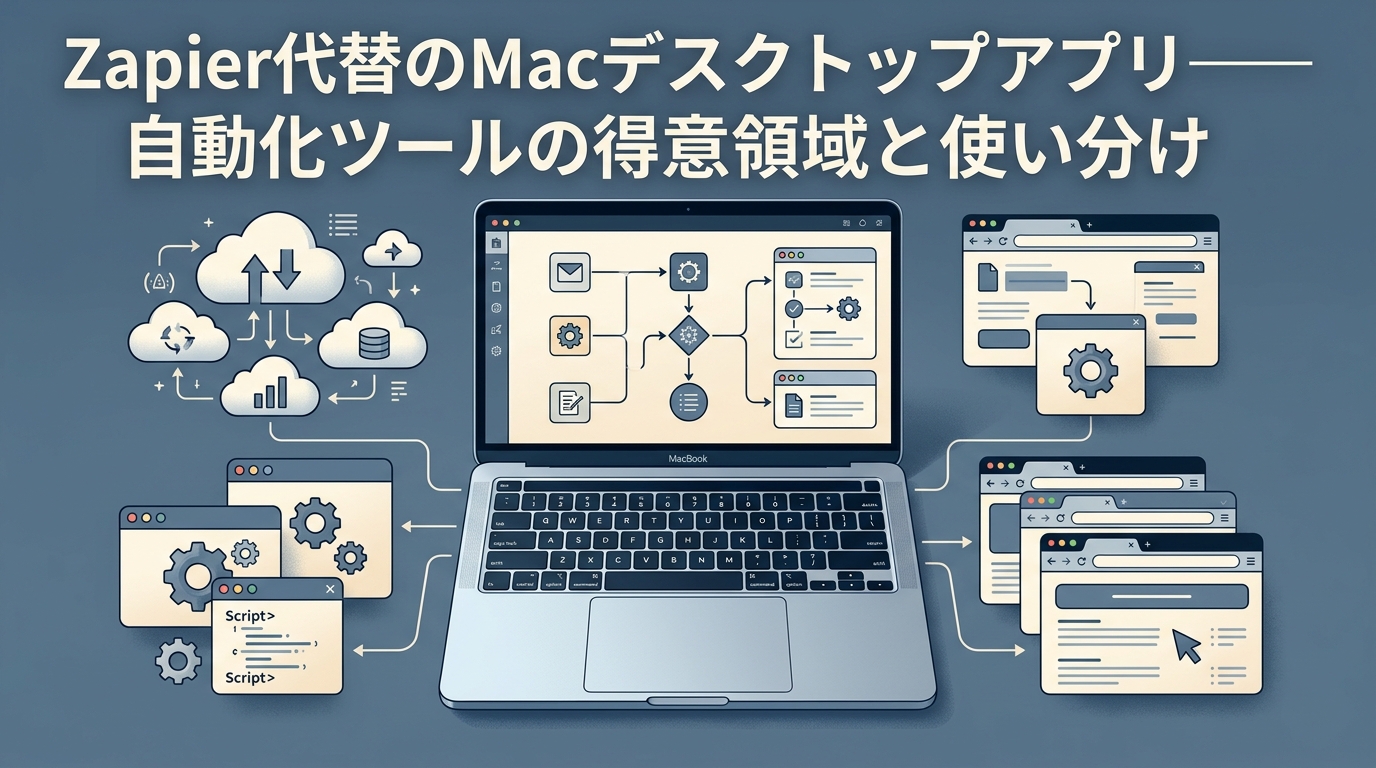

業務自動化ツールとしてZapierを導入している現場は多いですが、「Webサービス同士の連携はできても、デスクトップ上の操作やブラウザの直接操作は自動化できない」という壁に突き当たるケースは少なくありません。ファイルの移動・名前変更、スクリーンショットの取得、ローカルアプリの操作など、クラウドAPIを持たない作業はZapierの対応範囲外です。
こうした課題に対してMacユーザーが取り得る選択肢は、大きく「ネイティブのMac自動化機能(Automator・ショートカット・AppleScript)」「GUI操作の自動化ツール(Keyboard MaestroなどのMacデスクトップアプリ)」「ブラウザ操作に特化したツール(Playwright・Puppeteerなどのコードベースのものから、ノーコードのBrowser Useまで)」の三系統に整理できます。それぞれ得意な領域が異なり、用途を誤ると導入してもすぐ限界が来ます。
本記事では、Zapierの得意領域と限界を整理したうえで、Macデスクトップ・ブラウザ操作の自動化に有効な代替ツールを系統別に解説します。どのツールをどの場面で選ぶべきかの判断軸を示すことで、自動化の範囲を適切に設計する際の参考にしていただけます。
導入——Zapierだけでは完結しない自動化がある
クラウドサービス同士を連携させる自動化ツールが普及し、業務効率化の選択肢は確実に広がっています。なかでもZapierは、GmailやSlack、SalesforceといったSaaS(Software as a Service:クラウド型業務ソフト)をAPIで繋ぐ手段として、多くの企業に導入されています。
しかし、実際に運用を進めると「Zapierでは動かせない処理がある」という壁に突き当たるケースが少なくありません。たとえば、以下のような場面です。
- APIを持たない社内Webフォームへの入力を繰り返し実行したい
- ブラウザ上のUI操作を含む一連の手順をそのまま自動化したい
- ローカルファイルの読み書きやMacのデスクトップアプリを組み合わせた処理を走らせたい
これらはいずれも、Zapierが本質的に得意とする「クラウドAPI連携」の外側にある処理です。ツールの問題ではなく、そもそも設計思想が異なる領域であることを理解しておく必要があります。
本記事では、Zapierの仕組みと得意領域を整理したうえで、対応しにくい領域がどこに生じるかを明確にします。そのうえで、Macデスクトップ環境における代替・補完の考え方と、ブラウザ操作やWebフォームの自動化に使えるアプローチを紹介します。自動化ツールの選定や使い分けを検討している情報システム担当者・事業担当者の方が、判断の軸を持てることを目的としています。
導入——Zapierだけでは完結しない自動化がある
クラウドサービス同士を連携させるノーコード自動化ツールが広く普及し、多くの企業がZapierをはじめとするiPaaS(Integration Platform as a Service)を業務に取り入れるようになりました。フォームの送信をトリガーにSlackへ通知を送る、スプレッドシートの更新をCRMに反映するといった処理は、Zapierが得意とする領域です。
しかし、実際に業務自動化を進めていくと、Zapierだけでは完結しない場面に直面することが少なくありません。たとえば次のようなケースです。
- WebブラウザのフォームをPCから操作して、定期的に入力・送信する作業を自動化したい
- APIを持たないWebサービスやレガシーシステムと連携させたい
- ローカルファイルを加工して、特定のフローに流し込みたい
これらはいずれも、クラウド上のAPIを介して処理を繋ぐというZapierの設計思想の外側に位置します。ブラウザの実際の操作を伴う処理や、Mac上のローカル環境が絡む作業は、Zapierが本質的に対応しにくい領域です。
本記事では、Zapierの仕組みと得意領域を整理したうえで、できないことの具体的な内容を明確にします。そのうえで、Macデスクトップアプリ型の自動化ツールという代替の考え方を紹介し、両者の使い分けを判断するための視点を提示します。
Zapierの仕組みと得意領域——APIで繋ぐクラウド自動化の強み
ZapierはAPIトリガーを起点に動く——クラウド完結型の設計思想
Zapierは、クラウド上で動作するWebサービス同士をAPI経由で接続するツールです。ユーザーがZapierのサーバー上にワークフロー(「Zap」と呼ばれる)を設定しておくと、特定のイベントが発生した瞬間に次のアクションが自動で実行されます。
仕組みの起点になるのが「トリガー」です。たとえば「Googleフォームに回答が送信された」「HubSpotに新しいリードが登録された」といったイベントを検知し、それを引き金に別サービスへのデータ書き込みや通知送信が走ります。この一連の処理はすべてZapierのクラウド上で完結するため、ユーザーのPCが起動していなくても動作します。
対応するサービス数は6,000以上とされており、SaaS同士の連携においては選択肢の広さが際立っています。ノーコードで設定できる点も、情報システム担当者や事業担当者が自力で運用しやすい理由の一つです。
Zapierが強いユースケース——CRM連携・通知・データ転送
Zapierが本領を発揮するのは、クラウドサービス間でデータを受け渡すシナリオです。代表的なユースケースとしては以下が挙げられます。
- CRM連携:Webフォームへの問い合わせをSalesforceやHubSpotに自動登録し、担当者へSlackで通知する
- データ転送:スプレッドシートに追記された行を別のデータベースや業務ツールへ同期する
- 通知自動化:ECサイトで注文が入ったタイミングで、在庫管理ツールや社内チャットにアラートを飛ばす
- 承認フロー:特定の条件を満たしたレコードだけを次のステップへ流す条件分岐の処理
これらはいずれも「APIを持つクラウドサービスが両端にある」という条件を満たしています。Zapierはその間をつなぐ中継役として機能するため、個別の開発コストをかけずにサービス間連携を実現できます。クラウド自動化の文脈においてZapierが比較対象として頻繁に挙がるのは、この設計のシンプルさと対応範囲の広さによるものです。
Zapierの仕組みと得意領域——APIで繋ぐクラウド自動化の強み
ZapierはAPIトリガーを起点に動く——クラウド完結型の設計思想
Zapierは、複数のWebサービスをAPI(Application Programming Interface)経由で接続し、あるサービスで起きた出来事を別のサービスへの操作に変換する仕組みで動いています。
具体的には、「トリガー(Trigger)」と「アクション(Action)」という2つの要素で自動化フローを構成します。たとえば「Google フォームに回答が届いたら(トリガー)、その内容をSlackに通知する(アクション)」という流れがその典型です。
処理はすべてZapierのクラウド上で完結するため、ユーザーのPCが起動していなくても自動化が継続します。この設計思想が、常時稼働を求められるBtoB業務との相性の良さにつながっています。
Zapierが強いユースケース——CRM連携・通知・データ転送
Zapierがとくに本領を発揮するのは、以下のようなSaaS間のデータ連携です。
- CRM連携:HubSpotやSalesforceへのリード情報の自動登録・更新
- 通知自動化:問い合わせフォームの送信をSlackやメールへリアルタイムで転送
- データ転送:スプレッドシートへの自動集計や、複数ツール間でのレコード同期
対応するサービス数は6,000以上とされており、主要なBtoB SaaSであればほぼカバーされています。コードを書かずにフローを組めるため、情報システム担当者だけでなく、事業部門の担当者が自力で運用できる点も評価されています。
このように、Zapierはクラウドサービス同士をAPIで繋ぐ自動化においては高い汎用性を持ちます。一方で、その設計がクラウド完結型である点は、できることの範囲を規定する要素でもあります。
Zapierが対応しにくい領域——「ブラウザ操作」と「ローカル処理」の壁
Zapierはクラウドサービス同士をAPIで繋ぐ設計思想で作られています。そのため、APIを持たない操作やローカル環境に閉じた処理には、構造上のアプローチしにくさがあります。
APIを持たないフォームには届かない——Zapierの接続方式の限界
Zapierが連携できるのは、原則としてAPIを公開しているサービスだけです。たとえば、自社開発の問い合わせフォームや官公庁のWebフォームなど、APIエンドポイントを持たないページへの自動入力は対象外になります。画面上の入力欄を直接操作するブラウザ自動化とは、根本的に仕組みが異なります。
ログイン壁・セッション管理——クラウドサービスが扱いにくい認証フロー
ログインが必要なページの操作も、Zapierが苦手とする領域のひとつです。二段階認証やセッションの維持が求められる場合、クラウド側からの自動アクセスはブロックされるケースが少なくありません。社内ポータルや取引先の受発注システムなど、認証フローが複雑なサービスでは特に顕著です。
ローカルファイルとスクリーンショット——クラウド完結では難しい処理
ローカルに保存されたExcelファイルやCSVの読み書き、デスクトップアプリとの連携も、Zapierだけでは対応が難しいケースがほとんどです。また、フォーム送信後の画面表示を目視で確認する作業——たとえば品質管理でのスクリーンショット取得と比較——は、ブラウザを実際に動かせる環境でないと自動化の代替になりません。こうした処理が業務に含まれる場合、クラウド自動化とは別のアプローチが必要になります。
Zapierが対応しにくい領域——「ブラウザ操作」と「ローカル処理」の壁
Zapierが得意とするのは、APIを持つクラウドサービス同士の連携です。裏を返せば、APIが存在しない操作や、ローカル環境に閉じた処理には構造的に対応しにくいという限界があります。以下の4つの観点から整理します。
APIを持たないフォームには届かない——Zapierの接続方式の限界
Zapierはサービスとの連携に、原則としてAPIまたはWebhookを使います。そのため、APIを公開していないWebフォームへの直接入力は対象外になります。たとえば、社内の申請フォームや取引先のポータルサイトへの定型入力を自動化したい場合、Zapierだけでは対応できないケースがほとんどです。こうした操作には、ブラウザそのものを動かす仕組みが必要になります。
ログイン壁・セッション管理——クラウドサービスが扱いにくい認証フロー
ログインが必要なページの操作も、Zapierが対応しにくい領域です。多要素認証(MFA)やセッションの維持が求められるサービスでは、クラウド側からの接続が弾かれることがあります。Zapierはクラウド上のサーバーから処理を実行するため、ユーザーのブラウザセッションを引き継ぐことができません。ログイン状態を前提とした画面操作は、ローカルで動くツールの方が現実的な選択肢になります。
ローカルファイルとスクリーンショット——クラウド完結では難しい処理
ローカルに保存されたExcelやCSVの読み書き、あるいは画面のスクリーンショットを取得して目視確認の代替にしたいといったニーズも、Zapierでは対応しきれません。Zapierはクラウドストレージ経由でファイルを扱うことはできますが、Mac上のローカルフォルダに直接アクセスする処理は想定されていません。また、「操作後の画面が正しく表示されているか」を確認するスクリーンショットの取得は、ブラウザを直接操作できるツールでなければ実現が難しい処理です。
クラウド自動化 vs ローカル自動化——何が違うのか
2つの自動化アプローチを比較する——操作対象・データ・セキュリティの違い
ZapierのようなクラウドIPaaS(Integration Platform as a Service)と、Macデスクトップアプリ型のローカル自動化は、「何を自動化するか」という設計思想が根本的に異なります。以下の表で主な比較軸を整理します。
| 比較軸 | クラウド自動化(Zapier等) | ローカル自動化(Macデスクトップアプリ等) |
|---|---|---|
| 操作対象 | WebサービスのAPIが中心 | ブラウザ・OS・ファイルシステムが中心 |
| データの所在 | クラウド上でデータを処理・中継する | データはローカル環境内にとどまる |
| 認証・セキュリティ | OAuthトークンをZapierのサーバーに預ける形になる | 認証情報は端末内で完結するため外部に渡らない |
| 操作の粒度 | APIが公開している機能に限定される | 画面上の任意の要素を直接操作できる |
| セットアップコスト | GUIで設定できるためエンジニア不要なケースが多い | ツールによるが、シナリオ設定に一定の習熟が必要 |
クラウド自動化の強みはAPI連携の手軽さにあります。一方で、APIが存在しないシステムや、社内ネットワーク上のデータを扱う場面では、そもそも自動化の対象にできないケースが少なくありません。
使い分けの基準——「何をどこで動かしたいか」で判断する
判断の起点は「操作したい対象がAPIを持っているかどうか」と「データを外部サーバーに通過させてよいかどうか」の2点です。
- クラウド自動化が適している場面:SlackへのNotify送信、GoogleスプレッドシートへのデータロギングなどAPI連携が中心で、扱うデータに機密性が低い業務フロー
- ローカル自動化が適している場面:社内システムのWebフォームへの入力テスト、APIを持たないレガシー管理画面の操作、個人情報を含むファイルのローカル処理
ノーコード自動化をMacで完結させたい場合や、ZapierではカバーできないブラウザUI操作が必要な場合は、ローカル自動化ツールを組み合わせる選択肢が現実的です。
クラウド自動化 vs ローカル自動化——何が違うのか
2つの自動化アプローチを比較する——操作対象・データ・セキュリティの違い
ZapierのようなクラウドベースのノーコードツールとMacデスクトップアプリ型のローカル自動化は、どちらも「作業を自動化する」という目的は同じです。しかし、操作できる対象の範囲とデータの扱い方が根本的に異なります。以下の比較表で整理します。
| 比較軸 | クラウド自動化(Zapier等) | ローカル自動化(Macデスクトップアプリ) |
|---|---|---|
| 操作対象 | APIを持つWebサービス間の連携 | ブラウザ・OS・ファイルシステムなどデスクトップ全般 |
| データの所在 | クラウド上を経由する | Mac内に留まる |
| 認証・セキュリティ | OAuthやAPIキーをサービスに預ける形になる | 認証情報・処理データがローカルで完結する |
| 対応できる操作の粒度 | APIが提供するエンドポイントの範囲内に限られる | 画面上の操作を細かく再現できる |
| セットアップコスト | GUI上でフロー設定するだけで比較的低い | ツールによるが初期設定に一定の工数がかかる場合もある |
特にセキュリティ面では、クラウド自動化は処理の過程でデータがサービスのサーバーを経由します。社内システムの認証情報や顧客データを扱う場合、情報システム担当者が社内ポリシーとの整合性を確認する必要があります。一方、ローカル自動化はデータがMacの外に出ないため、機密性の高い業務にも適用しやすいです。
使い分けの基準——「何をどこで動かしたいか」で判断する
判断の起点は「操作対象がAPIを持っているかどうか」です。SlackへのメッセージやGoogleスプレッドシートへの書き込みのように、連携先にAPIが整備されていればZapierが最も速く実装できます。
一方、ブラウザ上の入力フォームの動作確認や、APIを持たない社内Webシステムの操作、Macのローカルファイルを使った処理が必要な場合は、ローカル自動化が適しています。特にQA担当者や運用担当者が繰り返し行うフォームの入力テストや確認作業は、クラウド自動化では対応できないケースがほとんどです。
「Zapier 比較 ローカルアプリ」という観点でいえば、この2つは競合ではなく、動かす対象が異なるツールです。社内で両方を用途別に使い分けている運用が、現実的な解として広まっています。
Mac業務自動化ツールの全体像と活用シーンは、こちらの記事でカテゴリ別に整理しています。
あわせて読みたいMac業務自動化ツール完全ガイド|macOSで使えるおすすめアプリと活用シーンMacデスクトップアプリ型の自動化——どんな選択肢があるか
Mac上で動作するローカル自動化ツールは、大きく3つのカテゴリに整理できます。スクリプト系、RPA系、そしてブラウザ操作特化型です。それぞれ技術要件と向いている用途が異なるため、担当者のスキルレベルと自動化したい業務の性質によって選択肢が変わります。
スクリプト系——AutomatorやAppleScriptの可能性と導入ハードル
macOSに標準搭載されているAutomatorやAppleScriptは、ファイル操作・アプリ間連携・定型テキスト処理といったデスクトップ上の作業を自動化できます。追加費用がかからない点は魅力ですが、AppleScriptは独自の構文を持つため、エンジニア以外の担当者が一から習得するにはハードルが高いです。Automatorはビジュアル操作で組み立てられるものの、できることの範囲が限られており、ブラウザ内のフォーム操作や動的なページ操作には対応しにくい構造になっています。
ブラウザ操作特化型——フォーム入力・動作確認に向くアプローチ
競合ツールの多くがファイル操作や通知連携を自動化の主軸に置く中で、見落とされがちな用途が「Webフォームの入力・送信・動作確認」という業務です。問い合わせフォームやエントリーフォームのリグレッションテスト、フォーム改修後の動作検証、定型データの一括送信といった作業は、手作業で繰り返されているケースが少なくありません。ブラウザ操作に特化したツールは、こうしたQA・運用業務に直接対応できる点で、汎用RPAとは異なる価値を持ちます。
Mac上で業務効率化に役立つデスクトップアプリの選び方と具体例はこちらで紹介しています。
あわせて読みたいWeb制作・Web担当者がMacで入れておくべき業務効率化デスクトップアプリ7選ノーコードで使えるMacアプリという選択肢
技術者でない担当者が実務で使うことを前提とした場合、コードを書かずにブラウザ操作を定義・実行できるMacアプリは現実的な選択肢になります。Zapierがクラウド上のAPI連携を得意とする一方、こうしたローカルアプリはブラウザの実画面を直接操作するため、APIを持たないサービスや社内システムのフォームにも対応できます。「Zapier代替のデスクトップアプリ」として比較される場面では、この「ノーコードでブラウザを操れるか」という基準が、ツール選定の実質的な分岐点になります。
Macデスクトップアプリ型の自動化——どんな選択肢があるか
Mac上で動作するローカル自動化ツールは、大きく3つのカテゴリに分類できます。それぞれ技術要件と向いている用途が異なるため、導入前に整理しておくことが重要です。
スクリプト系——AutomatorやAppleScriptの可能性と導入ハードル
macOSに標準搭載されているAutomatorやAppleScriptは、ファイル操作・アプリ間連携・テキスト処理などをローカルで自動化できます。追加コストが不要という点は魅力ですが、AppleScriptは独自の構文を持つスクリプト言語であり、実用レベルで使いこなすには一定のプログラミング知識が必要です。
Automatorはノーコードに近い操作感ですが、対応できる処理の範囲が限られており、ブラウザ内の操作やWebフォームへの入力といった用途には対応しにくい構造になっています。システム担当者が試験的に使う分には有効ですが、業務フローへの組み込みを前提にすると設計の複雑さが増す傾向があります。
ブラウザ操作特化型——フォーム入力・動作確認に向くアプローチ
Webブラウザの操作を自動化するツールは、フォーム入力の繰り返し作業やページ遷移の確認といった用途に適しています。特に見落とされがちなのが、フォームの品質確認(QAテスト)という業務文脈です。
問い合わせフォームや申し込みフォームは、リリース後の改修や外部サービス連携の変更によって、知らないうちに動作が壊れているケースが少なくありません。ブラウザ操作を自動化できるツールであれば、定期的にフォームへの入力・送信・確認画面の表示までを自動で実行し、異常を検知する運用が可能になります。これはZapierのようなクラウド型APIツールでは代替できない、ローカル自動化ならではの用途です。
ノーコードで使えるMacアプリという選択肢
技術要件を下げながらブラウザ操作を自動化したい場合、GUIベースで操作を定義できるMacデスクトップアプリが選択肢になります。スクリプトを書かずにシナリオを組み立てられるため、情報システム担当者や運用担当者が自律的に使いやすい構造です。
Zapierの代替としてデスクトップアプリを検討する際は、「クラウドサービス同士の連携」ではなく「ブラウザ上の操作そのものを自動化したい」という要件があるかどうかが、ツール選定の分岐点になります。
フォームテストツールの比較と選び方は、こちらの記事で詳しく解説しています。
あわせて読みたいフォームテストツール比較7選|Selenium・Playwright・専用アプリの違いと選び方Webフォームの自動化——特にQA・運用担当が見落としがちな課題
フォームの動作確認はなぜ手作業になりがちなのか
問い合わせフォームや申し込みフォームは、Webサイト運用において頻繁に更新が発生する箇所です。CMS改修・フォームツールのバージョンアップ・送信先メールアドレスの変更など、変更のたびに「正しく送信できるか」を確認する必要があります。
しかし、この確認作業はZapierのようなAPI連携ツールでは自動化できません。Zapierが動作するのはWebhookやAPIのトリガーが発火した後であり、ブラウザを開いてフォームに値を入力し送信ボタンを押すという操作そのものには関与できないためです。結果として、担当者が手動でブラウザを操作する以外に手段がない状況が生まれます。
複数URLへのバッチテストと証跡管理——手動では限界がある領域
管理するサイトが複数ある場合、課題はさらに深刻になります。たとえば10サービス分のフォームをリリース前に確認するとなると、次のような工数が発生します。
- 各URLをブラウザで開き、テスト用の入力値を手入力する
- 送信後の完了画面をスクリーンショットで保存し、ファイルを命名・整理する
- 受信側メールボックスで着信を確認し、内容に誤りがないかチェックする
この作業を担当者が毎回手動で繰り返す場合、入力値の記録漏れや確認URL・スクリーンショットのファイル名ミスといったヒューマンエラーが起きやすくなります。また、証跡として残すべき情報の管理粒度が担当者によってばらつくケースも少なくありません。
フォーム自動化の課題を解決するAPIなしのWebフォーム入力・送信テストを自動化。CSVバッチ登録で複数URLの動作確認を一括実行できます。詳しく見るWebフォームのテスト自動化は、QA・運用担当にとって見落とされがちでありながら、工数とリスクの両面で負荷が高い領域です。Macでブラウザ操作を自動化できるツールを選択肢に加えることが、この課題への現実的なアプローチになります。
Webフォームの自動化——特にQA・運用担当が見落としがちな課題
フォームの動作確認はなぜ手作業になりがちなのか
問い合わせフォームや資料請求フォームは、Webサイトの中でもコンバージョンに直結する重要な接点です。しかし、その動作確認は依然として手作業に頼っているケースが少なくありません。
理由の一つは、フォームの送信処理がブラウザ上で完結するという点にあります。入力・送信・サンクスページへの遷移・メール到達といった一連の挙動を確認するには、実際にブラウザを操作するしか方法がないことがほとんどです。APIを通じてデータを受け渡すZapierは、こうしたブラウザ上の操作フローを再現する仕組みを持っていません。フォームのUIテストという用途は、Zapierが本来想定していない領域です。
複数URLへのバッチテストと証跡管理——手動では限界がある領域
運用規模が大きくなるほど、この問題は顕在化します。たとえば、複数のランディングページを運用している場合、リリースのたびに各URLのフォームを一つひとつ開いて入力・送信し、メール受信を確認するという作業が発生します。10ページあれば10回、30ページあれば30回、同じ手順を繰り返すことになります。
さらに確認結果の証跡として、スクリーンショットを取得・命名・保存・共有するという工程も加わります。ファイル名のルールが統一されていなければ管理が煩雑になり、確認漏れやスクリーンショットの撮り忘れといったヒューマンエラーも起こりやすくなります。
このような繰り返し作業を自動化するには、実際にブラウザを起動して操作できるツールが必要です。MacでWebフォームのテストを自動化する場合は、ブラウザ操作そのものを制御できるデスクトップアプリ型のアプローチが現実的な選択肢になります。
form auto runner——Macでブラウザ操作とフォームテストを自動化するアプローチ
Zapierが対応しにくい「ブラウザ上の直接操作」と「テスト証跡の保存」という課題に対し、CLANEが提供するMacデスクトップアプリform auto runnerは、異なるアプローチで対応しています。クラウドサービス同士をAPIで繋ぐのではなく、アプリがブラウザを直接動かすことで、フォーム送信の自動化をノーコードで実現します。
アプリ内蔵ブラウザによる操作——外部連携なしでフォームを直接動かす
form auto runnerはアプリ内にブラウザ機能を内蔵しており、外部のAPIや連携設定なしにWebフォームを操作できます。入力項目へのテキスト入力、プルダウンの選択、送信ボタンのクリックまで、一連のブラウザ操作をアプリ単体で完結させます。
この仕組みが有効なのは、フォームに送信APIが用意されていないケースです。問い合わせフォームや申込フォームの多くは、外部からAPIで叩く手段を持っていません。そのような場面で、ブラウザを通じた実操作による自動化が機能します。
CSVバッチ登録とスクリーンショット履歴——テスト証跡を自動で残す仕組み
複数のURLやフォームをまとめて処理したい場合は、CSVファイルで一括登録できます。たとえばリリース前のフォームテストで複数ページを確認する場合、URLと入力値をCSVに記載して読み込むだけで、順番に自動実行されます。
実行後は、成功・失敗それぞれの結果がスクリーンショット付きで履歴として保存されます。どの画面でエラーが発生したかを視覚的に確認できるため、QA担当者が手動で記録を残す手間を省けます。品質管理の場面では、この証跡が後工程の確認作業や報告資料として活用できます。
Zapierが得意とするのはサービス間のデータ連携であり、form auto runnerが担うのはブラウザを通じたUI操作の自動化です。両者は競合するものではなく、対応できる領域が異なります。
form auto runner——Macでブラウザ操作とフォームテストを自動化するアプローチ
Zapierが対応しにくい「ブラウザ操作」と「ローカル処理」の領域を埋める選択肢として、CLANEが提供するMacデスクトップアプリform auto runnerがあります。WebフォームへのデータEntryとその動作確認を、ノーコードで一括自動化することを目的としたツールです。
アプリ内蔵ブラウザによる操作——外部連携なしでフォームを直接動かす
form auto runnerは、アプリ内にブラウザエンジンを内蔵しています。外部のWebサービスとAPI連携を行うのではなく、アプリ自身がブラウザとしてフォームを開き、入力・送信まで一連の操作を実行します。
この構造により、APIを公開していないフォームや、JavaScriptで動的に描画されるフォームにも対応できます。Zapierのようにサービス側がAPI連携を許可していることが前提とならないため、自社サイトや取引先サイトのお問い合わせフォームなど、連携先を選ばずに動かせる点が特徴です。
CSVバッチ登録とスクリーンショット履歴——テスト証跡を自動で残す仕組み
複数のフォームURLや入力パターンをCSVファイルにまとめて登録することで、一括実行が可能です。たとえばキャンペーン用のランディングページを複数本番公開している場合、各URLのフォーム動作を個別に手動確認するのではなく、CSVに列挙してまとめてテストを走らせることができます。
実行後は、成功・失敗それぞれの結果がスクリーンショット付きの履歴として記録されます。「送信できた」「エラーが出た」という結果だけでなく、その時点の画面状態が画像として残るため、品質管理や障害対応の証跡として活用しやすい構成になっています。定期的なフォームの死活監視を担当する運用チームにとって、手動確認の工数を削減しながら記録を残せる点は実務上の利点となります。
ZapierとMacデスクトップアプリの使い分け——判断フローで整理する
ここまで解説してきた内容を踏まえ、自社の業務にどちらが適しているかを判断するための軸を整理します。「クラウド自動化 vs ローカル自動化」の比較で重要なのは、「何を操作対象にするか」という一点です。
以下の順に照らし合わせると、ツール選定の方向性が見えてきます。
- 操作対象にAPIが用意されているか——SlackやGoogleスプレッドシート、Salesforceなど、連携するサービスがAPIを公開していればZapierで対応できます。
- 処理をMacローカルで完結させる必要があるか——社内ネットワーク上のファイル操作や、クラウドに出せないデータを扱う場合はローカル自動化が必要です。
- ブラウザの画面操作やフォームの動作確認が業務に含まれるか——Webフォームへの入力・送信テスト、ブラウザ上の繰り返し操作はZapierでは代替できません。
Zapierで十分なケース——APIありのSaaS連携が中心なら
扱うサービスがすべてAPIを持つSaaSであり、データの転送・通知・記録といった処理が中心であれば、Zapierは有力な選択肢です。ノーコードで設定でき、運用コストも低く抑えられます。
ローカル自動化を選ぶべきケース——ブラウザ操作・フォームテスト・ローカル処理が絡む場合
QA担当者によるWebフォームの動作確認、社内システムへのデータ入力、APIを持たないレガシーツールの操作が業務に含まれる場合は、Macデスクトップアプリ型のZapier代替ツールを検討する余地があります。両者は競合するものではなく、操作対象によって使い分けるのが現実的な運用です。
ZapierとMacデスクトップアプリの使い分け——判断フローで整理する
ここまでの内容を踏まえ、「Zapierで足りるのか、ローカル自動化が必要なのか」を判断するための軸を整理します。クラウド自動化とローカル自動化の選択は、ツールの優劣ではなく、何を操作対象にするかによって決まります。
以下の問いを順番に確認することで、自社の業務に合った選択肢が絞り込めます。
- 操作対象のサービスにAPIが公開されていますか?
はい → Zapierによるクラウド自動化が有効です。SaaS間のデータ連携や通知送信は、Zapierの得意領域です。 - ブラウザ上のUI操作が必要ですか?
はい → Zapierでは対応できません。ローカル自動化ツールの検討が必要です。 - Webフォームの入力確認・テストが業務に含まれますか?
はい → フォーム動作の自動検証にはブラウザを直接操作できるMacデスクトップアプリが適しています。 - 処理をMacのローカル環境で完結させたいですか?
はい → クラウドを経由しないローカル自動化により、情報の外部送信を抑えながら運用できます。
Zapierで十分なケース——APIありのSaaS連携が中心なら
GoogleスプレッドシートへのデータをSlackに転送する、フォームの送信内容をCRMに登録するといった用途では、Zapierが適しています。操作対象のサービスがAPI連携に対応していて、かつブラウザ操作を必要としない業務フローであれば、Zapierの導入コストの低さと豊富な連携数はそのまま強みになります。
ローカル自動化を選ぶべきケース——ブラウザ操作・フォームテスト・ローカル処理が絡む場合
APIを持たないWebサービスの操作、リリース前のWebフォームの動作確認、ローカルファイルの加工といった処理が業務に含まれる場合は、Macデスクトップアプリ型のローカル自動化が適しています。Zapier代替として比較検討する際は、「クラウド自動化とローカル自動化のどちらが対象業務に合っているか」を最初の判断軸に置くことで、ツール選定の精度が高まります。
まとめ——自動化ツールは「何を動かすか」で選ぶ
自動化ツールの選定で迷いが生じる多くの場合、「ツールの優劣」ではなく「対象業務のミスマッチ」が原因です。ここで記事全体の要点を整理します。
- ZapierはAPI連携に強く、クラウドサービス間のデータ転送や通知自動化に適しています。一方で、ブラウザの実際の操作やローカルファイルの処理は得意領域の外にあります。
- Macデスクトップアプリ型のツールは、Zapierが対応しにくい領域を補完します。画面上の操作を直接制御できるため、ログイン・フォーム入力・ファイル操作といったUIを介した処理を自動化できます。
- Webフォームのテストや運用QAは、ローカル自動化が特に有効な業務のひとつです。送信確認・エラー検知・繰り返し入力検証など、手動では見落としが起きやすい工程を安定して実行できます。
- 判断の軸は「何を動かすか」に尽きます。クラウドサービス間のデータ連携であればZapier、ブラウザやデスクトップ上の操作であればMacローカルのツール——この区分けを最初に置くことで、選定の迷いは大幅に減ります。
自社の業務に当てはめる際は、「自動化したい作業がAPIを通じたデータのやり取りか、それとも画面上の操作か」を確認する一手間が、ツール選定の精度を上げる最短の近道です。
まとめ——自動化ツールは「何を動かすか」で選ぶ
自動化ツールの選定で最初に問うべきは、「何を動かしたいのか」という一点に尽きます。この問いへの答えが、Zapierを使うべき場面とMacデスクトップアプリを使うべき場面を分けます。
本記事の要点を以下に整理します。
- Zapierはクラウドサービス間の連携に強い。APIを持つSaaSどうしをノーコードで繋ぐ用途では、導入コストと開発工数を大きく削減できます。一方で、ブラウザの実際の画面操作やローカルファイルの処理は、原則として対象外です。
- ブラウザ操作・デスクトップ処理にはローカル自動化ツールが補完的な役割を担います。Macで動作するデスクトップアプリ型のツールは、APIを持たないWebフォームの入力や、画面上の操作をそのまま再現するシナリオに対応できます。
- Webフォームのテスト・QA業務は、自動化の効果が出やすい領域のひとつです。複数パターンの入力を繰り返し検証する作業は、手動では時間とミスのリスクが積み重なります。ローカル自動化ツールを活用することで、この種の反復作業を仕組み化できます。
判断の軸はシンプルです。自動化したい処理が「クラウド上のデータ連携」であればZapierが適しています。「ブラウザの画面操作」や「ローカル環境での処理」が絡む場合は、Macデスクトップアプリ型のツールとの組み合わせを検討する価値があります。どちらか一方で完結させようとするよりも、得意領域ごとにツールを使い分ける発想が、運用の安定につながります。
この記事の後によく読まれている記事
-
 未分類2026.07.08請求管理の属人化が招く請求漏れ・遅延の実態と一元管理への移行ポイント
 -
 未分類2026.07.08WordPressでボットを除外する設定方法|UA判定・ハニーポット・レート制限の多層対策
 -
 未分類2026.07.08メール配信の到達率を上げる仕組み——SPF・DKIM・DMARC設定とMAの実践手順
 -
 未分類2026.07.08ナーチャリングシナリオ設計の実例集|フェーズ別分岐とテンプレートを徹底解説
 -
 未分類2026.07.08リードジェネレーション×MA連携で自動化する方法|フォーム連携から顧客管理まで
 -
 未分類2026.07.08BtoBメール件名の最適化ガイド|開封率を上げる書き方・ABテスト・MA連動
同じ人が書いた記事
-
 AIコンサルティング2026.06.30ChatGPTでWeb制作のコードを生成する方法|HTML・CSS・JS実例と品質チェックの注意点
 -
 未分類2026.06.30macOS向けFTPクライアントおすすめ比較——選び方と統合ワークスペースという選択肢
 -
 AIコンサルティング2026.06.30AI議事録ツール比較7選【2025年版】Circlebackを軸に機能・価格・連携を徹底比較
 -
 コーポレートサイト制作2026.06.30Web制作の受け入れテスト(UAT)チェックリスト|納品前に確認すべき項目と進め方
 -
 システム開発2026.06.30フォームテストの証跡をスクリーンショットで管理する方法と自動化の実践
 -
 システム開発2026.06.30Basic認証環境でWebフォームをテストする方法と自動化の手順