

未分類
Web制作・Web担当者がMacで入れておくべき業務効率化デスクトップアプリ7選
公開日:2026年6月30日
更新日:2026年6月30日
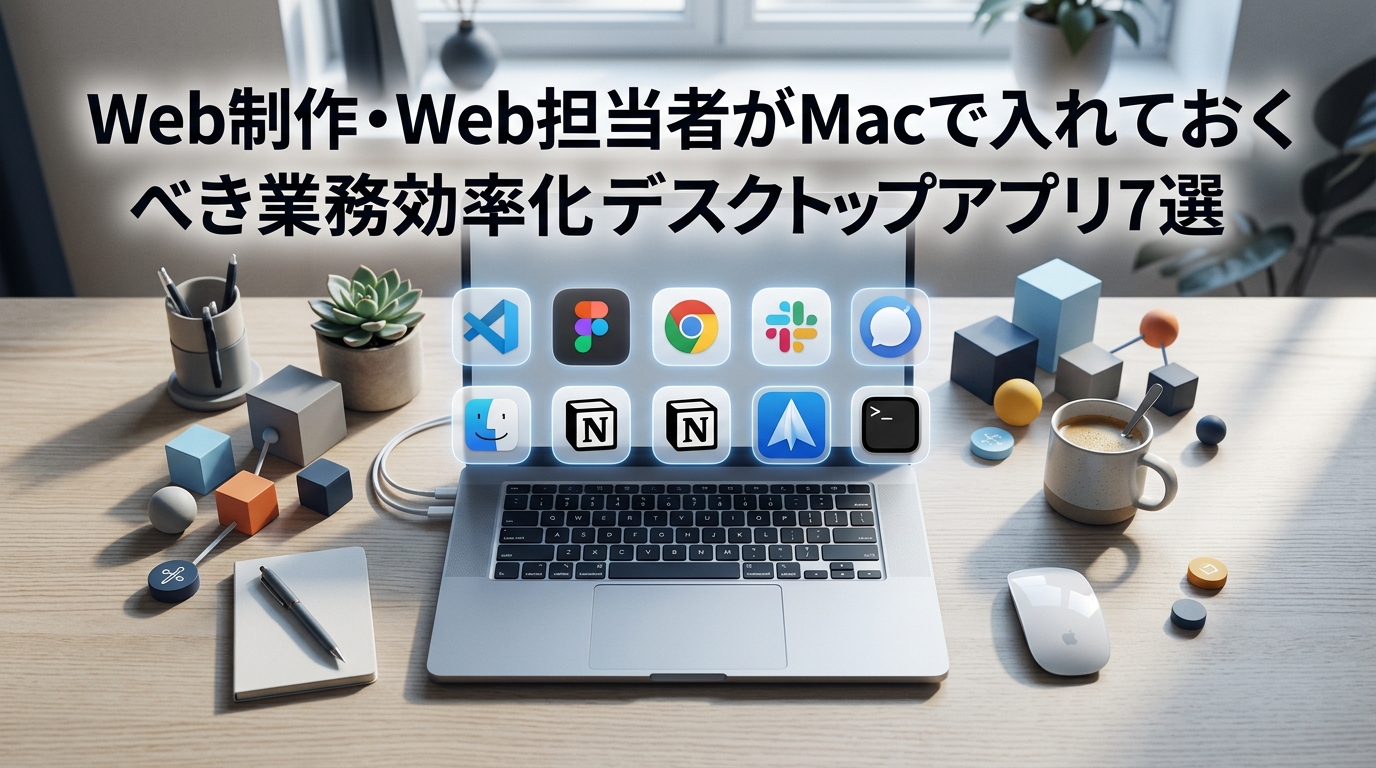

Web制作・Web運用の現場では、画像の書き出し、テキストのコピーペースト、複数ツール間のファイル移動など、細かな手作業が積み重なりやすい状況があります。一つひとつの作業は短時間でも、1日・1週間の単位で見ると、相当な時間が繰り返し業務に費やされているケースは少なくありません。
こうした課題に対して、Macには業務フローに組み込むことで作業時間を削減できるデスクトップアプリが多数存在しています。ブラウザやSaaSだけで解決しようとすると限界が生じる場面でも、OS側で動作するデスクトップアプリが補完役として機能することがあります。
本記事では、Web制作・Web運用に携わるディレクターや担当者が実務で活用しやすいMac向けデスクトップアプリを7つ取り上げ、それぞれの用途・特徴・導入メリットを整理します。ツール選定の判断材料としてご活用ください。
Mac上のWeb制作業務で「手作業の繰り返し」が積み上がる理由
Web制作・運用の現場では、1件の案件を完了させるまでに驚くほど多くの工程が発生します。要件定義からデザイン確認、コーディング、フォームテスト、ファイル納品、公開後の品質チェックまで、それぞれの工程に「毎回同じ手順を踏む作業」が積み重なっています。
問題は、こうした手作業の一つひとつは小さく見えても、工程をまたいで積み上がると無視できない時間になる点です。たとえば、フォームの動作確認のたびにブラウザを開いて手入力する、デザインのピクセル確認のたびにスクリーンショットとメモを行き来する、納品ファイルをFinderで手動整理するといった作業がその典型です。いずれも「数分で終わる」と判断されやすいため、改善対象として認識されないまま放置されるケースが少なくありません。
工程が多いWeb制作で「ツール選定の後回し」が起きやすい構造
Mac環境はWeb制作向けのツールが豊富に揃っており、それ自体は大きな強みです。しかし、選択肢が多いことが逆に「いまのやり方でも回っている」という現状維持を生みやすい構造になっています。
受託Web制作会社やWeb担当部門では、プロジェクトの対応が優先されるため、業務プロセス自体を見直す時間が取りにくいのが実態です。ツール選定は「次の落ち着いたタイミングで」と後回しになり、気づけば各担当者がバラバラのアプリを使い続けている状況が生まれます。
- コーディングはエディタAを使うが、確認作業はブラウザとスプレッドシートを行き来する
- フォームテストは毎回手入力で行い、テスト結果はチャットで共有している
- ファイル管理のルールが属人化しており、担当者ごとに命名規則が異なる
このように、工程ごとにツールが分散していると、作業者が「どのツールで何をすべきか」を都度判断しなければならず、判断コスト自体も積み上がっていきます。ツールの非整備は、単に非効率なだけでなく、品質のばらつきやミスの温床にもなり得ます。
本記事で紹介するアプリの選定基準と工程カバレッジ
本記事では、Mac上のWeb制作・運用業務を工程ごとに整理したうえで、各工程における手作業を削減できるデスクトップアプリを7つ取り上げます。選定にあたって意識したのは、次の3つの基準です。
- 特定の工程に対して明確な効果があること:汎用ツールではなく、Web制作・運用の特定業務に対して直接的な効率化をもたらすもの
- Mac環境での動作が安定していること:macOSのデスクトップアプリとして設計・最適化されており、ブラウザ操作に依存しない形で使えるもの
- 意思決定者が導入を判断できる粒度で評価できること:機能の詳細だけでなく、どの工程・どの頻度・どのチーム規模に向いているかを判断しやすいもの
Mac業務自動化ツールの全体像と活用シーンはこちらで詳しく解説しています。
あわせて読みたいMac業務自動化ツール完全ガイド|macOSで使えるおすすめアプリと活用シーンコーディング支援、デザイン確認、フォームテスト自動化、ファイル管理など、Web制作の主要工程を横断的にカバーする構成になっています。特にフォームテスト自動化については、form auto runnerを取り上げ、機能の詳細を別セクションで深掘りします。ツール選定に迷いが生じた際の判断フレームも後半で整理していますので、導入の検討材料としてご活用ください。
Mac上のWeb制作業務で「手作業の繰り返し」が積み上がる理由
Web制作・運用の現場では、一つのサイトを完成させるまでに多くの工程が発生します。要件定義から始まり、デザイン確認、コーディング、フォームテスト、ファイル納品、公開後の更新作業まで、各工程には細かい手作業が積み重なっています。こうした手作業の総量が、ディレクターや担当者の稼働を圧迫している実態は少なくありません。
Macはクリエイティブ系のツールが豊富に揃う環境です。しかしその豊富さゆえに、「とりあえず使い始めたアプリをそのまま使い続けている」という状態になりやすい構造があります。結果として、工程ごとに別々のツールが乱立し、ツール間の連携が取れないまま手作業でカバーするケースが生まれます。
工程が多いWeb制作で「ツール選定の後回し」が起きやすい構造
Web制作の業務は、工程ごとに担当者・ツール・確認方法が異なります。たとえば以下のような場面で、それぞれ個別の操作が求められます。
- デザインカンプをブラウザ表示と重ねて確認する作業
- お問い合わせフォームや確認画面を毎回手動で入力してテストする作業
- クライアントへの納品ファイルをまとめ、バージョン管理しながら送付する作業
- 複数ブラウザ・複数デバイスでの表示崩れを目視で確認する作業
一つひとつの作業は数分程度でも、案件数が増えるにつれて積み上がる時間は無視できなくなります。また、こうした作業の多くは「いつも同じ手順を繰り返しているだけ」であるにもかかわらず、改善策を検討する余裕が生まれにくいという現場の声もあります。
ツール選定が後回しになる理由の一つは、「今使っているやり方でも一応できている」という感覚です。明確なエラーや失敗が起きているわけではないため、改善の優先度が上がりません。しかし実際には、手作業の繰り返しが担当者の工数を静かに押し上げており、品質のばらつきも生じやすくなっています。
本記事で紹介するアプリの選定基準と工程カバレッジ
本記事では、Mac環境でのWeb制作・運用業務における「手作業の繰り返し」を減らすことを目的に、工程別に有効なデスクトップアプリを7つ整理しています。選定にあたっては、以下の3点を基準にしています。
- 特定の工程で発生する手作業を直接削減できること
- macOS上でネイティブ動作し、安定して使えること
- ディレクターや担当者レベルで導入判断・運用ができること
カバーする工程は、コーディング支援・デザイン照合・フォームテスト・ファイル管理・ブラウザ確認など、Web制作の主要フェーズに渡ります。特にフォームテストの自動化については、form auto runnerを取り上げて詳しく解説します。また、複数のツール候補で迷った場合に使える選定フレームも後半で整理しているため、自社の工程・体制に合わせた判断材料としてご活用いただけます。
工程別に整理する — Mac Web制作の業務効率化アプリ7選
Web制作の現場では、コーディングからデザイン確認、フォームテスト、ファイル転送まで、工程ごとに異なる手作業が積み重なります。以下では7つの工程それぞれに対応するアプリを取り上げ、「どの手作業を・どう削減できるか」を中心に整理します。
【コーディング補助】Visual Studio Code — 拡張機能で制作スピードを底上げするエディタ
Visual Studio Code(VS Code)は、Microsoft製のオープンソースエディタです。HTMLやCSSの入力補完、Emmetによるショートカット展開、Lintによるコード検証を標準的に備えており、繰り返しの手入力を大幅に減らせます。拡張機能「Prettier」を導入すれば、保存時に自動でコードフォーマットが整います。複数ファイルにまたがる文字列の一括置換も数秒で完了するため、サイトリニューアル時の修正工数を抑えられます。
【デザイン確認】XScope — ピクセル単位の検証をMacネイティブで完結させるツール
XScopeは、画面上に定規・グリッド・ルーペを重ねて表示できるMac専用の計測ツールです。デザインカンプとブラウザ表示のズレを目視で確認する作業は、見落としが起きやすく時間もかかります。XScopeを使えば、任意の要素間の距離や色コードをポインタを当てるだけで取得できます。デザイナーとディレクター間で「何pxずれている」という認識を共有しやすくなるため、フィードバックの往復回数を減らす効果があります。
【フォームテスト自動化】form auto runner — 複数フォームの動作確認を一括バッチ実行するmacOSアプリ
CMS更新・改修後のリグレッションテストを効率化する方法はこちらで解説しています。
あわせて読みたいWebサイト運用でのリグレッションテスト実践ガイド|CMS更新・改修後のデグレをどう防ぐかフォームの入力テストは、項目数が多いほど手作業での確認コストが増します。form auto runnerは、あらかじめ設定した入力値をフォームに自動入力して送信まで実行するmacOSアプリです。複数フォームを連続してバッチ実行できるため、サイト公開前の動作確認を一括で終わらせることができます。コーディング修正後のリグレッションテストにも活用でき、確認漏れのリスクを下げられます。
【ファイル管理・転送】Transmit — FTP/SFTP/クラウドストレージを一元管理するFTPクライアント
TransmitはPanic社製のFTPクライアントで、FTP・SFTP・Amazon S3・Google Driveなど複数のストレージ接続先をひとつの画面で管理できます。サーバーとローカルのファイルを左右に並べて差分を確認しながら転送できるため、アップロードミスを防ぎやすい構造です。接続設定をチームで共有する機能もあり、複数人が同一サーバーを扱うWeb制作現場での運用に適しています。
【スクリーンショット・記録】CleanShot X — 注釈・スクロールキャプチャ・録画を一本化する撮影ツール
CleanShot Xは、スクリーンショット撮影・スクロールキャプチャ・画面録画・注釈追加をひとつのアプリで完結させるMac向けツールです。修正指示を画像に直接書き込んでSlackやメールに貼り付けるまでの一連の操作が、標準機能だけでこなせます。ページ全体をスクロールしながら一枚に収める「スクロールキャプチャ」は、長尺のランディングページ確認時に特に有効です。
【API検証】Paw(RapidAPI for Mac)— APIレスポンスの確認をGUIで完結させるHTTPクライアント
PawはMac専用のHTTPクライアントで、現在はRapidAPI for Macとして提供されています。CMSや外部サービスとのAPI連携が絡む案件では、リクエストパラメータやレスポンスの確認をコマンドラインなしにGUI上で行えます。リクエスト設定をプロジェクト単位で保存・共有できるため、担当者が変わっても検証手順を引き継ぎやすく、引き渡し時の属人化を防ぐ効果があります。
【クリップボード管理】Paste — コピー履歴を時系列で保持しコーディング作業を加速するツール
Pasteは、クリップボードの履歴を時系列で保持・検索できるmacOS向けアプリです。コーディング中はクラス名・URLパス・カラーコードなど、同じ文字列を繰り返しコピーする場面が多くあります。Pasteを導入すると過去のコピー履歴を一覧から選択して貼り付けられるため、同じ内容を何度もコピーし直す手間がなくなります。ピン留め機能でよく使う定型文を固定しておけば、制作テンプレートの使い回しにも応用できます。
工程別に整理する — Mac Web制作の業務効率化アプリ7選
Web制作の現場では、工程ごとに発生する手作業の積み重ねが、プロジェクト全体の速度を落としています。以下では、コーディング補助からクリップボード管理まで7つの工程に対応するアプリを、「どの手作業をどう削減するか」という観点で整理します。
【コーディング補助】Visual Studio Code — 拡張機能で制作スピードを底上げするエディタ
Visual Studio Code(VS Code)は、Microsoft が提供する無償のコードエディタです。macOS上での動作が安定しており、Web制作の現場で事実上の標準エディタとして使われています。
手作業削減の主な源泉は拡張機能にあります。たとえば「Prettier」を導入すれば、ファイル保存のたびにコードの整形が自動で走るため、チームメンバー間のスタイル統一にかかる確認コストが減ります。「Live Server」を使えば、HTMLを保存するたびにブラウザが自動でリロードされるため、都度の手動更新が不要になります。意思決定の観点では、無償であること・導入実績が広いこと・拡張機能の選定次第で対応工程を柔軟に広げられることが、チーム導入を判断しやすい理由になります。
【デザイン確認】XScope — ピクセル単位の検証をMacネイティブで完結させるツール
XScope は、画面上に定規・グリッド・ルーペ・カラーピッカーなどの計測ツールをオーバーレイ表示できる macOS 専用のデザイン検証アプリです。
コーディング後のデザイン確認では、デザインカンプと実装画面のズレを目視で照合する作業が発生しがちです。XScope を使うと、ブラウザ上に直接グリッドを重ねてピクセル単位のズレを即座に確認できるため、「確認 → 修正 → 再確認」のサイクルが短縮されます。外部ツールへの書き出しや別アプリへの切り替えが不要な点が、macOS 環境での利便性を高めています。
【フォームテスト自動化】form auto runner — 複数フォームの動作確認を一括バッチ実行するmacOSアプリ
form auto runner は、Webサイト上のフォームへの入力・送信をあらかじめ設定したシナリオに沿って自動実行できる macOS デスクトップアプリです。
公開前の品質確認では、問い合わせフォームや資料請求フォームへの動作テストを手動で繰り返す作業が生じます。フォームの項目数が多い場合や、確認環境が複数ある場合には、この作業が数十分単位のコストになることも少なくありません。form auto runner を使えば、入力値とテストシナリオを事前に設定するだけで、バッチ実行による一括テストが可能になります。エンジニアがいない制作体制でも操作できるGUIを持つ点が、幅広い役割への導入を判断しやすくしています。
【ファイル管理・転送】Transmit — FTP/SFTP/クラウドストレージを一元管理するFTPクライアント
Transmit は、Panic が開発する macOS 向けのファイル転送クライアントです。FTP・SFTP・Amazon S3・Google Drive など複数のプロトコルとストレージサービスに対応しています。
本番環境へのファイルアップロードや、複数サーバーをまたいだファイル管理は、接続先の切り替えや手動同期の手間が積み重なりやすい工程です。Transmit では複数の接続先をサイドバーに登録して即座に切り替えられるため、接続操作の繰り返しが減ります。差分転送機能により、変更ファイルだけを効率よくアップロードできる点も、運用フェーズでのコスト削減につながります。
【スクリーンショット・記録】CleanShot X — 注釈・スクロールキャプチャ・録画を一本化する撮影ツール
CleanShot X は、macOS 標準のスクリーンショット機能を大幅に拡張するキャプチャツールです。スクロールキャプチャ・注釈追加・画面録画・GIF書き出しをひとつのアプリで完結させられます。
制作・運用の現場では、クライアントへの修正依頼の共有や、社内レビュー用の画面記録を作成する場面が頻繁に発生します。CleanShot X を使うと、キャプチャ後にそのまま矢印やテキストを書き加えてURLで共有できるため、「撮影 → 別アプリで注釈 → ファイル書き出し → 送付」という複数ステップを短縮できます。
【API検証】Paw(RapidAPI for Mac)— APIレスポンスの確認をGUIで完結させるHTTPクライアント
Paw(現在は RapidAPI for Mac として提供)は、API リクエストの送信・レスポンスの確認・環境変数の管理をGUI上で行える macOS ネイティブの HTTP クライアントです。
CMSや外部サービスとのAPI連携を伴うWebサイトでは、パラメータの調整やレスポンス内容の確認にコマンドライン操作が必要になるケースがあります。Paw を使うと、リクエストの設定・実行・結果の確認をすべてGUIで完結させられるため、技術的な習熟度にかかわらずチーム内での検証作業を標準化しやすくなります。
【クリップボード管理】Paste — コピー履歴を時系列で保持しコーディング作業を加速するツール
Paste は、macOS のクリップボード履歴を時系列で管理し、過去にコピーしたテキストや画像を即座に呼び出せるツールです。
コーディング中は、クラス名・URLパス・画像のaltテキストなど、同じ文字列を何度もコピー&ペーストする場面が繰り返し発生します。macOS の標準機能では直前の1件しか保持できないため、都度ファイルやブラウザに戻る操作が必要になります。Paste を導入すると、コピー履歴をパネルから検索・選択できるようになり、この往復操作を大幅に削減できます。複数プロジェクトを並行して扱う場合にも、プロジェクト単位でクリップボードの内容を整理できる点が利便性を高めています。
フォームテスト自動化に特化して深掘りする — form auto runnerでできること
フォームテストを手作業で続けることのコスト — 件数が増えると何が起きるか
サイト改修やCMS更新のたびに、担当者がフォームを1件ずつ手動で送信確認する作業は、Web制作・運用現場で広く行われています。問い合わせフォーム・資料請求フォーム・採用エントリーフォームが混在するサイトであれば、確認対象は容易に10件を超えます。
手作業による確認には、いくつかの構造的な問題があります。
- 1件あたり数分の入力・送信・受信確認を繰り返すため、件数が増えるほど所要時間が線形に伸びる
- 作業者が変わると確認の粒度がばらつき、見落としが生じやすい
- 「確認した」という記録が残らず、後から証跡を求められたときに対応できない
- 改修のたびに同じ作業を繰り返すため、リリース前後の工数を圧迫する
受託制作会社であれば複数クライアントのサイトを並行管理するケースが少なくなく、月次・四半期ごとのサイト点検時にこの工数が一斉に発生します。フォームテストは「念のため確認する」作業として軽視されがちですが、積み上げると無視できない運用コストになっています。
CSVで対象URLを一括登録し、バッチ実行で確認工数を削減する仕組み
form auto runnerは、macOSで動作するデスクトップアプリです。フォームが設置されたページのURLと入力値をCSVにまとめて登録しておくと、内蔵ブラウザが自動でそれぞれのフォームにアクセスし、入力・送信までの操作を実行します。
運用フローを整理すると、次のようになります。
- 確認したいフォームのURLと、各フィールドに入力するテストデータをCSVに記載する
- form auto runnerにCSVを読み込ませ、バッチ実行を開始する
- アプリが内蔵ブラウザで各フォームを順番に操作し、送信まで自動で完了させる
- 各フォームの成否が履歴として記録される
ZapierとMacデスクトップアプリの得意領域の違いはこちらで整理しています。
あわせて読みたいZapier代替のMacデスクトップアプリ——自動化ツールの得意領域と使い分け担当者が手を動かすのはCSVの準備と実行操作だけです。10件のフォームを1件ずつ確認していた時間を、バッチ実行中は別の作業に充てられます。Web制作のmacOS環境でブラウザ操作を自動化するアプリとして、特定の工程に絞って設計されている点が特徴です。
CSVの構造をテンプレート化しておけば、新規案件への展開も容易です。クライアントごとのフォーム一覧をCSVファイルとして管理しておくことで、改修のたびに設定を作り直す手間も省けます。
スクリーンショット付き履歴が『確認した証跡』としても機能する理由
form auto runnerはフォームの送信操作を実行するだけでなく、各ステップのスクリーンショットを自動で保存し、成否の履歴として蓄積します。この機能は、単なる動作確認の効率化を超えた価値を持っています。
受託制作においては、納品後やリニューアル後に「フォームが動いているか確認しましたか」とクライアントから問われる場面があります。口頭での「確認済みです」という返答だけでは、トラブルが発生したときに根拠として機能しません。スクリーンショット付きの実行履歴があれば、いつ・どのフォームを・どの操作で確認したかを客観的に示せます。
社内のWeb担当部門においても、定期点検の記録として活用できます。「前回の点検でフォームは正常だった」という事実を画像付きで保存しておくことは、障害対応時の切り分けにも役立ちます。確認作業の効率化と証跡管理を同時に実現できる点が、このアプリをWeb制作のmacOSデスクトップ環境に導入する実務的な理由のひとつです。
form auto runnerはCLANE ONEを通じて提供されており、初期費用0円・14日間の無料トライアルから利用を始められます。フォーム件数の多いサイトを複数抱えている環境であれば、試用期間中に工数削減の感触を得られる可能性があります。
フォームテスト自動化に特化して深掘りする — form auto runnerでできること
Webサイトの改修後やリリース前に、フォームが正しく動作するかどうかを確認する工程は、地味ながら手を抜けない作業です。入力・送信・サンクスページへの遷移・メール到達まで、一連の動作を目視で確認しなければならず、フォームの数が増えるほどその負荷は比例して大きくなります。macOS向けデスクトップアプリ「form auto runner」は、この工程に特化して設計されたツールです。
フォームテストを手作業で続けることのコスト — 件数が増えると何が起きるか
受託制作や複数サイトの運用を担う現場では、「改修のたびにフォームを1件ずつ手動で送信して確認する」という作業が慢性化しているケースが少なくありません。たとえば10サイトを管理していれば、各サイトに問い合わせ・資料請求・会員登録など複数のフォームが存在するため、1回の改修確認だけで20〜30件の手動送信が発生することもあります。
この工程には見えにくいコストが複数あります。
- 入力作業そのものの時間(フォームごとに氏名・メールアドレスなどを都度入力する)
- 確認漏れのリスク(件数が多いと「たぶん動いているはず」で済ませてしまいがち)
- エビデンスがないこと(「確認した」という事実を後から証明できない)
- 人によって確認粒度がばらつくこと(担当者が変わると抜け漏れが生じやすい)
特に複数人で運用しているチームでは、確認の属人化が品質のムラに直結します。macOS上でのブラウザ操作を自動化する手段を持たないまま件数が増えると、この工程はじわじわと工数を圧迫し続けます。
CSVで対象URLを一括登録し、バッチ実行で確認工数を削減する仕組み
form auto runnerでは、テスト対象のフォームURLと入力値をCSVファイルにまとめて登録し、まとめて実行する流れで動作します。手順の概要は以下のとおりです。
- CSVにフォームのURL・各フィールドへの入力値・送信後の期待ステータスを記載する
- form auto runnerにCSVをインポートし、実行対象を選択する
- アプリ内蔵のブラウザが自動でフォームにアクセスし、入力・送信を順次実行する
- 各フォームの成否が記録され、履歴として一覧表示される
重要なのは、実行に外部ブラウザを必要としない点です。アプリに内蔵されたブラウザがmacOS上で動作するため、ChromeやSafariの設定に依存せず、環境差異によるテスト結果のずれが起きにくい設計になっています。Web制作の現場でmacOSデスクトップアプリを業務効率化に活用する文脈においても、環境を問わず安定して動くことは実用上の大きな利点です。
CSVでの一括管理は、フォームの追加・変更があった際にも管理コストを抑えられます。新しいフォームが増えたら行を追加するだけで、次回以降の実行に自動で含まれます。
スクリーンショット付き履歴が『確認した証跡』としても機能する理由
form auto runnerは、各フォームの実行結果をスクリーンショット付きで記録します。送信後のサンクスページや、エラーが発生した際の画面状態が自動的に保存されるため、「どのフォームを、いつ、どういう状態で確認したか」が後から追えます。
この履歴機能は、単なる便利機能にとどまりません。クライアントへの納品報告・社内の品質管理記録・インシデント発生時の原因調査など、「確認した証拠を残す」という実務的なニーズに応えるものです。Web制作・運用の現場では、「確認した」という口頭の報告だけでは後からの検証ができないケースがほとんどです。スクリーンショット付きの成否履歴は、その記録を自動生成する仕組みとして機能します。
form auto runnerはCLANE ONEを経由して提供されており、初期費用0円・14日間の無料トライアルから利用を開始できます。複数フォームの確認工数が慢性的な課題になっている現場では、実際の運用フローに当てはめながら試せる環境が整っています。
ツール導入で迷ったときの選定フレーム — 工程・頻度・チーム規模で絞り込む
複数のツールを並べて比較しても、「結局どれを入れればいいか」が分からないまま終わるケースは少なくありません。ツール選定で迷う原因の多くは、自社の状況と照らし合わせる軸が曖昧なことにあります。ここでは「どの工程で使うか」「どのくらいの頻度で発生するか」「何人が使うか」という3つの軸を使って、優先度を絞り込む考え方を整理します。
工程×頻度×規模で見る — 優先して入れるべきアプリの考え方
まず3軸の意味を確認しておきます。
- 工程:制作前の情報収集・設計、制作中のコーディング・デザイン確認、公開後の運用・品質管理のどこに課題があるか
- 頻度:毎日・週次・案件ごとに1回など、その業務がどれだけ繰り返し発生するか
- 規模:1人のWeb担当者が兼務している環境か、複数人の制作チームで分業しているか
この3軸を組み合わせると、優先度の高いツールが自然と浮かび上がります。以下に代表的な組み合わせと、対応するアプリの方向性を整理します。
- 運用工程 × 高頻度 × 1人体制:テキスト展開・スニペット系のツールが最も費用対効果が高い。定型文の入力やHTMLタグの挿入など、毎日発生する小さな繰り返しを削減できる
- 制作工程 × 中頻度 × 複数人:スクリーンショットやキャプチャ系のツールが有効。フィードバックの共有や修正指示の精度が上がり、手戻りを減らせる
- 品質管理工程 × 案件ごと × チーム:フォームテストや表示確認の自動化ツールが優先候補になる。案件ごとに必ず発生するチェック作業を機械化することで、担当者の確認工数を圧縮できる
- 制作前 × 高頻度 × 1人体制:クリップボード履歴やランチャー系ツールが効く。調査・資料収集中に何度も貼り直す操作や、よく使うURLやコマンドの呼び出しを短縮できる
頻度が低い工程へのツール投資は後回しにするのが基本です。週に1回しか発生しない業務を自動化しても、体感できる効果は小さくなります。まず「毎日発生している手作業」から手を付けることが、導入効果を早期に実感する近道です。
まず1本だけ入れるとしたら — 業務タイプ別の推奨パターン
複数ツールを一度に導入しようとすると、定着しないまま使われなくなるリスクがあります。特に1人体制のWeb担当者の場合は、まず1本に絞って運用を定着させてから次のツールに進む順序が現実的です。
業務タイプ別の推奨順を以下に示します。
- 更新・運用業務が中心のWeb担当者:テキスト展開ツールを最初に入れる。定型文・HTMLタグ・メールの定番フレーズを登録するだけで、毎日の入力コストが目に見えて減ります
- 新規制作案件を複数並行するディレクター:スクリーンショット・アノテーションツールを先に導入する。クライアントへの修正依頼や社内フィードバックの質が上がり、メールやチャットでのやり取りが減ります
- 品質チェックを担当するQA担当者・兼任担当者:フォームテスト自動化ツールから始める。公開前の確認作業は件数が多く、ミスの影響も大きいため、自動化の優先度が高い工程です
- 情報収集・リサーチ業務が多いWeb担当者:クリップボード履歴ツールを最初に入れる。複数タブを行き来しながらテキストを集める作業が多い場合、コピー履歴を呼び出せるだけで体感速度が変わります
チーム規模が大きくなるほど、個人の生産性ツールよりも「チーム全員が同じフローで使える共通ツール」の優先度が上がります。その場合は、導入前に使い方のルールを簡単に決めておくことが、定着率を高める上で重要になります。
ツール導入で迷ったときの選定フレーム — 工程・頻度・チーム規模で絞り込む
7つのアプリを並べて眺めても、「自社にはどれから入れるべきか」という問いには答えが出にくいものです。ツール選定で迷う原因の多くは、比較軸が「機能の多さ」や「価格」だけになっていることにあります。実際には「どの工程で使うか」「どのくらいの頻度で発生するか」「何人が関わるか」という3つの軸で絞り込むと、優先順位が自然と決まります。
工程×頻度×規模で見る — 優先して入れるべきアプリの考え方
以下の表は、7つのアプリを3つの軸で整理したものです。「頻度」は週次以上の繰り返しが発生するかどうか、「規模」は1人体制か複数人チームかを目安にしています。
- 工程:制作前(情報収集・設計)/制作中(コーディング・確認)/公開後(運用・品質管理)
- 頻度:高(週複数回以上)/中(週1〜月数回)/低(月1回以下または単発)
- 規模:1人体制 / 小規模チーム(2〜5人)/ 中規模以上(6人〜)
この3軸で見たとき、優先度が高くなる条件は2つあります。ひとつは「頻度が高い工程」に刺さるツールであること。もうひとつは「現在の規模でそのまま使えるツール」であることです。導入コストを回収しやすいのは、毎週繰り返す作業を自動化するツールであり、チームが使いこなせる学習コストの低いものです。
たとえば、フォームのテスト確認を毎回手動で行っているWeb担当者にとっては、公開後の品質管理工程・高頻度・1人体制という条件が重なります。このケースではform auto runnerのような確認作業を自動実行できるツールの優先度が上がります。一方、複数サイトを横断して管理するチームであれば、スニペット管理やパスワード共有の仕組みを先に整えるほうが全体工数の削減効果が大きくなる場合があります。
まず1本だけ入れるとしたら — 業務タイプ別の推奨パターン
ツールは一度に複数入れると定着しにくくなります。まず1本に絞り、習慣化してから次を検討する進め方が現実的です。業務タイプ別の推奨パターンは以下のとおりです。
- 1人体制のWeb担当者で、公開後の確認作業に追われている場合:繰り返しの手動確認を自動化するツールを最優先にする。フォームやリンクの確認工数が週に1時間以上あるなら、回収が早い。
- ディレクターが複数案件を並走させている場合:クリップボード履歴管理やスニペット展開ツールが、文章の使い回しや定型連絡の送信ミスを減らす。制作中工程・高頻度・1人〜小規模に適している。
- 小規模チームでコードや資産を共有している場合:スニペットやパスワードの管理ツールを先に共通化する。情報の属人化が解消されると、引き継ぎや代打対応のコストが下がる。
- 品質基準を社内で統一したいチームの場合:スクリーンショットや注釈ツールを標準化することで、修正指示の精度が上がり、手戻りが減る。中規模以上のチームほど効果が出やすい。
ツール選定に正解はありませんが、「頻度が高く・現在の規模で使え・特定の工程に効く」という3条件が重なるものから手をつけると、導入後の定着率と費用対効果が安定しやすくなります。自社の業務フローのどこに繰り返しが集中しているかを先に確認してから、このフレームに当てはめてみてください。
まとめ — 「手作業の繰り返し」を工程ごとに一本ずつ置き換える
Web制作・運用の効率化は、一度に全工程を刷新するようなプロジェクトではありません。「この作業、毎回手でやっているな」と気づいた工程を一本ずつ特定し、適切なツールに置き換えていく積み上げです。その積み重ねが、チーム全体の稼働を月単位で見たときに大きな差として表れてきます。
Macはこの「工程別の置き換え」を進めるうえで、選択肢が豊富なプラットフォームです。クリップボード管理からフォームテストの自動化まで、macOSのデスクトップアプリとして完結する手段が一通りそろっています。Web制作ツールを検討する際に、Macという環境がひとつの強みになり得る理由はここにあります。
本記事で取り上げた7つのアプリ — 工程別の再確認リスト
以下に、本記事で紹介したアプリを工程と対応する手作業の観点から整理します。導入候補を絞り込む際の参照リストとして活用してください。
- Clipy(クリップボード管理) — コーディングやライティングで繰り返し使うテキスト・スニペットを即時呼び出す。コピー&ペーストの往復を削減する工程で導入効果が出やすい。
- Alfred(ランチャー/ワークフロー自動化) — アプリ起動・ファイル検索・定型処理をキーボードだけで完結させる。操作の起点を一本化したいチームに向く。
- ImageOptim(画像圧縮) — 書き出した画像をドラッグ&ドロップで一括圧縮する。ページ速度改善の工程で手動作業が発生しているなら、最初に導入すべき一本。
- Expressions(正規表現テスト) — CMSのデータ整形やフォームバリデーション設計で使う正規表現をリアルタイム検証する。エラーの手戻りを工程内で完結させられる。
- RapidWeaver(ローカルサイトプレビュー) — 環境構築の手間を省いてローカルでのデザイン確認・修正ループを回す。確認工程の往復コストを下げたい場面で機能する。
- Permute(動画・メディア変換) — Web向けのフォーマット変換をGUIで一括処理する。変換のたびにコマンドラインや外部サービスを使っているなら置き換え候補になる。
- form auto runner(フォームテスト自動化) — 問い合わせフォームや入力フォームの動作確認を自動実行する。リリース前・更新後の手動テストを繰り返している工程で、特に時間削減の効果が見込める。
優先順位のつけ方 — 「頻度が高い」工程から手をつける
7本を一度に導入する必要はありません。まず自分たちの業務フローを振り返り、週に何度も同じ手作業が発生している工程を一つ選ぶところから始めるのが現実的です。
頻度が高い工程ほど、ツールへの置き換えによるリターンが早く出ます。たとえばリリースのたびにフォームテストを手動で回しているなら、form auto runnerが最初の一本になる可能性が高いです。画像の書き出し・圧縮・アップロードを毎回手作業でこなしているならImageOptimが先になります。
macOSのデスクトップアプリという形式は、導入のハードルが低い点も見逃せません。サーバー設定や複雑な初期構築が不要なケースがほとんどで、担当者が自分の判断で試せる範囲に収まります。Web制作の効率化を組織として推進する前段階として、まずは一工程・一アプリの小さな置き換えから始めることをお勧めします。
まとめ — 「手作業の繰り返し」を工程ごとに一本ずつ置き換える
Web制作・運用の効率化は、一度に全工程をまとめて解決できるものではありません。コーディング・デザイン確認・フォームテスト・カラー管理・スニペット整理といった工程のそれぞれに、繰り返し発生する手作業が潜んでいます。それらを一つひとつ特定し、適切なmacOSデスクトップアプリに置き換えていく積み上げが、中長期の生産性向上につながります。
本記事で取り上げた7つのアプリは、いずれも「特定の工程の手作業を削減する」という目的が明確なツールです。まず自分の業務の中でもっとも時間や手間が取られている工程を一つ特定し、そこから導入を始めるのが実践的な進め方といえます。
本記事で紹介したMac Web制作ツールの再確認リスト
- RapidWeaver / Whisk — コーディング・サイト構築工程の素早いプレビューと編集に対応
- xScope — デザイン確認・レイアウト検証工程のピクセル単位の目視チェックを代替
- form auto runner — フォームテスト工程における入力・送信の繰り返し操作を自動化
- Sip — カラー管理工程でのスポイト取得とカラーコード整理をワンアクションに集約
- Dash — ドキュメント参照・スニペット管理工程のオフライン検索と定型コード呼び出しに対応
- Retcon — 複数ファイルにまたがるクラス名・テキストの一括リネーム工程を効率化
ツール選定の基準として、記事内では「工程・頻度・チーム規模」の三軸を提示しました。個人作業の高頻度タスクにはまず単体アプリから入り、チームへの展開が必要になった段階でライセンス体系や共有機能を確認するという順序が、導入リスクを抑えながら効果を得やすいアプローチです。
macOSはWeb制作に特化したデスクトップアプリの選択肢が豊富な環境です。その利点を活かすためには、「なんとなく使い慣れた手順」をそのまま続けるのではなく、工程ごとに立ち止まって改善余地を確認する習慣が前提になります。手作業の繰り返しを一本ずつ置き換えていくことで、工数削減の積み上げは着実に大きくなっていきます。
この記事の後によく読まれている記事
-
 未分類2026.07.08請求管理の属人化が招く請求漏れ・遅延の実態と一元管理への移行ポイント
 -
 未分類2026.07.08WordPressでボットを除外する設定方法|UA判定・ハニーポット・レート制限の多層対策
 -
 未分類2026.07.08メール配信の到達率を上げる仕組み——SPF・DKIM・DMARC設定とMAの実践手順
 -
 未分類2026.07.08ナーチャリングシナリオ設計の実例集|フェーズ別分岐とテンプレートを徹底解説
 -
 未分類2026.07.08リードジェネレーション×MA連携で自動化する方法|フォーム連携から顧客管理まで
 -
 未分類2026.07.08BtoBメール件名の最適化ガイド|開封率を上げる書き方・ABテスト・MA連動
同じ人が書いた記事
-
 AIコンサルティング2026.06.30ChatGPTでWeb制作のコードを生成する方法|HTML・CSS・JS実例と品質チェックの注意点
 -
 未分類2026.06.30macOS向けFTPクライアントおすすめ比較——選び方と統合ワークスペースという選択肢
 -
 AIコンサルティング2026.06.30AI議事録ツール比較7選【2025年版】Circlebackを軸に機能・価格・連携を徹底比較
 -
 コーポレートサイト制作2026.06.30Web制作の受け入れテスト(UAT)チェックリスト|納品前に確認すべき項目と進め方
 -
 システム開発2026.06.30フォームテストの証跡をスクリーンショットで管理する方法と自動化の実践
 -
 システム開発2026.06.30Basic認証環境でWebフォームをテストする方法と自動化の手順