

SEO対策・AIO対策
WordPress SEO設定の完全手順|インストール直後から運用開始までにやるべき全工程
公開日:2026年7月8日
更新日:2026年7月8日
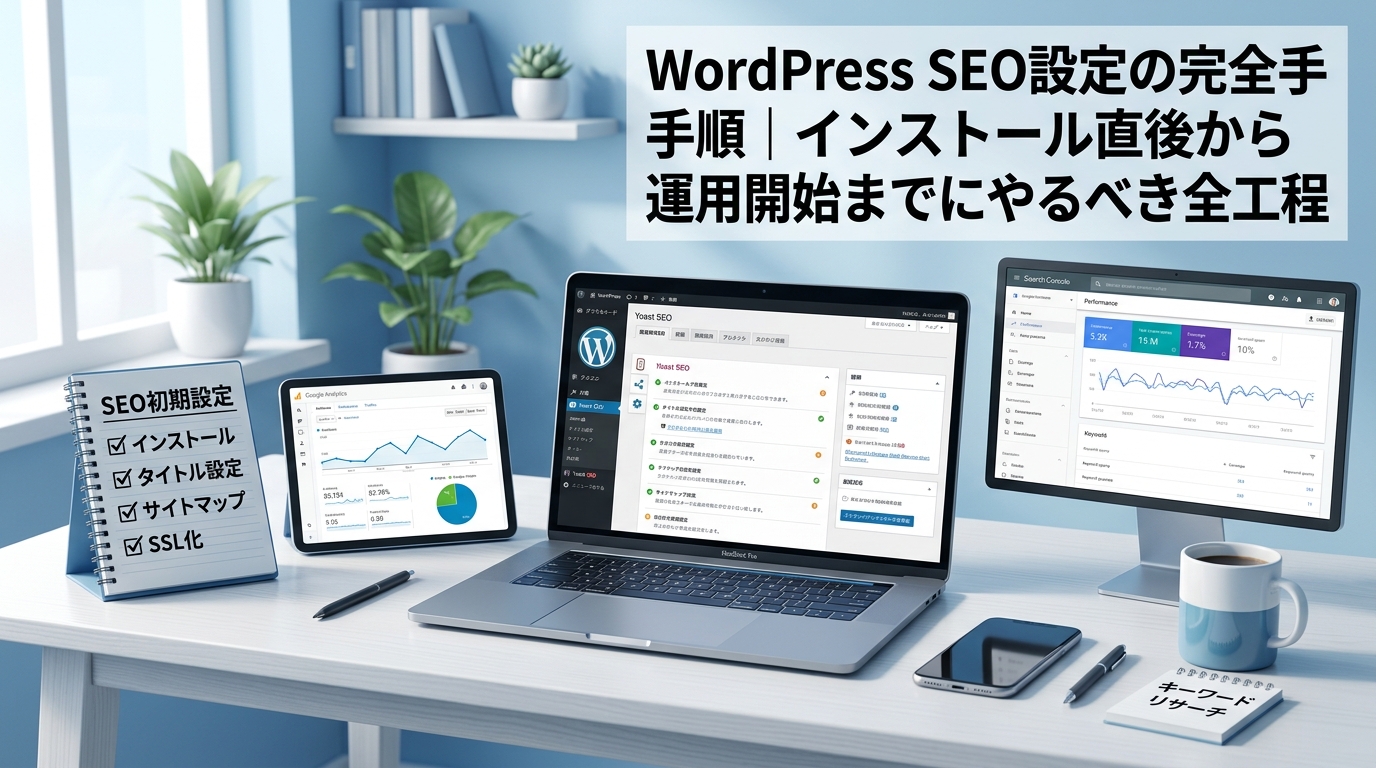

WordPressでサイトを公開したあと、「SEOのために何かしなければ」と感じながらも、具体的な手順がわからず後回しになっているケースは少なくありません。プラグインの設定、Googleへの登録、パーマリンクの構造など、調べるほど情報が散らばり、何を優先すればよいか判断しにくいのが実情です。
初期設定の抜け漏れは、検索エンジンからの評価を長期にわたって下げる原因になります。リニューアル直後や立ち上げ直後のタイミングであれば、正しい順序で設定を済ませることで、その後の運用を軌道に乗せやすくなります。
本記事では、WordPressインストール直後から運用開始までに対応すべきSEO設定を、優先順位をつけて網羅的に解説します。技術担当者に任せきりにせず、意思決定者自身がチェックリストとして活用できる構成を意識しています。設定の目的と理由もあわせて示すため、外部に依頼する際の確認基準としても使えます。
インストール直後のSEO設定を後回しにすると起きる問題
WordPressのデフォルト設定はSEO向きではない
WordPressはインストールした直後の状態では、SEOに不利な設定がいくつか残っています。最も見落とされやすいのが「検索エンジンによるインデックスをブロックする」というオプションです。開発・確認用に用意されたこの設定が、そのまま公開環境に引き継がれるケースは少なくありません。Googleのクローラーをブロックした状態でコンテンツを積み上げても、検索結果には一切反映されません。
パーマリンクの初期設定も問題になりやすい箇所です。デフォルトでは 「?p=123」 のような数字ベースのURLが採用されており、ページの内容がURLから読み取れません。Googleはページの文脈をURLからも判断するため、意味のある文字列を含む構造に変更しておくことが基本とされています。
さらに、プラグインを導入しないままでいると、ページタイトルがサイト名とページ名の組み合わせで機械的に生成され、複数ページで重複しやすくなります。重複したタイトルは検索エンジンにとってページの独自性を判断しづらくする要因となり、評価の分散につながります。
これらは「設定を誤った」のではなく、「初期状態のまま放置した」結果として起きます。公開から時間が経つほど、インデックスされていない期間が積み上がり、後から修正しても失った期間を取り戻すことはできません。
本記事で扱う設定工程の全体マップ
WordPress SEO設定を正しく進めるために、本記事では以下の工程を順番に解説します。
- STEP 1:検索エンジンへの公開設定とパーマリンクの最適化
- STEP 2:SEOプラグインの選定と基本設定
- STEP 3:サイトマップの生成とSearch Console登録
- STEP 4:テーマ選定がSEOパフォーマンスに与える影響
- STEP 5:構造化データ・OGP・正規化(canonical)の設定
- STEP 6:表示速度・モバイル対応・Core Web Vitalsの最適化
- STEP 7:内部リンク・noindex・リダイレクトの整備
最後に、設定完了後の運用改善サイクルと、全工程をまとめたチェックリストも用意しています。設定を一度済ませて終わりにならないよう、継続的な改善の視点も合わせて確認できる構成にしています。
STEP 1 ── 検索エンジンへの公開設定とパーマリンク最適化
「検索エンジンでの表示」設定の確認方法
WordPressには、インストール直後からサイト全体を検索エンジンに非表示にするオプションが存在します。制作・テスト期間中の誤クロールを防ぐための機能ですが、公開後もこの設定が残ったままになっているケースが少なくありません。
確認場所は「管理画面 > 設定 > 表示設定」です。ページ下部に「検索エンジンでの表示」という項目があり、「検索エンジンがサイトをインデックスしないようにする」にチェックが入っていた場合は、すぐに外してください。この1点を見落とすだけで、どれだけコンテンツを充実させても検索結果に一切表示されません。
パーマリンクの選び方 ── 企業サイトに適した構造とその根拠
パーマリンクとは、各ページに割り当てられるURLの構造のことです。設定場所は「管理画面 > 設定 > パーマリンク」です。
WordPressが初期値として持つ「?p=123」のような数字型のURLは、ページ内容をURLから判別できないため、SEOおよびユーザビリティの両面で不利です。企業サイトや事業サイトには、以下のいずれかが推奨されます。
- 投稿名(/%postname%/):ページタイトルや内容を反映したスラッグをそのままURLに使える。コンテンツ数が少ない企業サイトに適している。
- カスタム構造(例:/%category%/%postname%/):カテゴリーをURLに含めることで、情報の階層が明確になる。製品・サービスを複数カテゴリーに分類して展開する場合に有効。
URLに日本語を使うと文字化けが発生するリスクがあるため、スラッグは必ず半角英数字で設定してください。
運用開始後にパーマリンクを変えると何が起きるか
パーマリンクの構造はサイト運用が始まってから変更すると、深刻な問題が生じます。具体的には次の影響が起きます。
- 既存のURLが無効になり、検索エンジンがそれまで蓄積したインデックスを失う
- 外部サイトからの被リンクが404エラーになり、リンクの評価が消える
- リダイレクト設定を全ページに施す作業が発生し、対応コストが跳ね上がる
301リダイレクトで旧URLから新URLへ転送する方法で回復を図ることはできますが、評価の引き継ぎが完全ではないケースもあります。パーマリンク構造はサイト公開前に必ず確定させることが、WordPress SEO初期設定における最重要事項の一つです。
STEP 2 ── SEOプラグインの選定と基本設定
パーマリンクと公開設定が整ったら、次はSEOプラグインの導入です。WordPressにはSEO関連の設定を一元管理できるプラグインが複数あります。ただし、インストールするだけで終わらせてしまうケースが非常に多く、それでは設定の大半が初期値のまま放置されることになります。
主要SEOプラグイン3種の比較 ── 企業サイト担当者が選ぶ基準
代表的な選択肢は以下の3つです。企業サイト用途では「機能の多さ」よりも「設定の見通しやすさ」と「日本語サポートの充実度」を優先することをおすすめします。
- Yoast SEO:世界シェアが最も高く、ドキュメントが充実しています。タイトル・メタディスクリプション・OGP(Open Graph Protocol:SNSシェア時の表示制御)をページ単位で設定しやすく、担当者が複数いる企業に向いています。無料版でも企業サイトの基本設定はほぼ網羅できます。
- All in One SEO(AIOSEO):日本語環境での利用実績が豊富で、設定画面が直感的です。WordPressに不慣れな担当者でも操作しやすく、初めてSEOプラグインを導入する企業に向いています。
- Rank Math:無料版でも構造化データ(Schema)の設定が可能で、機能面では最も高機能です。ただし設定項目が多いため、ある程度の知識がある担当者向きです。
企業サイトの標準的な選定基準としては、担当者が非エンジニアであればYoast SEOまたはAll in One SEOを選ぶのが現実的です。構造化データを優先したい場合のみRank Mathを検討してください。
プラグイン導入後に設定すべき項目チェックリスト
どのプラグインを選んだ場合でも、導入直後に以下の項目を必ず確認してください。設定が漏れると、タイトルが意図しない形で検索結果に表示されたり、SNSシェア時に画像が出なかったりといった問題が起きます。
- サイト名・サイトの説明文:WordPressの「設定 > 一般」と、プラグイン側の両方で整合させる
- タイトルタグのセパレーター(区切り文字):「ページ名 | サイト名」の形式を決めてプラグインに登録する
- トップページのメタディスクリプション:120〜160文字で、サービス概要と主要キーワードを含める
- OGP設定(og:title/og:description/og:image):SNSシェア用のデフォルト画像(1200×630px推奨)を登録する
- noindex設定:カテゴリーページ・タグページ・検索結果ページなど、インデックスさせたくないページを明示的に除外する
- 検索エンジンへのサイトマップURL通知設定:プラグインのサイトマップ生成機能を有効化する(Search Console登録はSTEP 3で実施)
タイトルタグとメタディスクリプションの具体的な書き方・設定手順はこちらの記事で詳しく解説しています。
あわせて読みたいWordPressのタイトルタグ・メタディスクリプション設定方法とCTR改善の書き方タイトルタグ・メタディスクリプションのテンプレート設計
ページごとに個別設定するのが理想ですが、ページ数が多い企業サイトでは現実的ではありません。プラグインのテンプレート機能を使い、ページ種別ごとにひな型を設計しておくと管理が楽になります。
- 固定ページ(会社概要・サービス紹介など):「{ページタイトル} | {サイト名}」
- 投稿ページ(ブログ・コラムなど):「{記事タイトル} | {サイト名}のコラム」
- カテゴリーページ:原則noindex。インデックスさせる場合は「{カテゴリー名}の記事一覧 | {サイト名}」
メタディスクリプションは、テンプレートでの自動生成に頼りすぎると本文の冒頭が機械的に切り取られるだけになります。少なくとも主要なランディングページ(トップページ・サービスページ・採用ページなど)は手動で作成することを推奨します。クリック率に直結する項目のため、キーワードを含めながらも読者が「続きを読みたい」と思える文章を意識してください。
STEP 3 ── サイトマップの生成とSearch Console登録
XMLサイトマップの生成と確認手順
XMLサイトマップとは、サイト内のページ一覧をGoogleなどの検索エンジンに伝えるためのファイルです。STEP 2で設定したYoast SEOまたはAll in One SEO Packには、サイトマップを自動生成する機能が標準搭載されています。
Yoast SEOの場合、管理画面の「SEO」→「一般」→「機能」タブから「XMLサイトマップ」をオンにするだけで有効化できます。生成されたサイトマップは https://(ドメイン)/sitemap_index.xml にアクセスして確認できます。ページ一覧が正しく表示されていれば、生成は完了です。
Google Search Consoleへのサイト登録とサイトマップ送信
Google Search Console(以下、GSC)は、Googleによるサイトのインデックス状況やクロールエラーを確認できる無償ツールです。サイトを公開したら、最初に登録しておくべき管理ツールの一つです。
- GSC(search.google.com/search-console)にGoogleアカウントでログインする
- 「プロパティを追加」からサイトのURLを入力し、所有権を確認する(Yoast SEOを使用している場合はHTMLタグ挿入による確認が手軽です)
- 左メニューの「サイトマップ」を開き、先ほど確認したサイトマップURLの末尾部分(例:sitemap_index.xml)を入力して送信する
送信後、ステータスが「成功しました」と表示されれば完了です。
インデックス登録状況の確認と初期エラーへの対処
サイトマップ送信から数日後、GSCの「インデックス作成」→「ページ」レポートでインデックス状況を確認できます。送信済みページ数と実際にインデックスされたページ数に大きな差がある場合は、以下の点を確認してください。
- noindexが意図せず設定されていないか:STEP 1で解説した「検索エンジンの表示設定」が公開状態になっているかを再確認する
- クロールエラーが発生していないか:GSCの「設定」→「クロールの統計情報」でエラー種別を確認し、404エラーが多発している場合はURLの設定を見直す
- 重複コンテンツの警告が出ていないか:canonicalタグの設定漏れが原因のケースがあります(STEP 5で詳述します)
GSCは初期設定で終わるツールではありません。公開後も定期的にレポートを確認することで、インデックスの漏れやクロール上の問題を早期に発見できます。この習慣が、後工程のSEO改善サイクルの起点になります。
STEP 4 ── テーマ選定がSEOパフォーマンスに与える影響
SEO設定を正しく行っても、テーマ(テンプレート)の品質が低ければ評価は伸び悩みます。テーマはSEO設定より前段階の選択ですが、Core Web Vitals(コアウェブバイタル:Googleが定めるページ体験指標)のスコア、構造化データの出力精度、モバイル対応の完成度など、SEO評価に直結する要素を大きく左右します。
テーマのSEO品質を見極める5つのチェックポイント
- Core Web Vitalsへの対応状況:LCP(最大コンテンツの表示速度)やCLS(レイアウトのズレ)に影響する不要なスクリプトや巨大なCSSが含まれていないか確認します。PageSpeed Insightsで実測するのが最も確実です。
- モバイルファーストの設計:Googleはモバイル版を優先してインデックスするため、スマートフォンでの表示崩れや操作性の問題はそのまま順位に影響します。
- HTMLの見出し構造:h1がページに1つだけ出力され、h2・h3が論理的に並んでいるかどうかをチェックします。テーマによってはデザイン優先でh1が複数出力されるケースがあります。
- 構造化データの出力:パンくずリストや組織情報などの構造化データをテーマ側が自動出力するかどうかを確認します。出力がない場合はプラグインで補完が必要です。
- 更新頻度とサポート体制:WordPressのバージョンアップに追随しているか、セキュリティ修正が継続されているかは長期運用の安全性に直結します。
企業サイト向け無料テーマと有料テーマの比較 ── Cocoonを含む主要候補の整理
コーポレートサイト用途でよく候補に挙がるのは、無料テーマではCocoon(コクーン)、有料テーマではSWELLやTHE THOR(ザ・トール)などです。それぞれの特徴は以下のとおりです。
- Cocoon(無料):国内シェアが高く、SEOに必要な基本機能を無料で備えています。ただし、コーポレートサイト向けのレイアウト自由度は低く、ブログ・メディア色が強い設計です。事業サイトやオウンドメディアとして使う場合は、カスタマイズコストが別途かかる可能性があります。
- 有料テーマ(SWELLなど):Core Web Vitalsへの最適化が設計段階から織り込まれており、ブロックエディタ(Gutenberg)との親和性も高いです。初期費用は1〜2万円前後が相場です。
- フルスクラッチ・受託開発テーマ:デザイン要件や機能要件が複雑な場合、テーマをゼロから開発するケースがあります。SEO品質をコントロールしやすい反面、開発・保守コストが高くなります。CLANEがコーポレートサイト制作を手がける場合も、要件に応じてこの選択を取ることがあります。
テーマ変更後に必ずやり直すべきSEO設定
テーマを途中で切り替えた場合、以下の設定が初期化・破損するケースが少なくありません。リニューアル時には必ず再確認してください。
- メタタイトル・メタディスクリプションの出力確認:SEOプラグインとテーマの両方がタグを出力していると重複します。テーマ側の出力設定をオフにする必要があります。
- OGP(Open Graph Protocol)タグの再設定:SNSシェア時の表示に使われるタグです。テーマ切り替えで出力が止まるケースがあります。
- Google Search Consoleでのクロールエラー確認:テーマ変更でURLやページ構造が変わった場合、インデックス状況に影響が出ることがあります。変更後1〜2週間は継続的に確認することを推奨します。
STEP 5 ── 構造化データ・OGP・正規化(canonical)の設定
構造化データを設定すべき理由と企業サイトに必要な型
構造化データとは、ページの内容をGoogleが機械的に理解しやすい形式(Schema.org)でマークアップする設定です。設定が漏れていても検索に表示されなくなるわけではありませんが、リッチリザルト(社名・ロゴ・パンくずリストが検索結果に表示される形式)の対象外となり、競合と比べてクリック率で差がつきます。
企業サイトで優先的に設定すべき型は次の2つです。
- Organization:社名・ロゴ・所在地・公式SNSアカウントをGoogleに伝える。ナレッジパネルの精度向上にも寄与します。
- BreadcrumbList:パンくずリストを構造化し、検索結果のURLの代わりに階層パスを表示させます。
Yoast SEOやRank Mathを導入している場合、OrganizationはSEOプラグインの「サイト設定」画面から入力できます。BreadcrumbListはテーマ側でパンくずリストを出力している場合にプラグインが自動でマークアップするため、テーマの設定と連携を確認してください。
OGP設定 ── SNS共有時の見え方がCTRに影響する理由
OGP(Open Graph Protocol)は、ページがSNSでシェアされた際のタイトル・説明文・サムネイル画像を制御するメタタグです。設定していない場合、SNSがページ内の任意の画像やテキストを自動抽出するため、意図しない見た目で共有されるリスクがあります。
BtoB企業のサイトでもプレスリリースや採用ページがSNSで拡散されるケースは少なくありません。OGPが正しく設定されていれば、ブランドロゴや指定の画像が表示され、クリック率の維持につながります。Yoast SEOであれば「ソーシャル」タブからog:image・og:title・og:descriptionをページごとに設定できます。サムネイル画像は1200×630px程度を用意するのが一般的な推奨値です。
canonicalタグで重複コンテンツを防ぐ設定方法
canonicalタグは「このページの正規URLはどれか」をGoogleに明示するタグです。WordPressでは?page=2などのページネーションURL、httpとhttpsの混在、wwwあり・なしの揺れによって、同一コンテンツが複数URLで存在してしまうケースがあります。Googleがどれを正規と判断するか曖昧になると、評価が分散して検索順位に悪影響が出ます。
SEOプラグインを正しく設定していれば、各ページのcanonicalタグは自動で挿入されます。ただし、以下の点は手動確認が必要です。
- サイト全体のURLスキーム(https・wwwあり)をWordPressの「一般設定」で統一しているか
- プラグインのcanonical設定が「自己参照canonical」を出力しているか
- ページャーや絞り込みパラメーター付きURLにnoindexまたはcanonicalが設定されているか
Google Search ConsoleのURL検査ツールで対象ページを検索すると、Googleが認識している正規URLを確認できます。設定後はここで意図通りに反映されているかを必ず照合してください。
STEP 6 ── 表示速度・モバイル対応・Core Web Vitalsの最適化
Core Web Vitalsとは何か ── SEO評価との関係を端的に整理する
Core Web Vitalsは、Googleがランキング要素として採用しているページ体験の指標群です。現在は以下の3つが対象になっています。
- LCP(Largest Contentful Paint):ページの主要コンテンツが表示されるまでの時間。2.5秒以内が合格水準です。
- CLS(Cumulative Layout Shift):読み込み中にレイアウトがどれだけずれるかを示す指標。0.1以下が目標です。
- INP(Interaction to Next Paint):ボタンクリックなどの操作に対する応答速度。200ミリ秒以内が合格水準です。
Core Web VitalsのLCP・CLS・INP別の改善方法と測定手順はこちらの記事で詳しく整理しています。
あわせて読みたいCore Web Vitals改善の完全ガイド|LCP・CLS・INP別の対策と測定方法これらの数値が低いサイトは、検索順位で不利になる可能性があります。技術的な最適化の話ではありますが、意思決定者が「自社サイトは合格しているか」を把握しておくことが重要です。
表示速度を改善するWordPress設定の優先順位
WordPressで取り組むべき速度改善策は、優先度の高い順に整理すると次のとおりです。
- 画像の最適化:WebP形式への変換と適切なサイズへのリサイズを行います。「EWWW Image Optimizer」などのプラグインで自動化できます。
- Lazy Load(遅延読み込み)の有効化:画面外の画像を後から読み込む設定です。WordPress 5.5以降は標準で有効になっていますが、設定を確認してください。
- キャッシュプラグインの導入:「W3 Total Cache」や「WP Super Cache」を使うと、生成済みのHTMLを再利用でき、サーバー負荷と表示時間を削減できます。
- 不要プラグインの削減:有効化されているプラグインの数が多いほど、読み込み速度に影響します。使っていないプラグインは無効化・削除してください。
計測にはPageSpeed Insights(Google提供・無料)を使います。URLを入力するだけで、モバイル・PCそれぞれのスコアと改善提案が表示されます。Search Consoleの「ウェブに関する主な指標」レポートでは、実際のユーザーデータに基づく状況を確認できます。スコアが「要改善」や「不良」と表示されているURLは、優先的に対処してください。
モバイル対応の確認方法と企業サイトで見落としやすいポイント
Googleは現在、モバイル版のコンテンツを基準にインデックスを行う「モバイルファーストインデックス」を採用しています。PCでの表示が整っていても、モバイルで問題があれば評価が下がります。
確認はSearch Consoleの「モバイルユーザビリティ」レポートから行えます。エラーが検出されている場合は、テキストが小さすぎる・タップ要素が近すぎるといった項目が表示されます。
企業サイトで特に見落とされやすいのは、お問い合わせフォームや資料ダウンロードページのモバイル表示です。コンバージョンに直結するページほど、スマートフォンでの操作性を実機で確認しておくことをお勧めします。
STEP 7 ── 内部リンク・noindex・リダイレクトの整備
コンテンツや速度の最適化が整ったら、次はサイト内部の構造を見直します。検索エンジンが正しくページを評価するには、クロールされるべきページとそうでないページを明確に区別し、ページ同士のつながりを適切に設計する必要があります。
noindex設定が必要なページの種類と判断基準
WordPressは初期状態で、カテゴリーページ・タグページ・投稿者アーカイブ・検索結果ページなど、多数のアーカイブページを自動生成します。これらのページはコンテンツの独自性が低く、重複コンテンツとして評価を下げる要因になります。
noindexを設定すべき代表的なページは以下のとおりです。
- タグページ:内容がカテゴリーページと重複しやすく、管理コストに対して検索流入の見込みが薄いケースがほとんどです
- 投稿者アーカイブ:執筆者が1名のサイトでは、ほぼ全記事が1つのアーカイブに集約されてしまいます
- 検索結果ページ(?s=):サイト内検索のURLはほぼ確実にnoindex推奨です
- サンクスページ・確認ページ:フォーム完了後のページはインデックスの必要がありません
Yoast SEOやAll in One SEO Packでは、アーカイブ種別ごとにnoindexを一括設定できます。カテゴリーページについては、SEO上の役割を持たせるコンテンツを追加した上でインデックスさせる方針も有効です。ページごとに目的を整理した上で判断してください。
内部リンク設計の基本 ── クローラビリティとユーザー導線を同時に整える
内部リンクには2つの役割があります。1つはクローラーがサイト内を効率よく巡回できるようにすること、もう1つはユーザーが関連情報へ自然に移動できる導線を作ることです。
企業サイトで起きがちな問題が、孤立ページ(orphan page)です。他のページからリンクされていないページはクローラーに発見されにくく、検索インデックスに登録されないままになるケースがあります。新しいページを公開する際は、関連する既存ページから必ずリンクを張るルールを運用チームで徹底してください。
内部リンクを設計する際の基本的な考え方は以下のとおりです。
- トップページ → カテゴリー → 個別ページという階層構造を崩さない
- 重要なページへのリンク数を意図的に増やし、評価を集中させる
- アンカーテキストには「こちら」「詳細はこちら」を避け、リンク先の内容を端的に表す文言を使う
リダイレクト設定の手順と運用上の注意点
サイトリニューアルやURL変更を伴う場合は、旧URLから新URLへの301リダイレクトを設定します。301は「恒久的な転送」を意味し、旧ページが持っていた評価を新ページに引き継げます。
WordPressでの設定方法は主に2つあります。1つは「Redirection」などのプラグインを使う方法で、管理画面から設定できるため技術的な知識が少なくても対応できます。もう1つはサーバーの「.htaccess」ファイルに直接記述する方法で、大量のURLを一括処理する際に向いています。
運用上で注意が必要なのがリダイレクトチェーンです。AがBに転送され、さらにBがCに転送されるような多段階のリダイレクトは、クローラーの負荷を増やし評価の伝達効率も落ちます。旧URLは常に最終的な正しいURLに直接転送するよう設定を整理してください。
運用開始後のSEO改善サイクル ── 設定で終わらせないために
WordPressのSEO設定は、初期工程を終えた時点で「完了」ではありません。検索エンジンへの評価は継続的な改善によって積み上がるものであり、初期設定はあくまで土台です。設定後にどう動くかが、検索流入の伸びを左右します。
Search Consoleの各指標の読み方とSEO改善への具体的な活かし方はこちらの記事で解説しています。
あわせて読みたいSearch Console 使い方完全ガイド|指標の読み方とSEO改善への活かし方Search Consoleで確認すべき指標と改善の起点
運用開始後まず習慣化したいのが、Google Search Consoleの定期確認です。確認すべき指標は主に以下の3点です。
- クリック数・表示回数・CTR(クリック率):流入の実態を把握する基本指標
- 平均掲載順位:上位表示できているページと取りこぼしているページを特定する
- 検索クエリ:想定外のキーワードで流入しているページは、タイトルや本文を見直す余地があります
たとえば、掲載順位が11〜20位に集中しているページは、コンテンツの充実や内部リンクの追加によって10位以内に浮上しやすい傾向があります。こうした「もう一押し」のページから改善に着手するのが効率的です。
コンテンツ改善・内部リンク見直しを継続するための体制
検索順位が伸び悩む原因の多くは、コンテンツの情報量不足か、内部リンクの構造が最適化されていないことにあります。月に一度、以下のサイクルを回すことを推奨します。
- Search Consoleで順位が停滞しているページを抽出する
- 対象ページの本文を読み直し、情報の網羅性・具体性を補足する
- 関連する新規ページから対象ページへの内部リンクを追加する
- 改善後2〜4週間でSearch Consoleの変化を確認する
社内リソースが限られている場合も、このサイクルを月1回・1〜2ページ単位で実施するだけで、半年後の流入数に明確な差が出てきます。
SEO運用の自動化 ── WordPressプラグインで省力化できる工程
WordPress企業サイトのSEO設定・運用では、ページ数が増えるにつれて管理コストが増大します。メタ情報の抜け漏れ確認、内部リンクの最適化状況、インデックスエラーの検知といった工程は、担当者が手動で追い続けるには限界があります。
CLANEが提供するWordPressプラグイン「SEO Auditor(CLANE ONE)」は、こうした定期確認・監視の工程を自動化する目的で設計されています。サイト全体のSEO状態をダッシュボードで可視化し、改善が必要な箇所を優先度付きで提示する仕組みにより、担当者が「何を確認すればよいかわからない」という状態を解消しやすくなります。
WordPress SEO対策の手順として初期設定を丁寧に整えたあとは、このような運用支援ツールを活用することで、少人数の体制でも継続的な改善サイクルを維持できます。
WordPress SEO設定チェックリスト ── 工程と確認事項を一覧で整理
本記事で解説したWordPress SEO初期設定の全工程を、担当者がそのまま作業に使えるチェックリスト形式でまとめます。「インストール直後」「公開前」「公開後」の3フェーズに分けて整理しているため、進捗管理や社内共有にもそのまま活用できます。
フェーズ1:インストール直後に完了させる設定
サイトを公開する前に、検索エンジンのクロールと評価の土台を整えます。この段階で設定漏れがあると、公開後に修正コストが発生しやすくなります。
- 検索エンジンへの公開設定をオンにする(設定 > 表示設定 >「検索エンジンがサイトをインデックスしないようにする」のチェックを外す)
- パーマリンクを「投稿名」または「カスタム構造」に変更する(数字IDのURLはSEO評価を得にくいため、意味のある文字列に設定する)
- SEOプラグイン(Yoast SEOまたはAll in One SEO)をインストールし、初期ウィザードを完了させる
- XMLサイトマップを生成し、URLを確認する
- 表示速度に影響するテーマを選定し、不要なプラグインを削除する
フェーズ2:公開前に必ず確認する設定
コンテンツを公開する直前に、インデックスの正確性・構造化データ・正規化の設定を確認します。このフェーズを省略すると、重複コンテンツや誤ったnoindex指定が残ったまま運用が始まるリスクがあります。
- Google Search Consoleにサイトを登録し、サイトマップを送信する
- 各ページのtitleタグ・metaディスクリプションをSEOプラグインで設定する
- カテゴリーページ・タグページなど重複が生じやすいURLにnoindexを適用する
- canonical(正規URL)タグが正しく出力されているかを確認する
- OGPタグ(og:title・og:image)を設定し、SNSシェア時の表示を確認する
- 構造化データ(Organization・BreadcrumbListなど)をGoogle リッチリザルトテストで検証する
- Core Web Vitals(LCP・CLS・INP)をPageSpeed Insightsで確認し、基準値を満たしているかチェックする
- モバイル表示をGoogleのモバイルフレンドリーテストで検証する
フェーズ3:公開後に継続して管理する設定
WordPress SEO設定は初期対応だけで完結しません。公開後も定期的に状態を確認し、変化に応じて調整を続けることが、検索評価の維持・向上につながります。
- Search Consoleのカバレッジレポートを月1回確認し、インデックスエラーを解消する
- 旧URLを削除・移動した際は301リダイレクトを設定し、リンク評価の損失を防ぐ
- 内部リンクを定期的に見直し、重要ページへの経路を確保する
- プラグイン・テーマのアップデートを適用し、表示速度とセキュリティを維持する
- 検索クエリレポートでクリック率(CTR)の低いページを抽出し、titleタグとディスクリプションを改善する
- コンテンツの鮮度が落ちたページを四半期ごとに更新し、情報の正確性を保つ
この記事の後によく読まれている記事
-
 SEO対策・AIO対策2026.07.15Search Console 順位改善の進め方|CTR低下の特定からタイトル改善・効果検証まで
 -
 AIコンサルティング2026.07.15SEO記事をAIで自動執筆する方法|品質を保ちながら量産するワークフローと注意点
 -
 SEO対策・AIO対策2026.07.15BtoBフォームABテストの進め方|仮説・項目選定・判定まで解説
 -
 SEO対策・AIO対策2026.07.15マーケ担当のツール多すぎ問題を解決|MA・SEO・LP・フォームを一元管理する整理術
 -
 SEO対策・AIO対策2026.07.15WordPressテーマ変更の手順とリスク——切り替え前に確認すべきSEOへの影響
 -
 SEO対策・AIO対策2026.07.08BtoBコンテンツマーケティング戦略の全体像|集客から受注までの7ステップ
同じ人が書いた記事
-
 AIコンサルティング2026.06.30ChatGPTでWeb制作のコードを生成する方法|HTML・CSS・JS実例と品質チェックの注意点
 -
 未分類2026.06.30macOS向けFTPクライアントおすすめ比較——選び方と統合ワークスペースという選択肢
 -
 AIコンサルティング2026.06.30AI議事録ツール比較7選【2025年版】Circlebackを軸に機能・価格・連携を徹底比較
 -
 コーポレートサイト制作2026.06.30Web制作の受け入れテスト(UAT)チェックリスト|納品前に確認すべき項目と進め方
 -
 システム開発2026.06.30フォームテストの証跡をスクリーンショットで管理する方法と自動化の実践
 -
 システム開発2026.06.30Basic認証環境でWebフォームをテストする方法と自動化の手順