

AIコンサルティング
AIコーディング支援ツール比較——Web制作者が選ぶべき7つの観点と統合ワークスペースとの違い
公開日:2026年6月30日
更新日:2026年6月30日
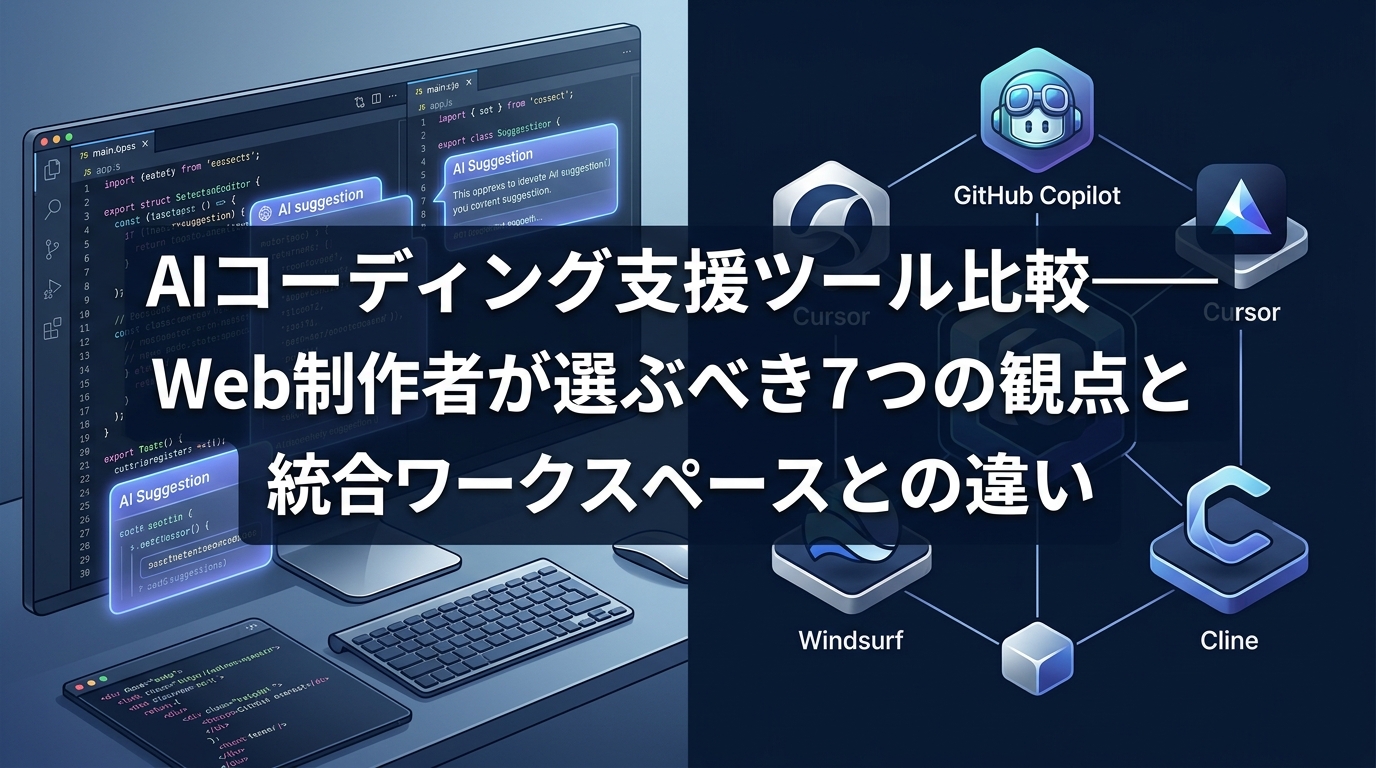

AIを活用したコーディング支援ツールの選択肢が急速に広がっています。GitHub CopilotやCursorをはじめ、WindsurfやClineなど、それぞれ異なる思想と機能を持つツールが次々と登場し、「どれを使えばいいのか」と判断に迷うWeb制作者は少なくありません。
ツール選びを誤ると、使い慣れた制作フローとの相性が悪く、導入したにもかかわらず生産性が上がらないというケースも起こります。機能の豊富さだけで選ぶのではなく、自分の作業環境・チーム構成・使用技術スタックとの適合性を軸に評価することが重要です。
本記事では、主要なAIコーディング支援ツールを横断的に整理したうえで、ツールを選ぶ際に確認すべき7つの観点を解説します。あわせて、近年注目されている「統合ワークスペース型」のアプローチとの違いについても整理し、用途に応じた選択の判断材料を提供します。
AIコーディング支援ツールが急拡大している背景——なぜ今「選び方」が重要になったのか
2021年にGitHub Copilotが登場して以降、AIコーディング支援ツールの市場は急速に拡大しています。当初は「コード補完 AI」として注目を集めたこの領域ですが、現在ではCursor、Tabnine、Amazon CodeWhisperer(現Amazon Q Developer)など、競合ツールが次々と登場し、機能面でも大きな差異が生まれています。
ツールの選択肢が増えること自体はポジティブな変化です。しかし、それはと同時に「選び方を誤るリスク」も高まることを意味します。ライセンス費用を支払いながら活用しきれない、チームの開発フローに合わず学習コストだけがかさむ——こうした事態は、意思決定者にとって避けたい失敗です。
コード補完から設計支援へ——AIツールの役割が拡張している
初期のAIコーディング支援ツールの役割は、主に「次の一行を予測して補完する」という点にとどまっていました。しかし現在は、その役割が大きく広がっています。具体的には、以下のような用途でも活用されるようになっています。
- 既存コードのリファクタリング提案
- バグの原因特定と修正案の提示
- テストコードの自動生成
- 設計段階でのアーキテクチャ相談
- 自然言語による仕様からのコード生成
このように機能の幅が広がったことで、「どこまでをAIに任せるか」という判断が、ツール選定において重要な論点になっています。単純なコード補完だけを求めるのか、設計フェーズからAIを活用したいのかによって、最適なツールは大きく異なります。
本記事で解説する内容と読み進め方
本記事では、Web制作者・フリーランス・社内Web担当者が自分の制作フローに合ったAIコーディング支援ツールを選べるよう、以下の観点から整理します。
複数ツール乱立による非効率を解決する方法コーディング支援ツールだけでは解決しない、Web制作フロー全体の効率化を検討していませんか?統合ワークスペースを確認- 主要7ツールの機能・料金・対応環境の横断比較
- ツール選定で見落としやすい7つの観点
- 用途・スキルレベル別の推奨マトリクス
- AIコーディング支援ツールが対応しきれない工程の整理
- 統合ワークスペースとの機能的な違いと使い分け
「AIコーディング ツール おすすめ」を探している段階の方にも、すでに複数ツールを比較検討中の方にも、判断の軸として活用できる構成になっています。まずは主要ツールの全体像から確認していきましょう。
AIコーディング支援ツールが急拡大している背景——なぜ今「選び方」が重要になったのか
2021年にGitHub Copilotが登場して以降、AIコーディング支援ツールの市場は急速に拡大しています。当初は「コード補完 AI」としての用途が中心でしたが、現在はCursorやWindsurf、Amazon Q Developerなど、多様なツールが登場し、機能の幅も大きく広がっています。
コード補完から設計支援へ——AIツールの役割が拡張している
初期のAIコーディング支援ツールは、入力中のコードを自動補完するという、比較的シンプルな機能が中心でした。しかし現在は、コードの補完にとどまらず、以下のような用途でも活用されるようになっています。
- 既存コードのリファクタリング提案と自動修正
- 設計レベルの構造提案やアーキテクチャの雛形生成
- 自然言語による仕様指示からのコード生成(いわゆるバイブコーディング)
- テストコードの自動生成とデバッグ支援
このように役割が拡張した結果、ツールごとに「得意な領域」と「苦手な領域」が明確に分かれるようになっています。コード補完の精度に強みを持つツールもあれば、プロジェクト全体のコンテキストを読み込んで設計支援を得意とするツールもあります。
選択肢が増えたことは、導入の機会が広がるという意味でポジティブな変化です。一方で、自分の制作フローや目的に合わないツールを選んでしまうと、ライセンス費用・学習コスト・既存環境への導入コストが無駄になるリスクも生じています。複数ツールを併用して管理が煩雑になるケースも少なくありません。
本記事で解説する内容と読み進め方
本記事では、Web制作者・フリーランス・社内Web担当者がAIコーディング ツールのおすすめを正しく判断できるよう、以下の順で解説しています。
- 主要AIコーディング支援ツール7選の機能・料金・対応環境の横断比較
- ツール選びで見落としがちな7つの観点
- 用途・スキルレベル・制作環境別の推奨マトリクス
- AIコーディング支援ツール単体では補いきれない工程上の課題
- 統合ワークスペースという選択肢との違いと使い分けの考え方
まずツールの全体像を把握したい方は比較表から、すでに候補を絞っている方は選定観点のセクションから読み進めることをおすすめします。
主要AIコーディング支援ツール7選——機能・料金・対応環境を横断比較
AIコーディング支援ツールの市場には、現在7つの主要プロダクトが存在しています。それぞれ設計思想・対応環境・料金体系が異なるため、名前だけで選ぶと後から「想定していた使い方ができなかった」という状況が生じます。まずは各ツールの特徴を個別に整理し、最後に6軸の比較表でまとめます。
GitHub Copilot——最大シェアを持つデファクトスタンダード
GitHub CopilotをWeb制作で実際に活用する手順や限界については、こちらの実践ガイドで詳しく解説しています。
あわせて読みたいGitHub CopilotをWeb制作で使う実践ガイド|HTML・CSS・JSへの組み込みと限界GitHub Copilotは、MicrosoftとOpenAIが共同開発したコード補完AIで、2023年時点で世界100万人以上の開発者が利用しています(GitHub公式発表)。VS Code、Visual Studio、JetBrains系IDE、Neovimと幅広いエディタに対応しており、既存の開発環境を変えずに導入できる点が最大の強みです。
料金は個人向けが月額10ドル(無料トライアルあり)、企業向けのCopilot Businessが月額19ドル/ユーザーです。チャット機能(Copilot Chat)も標準搭載されており、コードの説明生成・バグ修正提案・テストコード生成といった用途に対応しています。日本語での質問・回答も実用レベルで機能しますが、コード補完のサジェスト自体は英語ベースのモデルが中心です。
セキュリティ面では、Copilot Businessプランで「コードスニペットをトレーニングに使用しない」設定が可能です。ただし、完全なオンプレミス運用には対応していないため、クローズドなコードを扱う企業は利用規約の精査が必要です。
Cursor——エディタごとAIに置き換えるアプローチ
CursorはVS Codeをフォークして独自に開発されたエディタです。「AIをプラグインとして追加する」のではなく、「AIありきのエディタを一から設計する」という方針を取っています。GPT-4やClaude 3.5 Sonnetなど複数の大規模言語モデル(LLM)を切り替えながら使えるのが大きな特徴です。
コードベース全体をコンテキストとして認識する「Codebase Indexing」機能により、ファイルをまたいだ修正提案や、既存コードのアーキテクチャを踏まえた回答が得られます。料金は無料プラン(機能制限あり)、Proプランが月額20ドルです。日本語対応は基盤モデルに依存するため、Claude 3.5 Sonnet選択時は高精度な日本語応答が期待できます。
一方、VS Code拡張機能との互換性が完全ではないケースがあるため、既存の拡張機能に依存した開発フローがある場合は事前検証が必要です。
Tabnine——オンプレ・プライベートモデル対応でセキュリティ重視
Tabnineは、エンタープライズ向けのセキュリティ要件に応えることを重視したコード補完ツールです。自社コードをもとにファインチューニング(Fine-tuning:特定用途向けにモデルを追加学習させること)した「プライベートモデル」を構築できる点が、他ツールとの最大の差別化ポイントです。
オンプレミスへのデプロイも可能で、コードが外部サーバーに送信されないアーキテクチャを選択できます。料金は個人向け無料プランのほか、Proプランが月額12ドル、Enterpriseプランは要見積もりです。VS Code・JetBrains・Eclipseなど主要IDEに対応しています。チャット機能は搭載されていますが、GitHub CopilotやCursorと比較すると対話の自然さで差があります。
Amazon Q Developer——AWSエコシステムとの親和性
Amazon Q Developerは、旧称Amazon CodeWhispererを改称・機能拡張したAWS公式のコーディング支援ツールです。AWS CLIコマンドの補完・IaC(Infrastructure as Code:コードによるインフラ管理)ファイルの生成・AWSサービスへの接続コードのサジェストなど、AWSを前提とした開発タスクに強みを持ちます。
個人向けは無料(月2,000回のコード提案、50回のチャットが上限)、Proプランは月額19ドル/ユーザーです。VS CodeとJetBrainsに対応しています。AWSを中心としたインフラ構成や、Lambda・S3を活用したシステム開発を行うチームにとっては、補完精度が他ツールを上回るケースがあります。
Codeium / Supermaven——無料枠が充実する新興勢力
Codeiumは無料プランでもコード補完・チャット・検索機能をフル利用できる点が特徴で、個人開発者やスタートアップに広く採用されています。VS Code・JetBrains・Vimなど70以上のエディタに対応しており、導入のハードルが低いです。有料のTeamsプランは月額12ドル/ユーザーです。
Supermavenは補完の応答速度に特化した新興ツールで、「コードを打ちながら止まらない」という体験を重視しています。無料プランが充実しており、Proプランは月額10ドルです。VS Code・JetBrainsに対応しています。両ツールともチャット機能はGitHub CopilotやCursorと比べると機能範囲が限定的ですが、純粋な補完速度・コスト効率を優先するユーザーには有力な選択肢です。
JetBrains AI——JetBrains IDE利用者向けの統合オプション
JetBrains AIは、IntelliJ IDEA・PyCharm・WebStormなどJetBrains製IDEに直接統合されたAI支援機能です。外部プラグインではなくIDE本体に組み込まれているため、プロジェクト構造・コードインデックス・リファクタリング機能との連携が自然に機能します。
料金はJetBrains All Products Packと合算した形で提供されており、既存のJetBrainsサブスクライバーは追加コストを抑えて利用できます。単体プランは月額10ドル(年間払いの場合)です。JetBrains IDE以外での利用は想定されていないため、IDE選定が確定しているチームに向いています。
【比較表】6軸で見る主要ツールの特徴一覧
以下に、コード補完精度・チャット機能の有無・対応IDE・料金プラン・日本語対応・セキュリティポリシーの6軸で各ツールを整理します。
- GitHub Copilot:補完精度◎ / チャット機能あり / VS Code・JetBrains・Visual Studio他 / 個人10ドル〜・Business 19ドル/月 / 日本語対応△(会話は可・補完は英語優位) / コードをトレーニングに使わないオプションあり(オンプレ非対応)
- Cursor:補完精度◎ / チャット機能あり / 専用エディタ(VS Codeフォーク) / 無料〜Pro 20ドル/月 / 日本語対応◎(モデル依存) / モデル選択式・オンプレ非対応
- Tabnine:補完精度○ / チャット機能あり(限定的) / VS Code・JetBrains・Eclipse他 / 無料〜Pro 12ドル・Enterprise要見積もり / 日本語対応○ / オンプレ対応・プライベートモデル構築可
- Amazon Q Developer:補完精度◎(AWS関連) / チャット機能あり / VS Code・JetBrains / 無料〜Pro 19ドル/月 / 日本語対応○ / AWS準拠のセキュリティポリシー
- Codeium:補完精度○ / チャット機能あり / 70以上のエディタ対応 / 無料〜Teams 12ドル/月 / 日本語対応○ / コードをトレーニングに使用しない方針
- Supermaven:補完精度○(速度重視) / チャット機能あり(限定的) / VS Code・JetBrains / 無料〜Pro 10ドル/月 / 日本語対応△ / 詳細なセキュリティポリシーは公開途上
- JetBrains AI:補完精度○ / チャット機能あり / JetBrains IDE専用 / 単体10ドル/月(既存ユーザーは割引あり) / 日本語対応○ / JetBrainsのデータ処理ポリシーに準拠
料金・補完精度・セキュリティの3点だけを見ても、ツールごとに方針が大きく異なります。特にオンプレミス対応の有無は、機密性の高いコードを扱う企業にとって選定の前提条件になるため、機能の優劣より先に確認すべき項目です。
主要AIコーディング支援ツール7選——機能・料金・対応環境を横断比較
AIコーディング支援ツールは現在、数十種類が市場に存在しています。ここでは特に導入実績・評価が高い7ツールを取り上げ、それぞれの特徴を整理します。比較軸は「コード補完精度」「チャット機能の有無」「対応IDE」「料金プラン」「日本語対応」「セキュリティポリシー」の6つです。ツール選定の前提知識として、まず各ツールの概要を把握しておくことをお勧めします。
GitHub Copilot——最大シェアを持つデファクトスタンダード
GitHub CopilotはMicrosoftとGitHubが共同開発したAIコーディング支援ツールで、2022年の一般公開以降、世界で最も広く使われています。OpenAIのCodexおよびGPT-4ベースのモデルを採用しており、コード補完精度の高さは業界トップクラスとされています。
対応IDEはVS Code、Visual Studio、JetBrains系IDE、Neovimなど幅広く、既存の開発環境に追加するかたちで導入できます。チャット機能(Copilot Chat)も標準搭載されており、コードの説明生成やバグ修正の提案も可能です。
- 料金:個人向けは月額10ドル(年払いで月換算8.33ドル)、Business向けは月額19ドル/ユーザー
- 日本語対応:チャット機能での日本語入力・回答に対応
- セキュリティ:Businessプランではコードのサーバー送信を無効化するオプションあり。ただしデフォルトでは入力コードがモデル改善に使用される可能性があるため、機密コードを扱う場合はポリシー確認が必要です
Cursor——エディタごとAIに置き換えるアプローチ
CursorはVS Codeをフォークして開発されたAIネイティブなコードエディタです。GitHub Copilotのように既存IDEへのプラグインとして追加するのではなく、エディタ自体がAI機能を前提に設計されている点が大きな違いです。
コードベース全体をコンテキストとして参照しながら補完・修正提案を行う「Codebase Indexing」機能が特徴で、大規模プロジェクトでの活用に強みがあります。チャット機能も充実しており、ファイルをまたいだリファクタリング指示なども自然言語で行えます。
- 料金:無料プランあり(月2,000回の補完など制限あり)、Proプランは月額20ドル
- 日本語対応:チャットでの日本語入力・回答に対応
- セキュリティ:「Privacy Mode」を有効にするとコードがサーバーに保存されない。企業利用時はこのモードの有効化を前提に検討するケースが多いです
Tabnine——オンプレ・プライベートモデル対応でセキュリティ重視
Tabnineは2019年に登場した比較的歴史のあるAIコーディング支援ツールです。最大の特徴は、クラウド経由ではなくローカル環境やオンプレミス環境でモデルを動かせる点にあります。コードを外部サーバーに送信したくない企業や、厳格なセキュリティポリシーを持つ組織での採用が多く見られます。
また、自社コードベースを学習させてチームに最適化されたプライベートモデルを構築する機能も提供しており、大規模な開発組織での利用を想定した設計です。
- 料金:個人向け無料プランあり、Proは月額12ドル、Enterpriseは要見積もり
- 日本語対応:インターフェースの日本語対応は限定的。コード補完自体は多言語対応
- セキュリティ:オンプレミス展開・エアギャップ環境にも対応。SOC 2 Type 2認証取得済み
Amazon Q Developer——AWSエコシステムとの親和性
Amazon Q Developerは、旧称「Amazon CodeWhisperer」が2024年にリブランドされたツールです。AWSが提供しているため、AWSサービスのAPI呼び出しやCloudFormationテンプレートの補完に特に強みを発揮します。すでにAWSを中心にインフラを構築している組織であれば、親和性の高い選択肢です。
VS CodeとJetBrains系IDEに対応しており、AWS Management ConsoleやAWS CLIとの統合も提供されています。セキュリティスキャン機能が標準搭載されている点も特徴の一つです。
- 料金:個人向け無料プランあり(月50回のチャットなど制限あり)、Proは月額19ドル/ユーザー
- 日本語対応:チャット機能での日本語対応あり
- セキュリティ:入力コードをモデルトレーニングに使用しないことをデフォルトポリシーとして明示。AWSのコンプライアンス体制と統合しやすい
Codeium / Supermaven——無料枠が充実する新興勢力
CodeiumとSupermavenはいずれも比較的新しいツールですが、無料で利用できる範囲が広く、コスト面を重視するフリーランスや小規模チームで注目を集めています。
Codeiumは個人向けを完全無料で提供しており、VS Code・JetBrains・Vim・Emacsなど70以上のIDEに対応しています。チャット機能も無料枠に含まれる点が他ツールとの大きな差別化要因です。Enterpriseプランでは自社ホスティングも選択できます。
Supermavenは補完速度の速さを売りにしており、250,000トークンという大きなコンテキストウィンドウを持つため、大規模ファイルでの補完精度が高い傾向にあります。無料プランでもコア機能を利用でき、Proプランは月額10ドルです。
- Codeium料金:個人向け完全無料、Teamsは月額12ドル/ユーザー、Enterprise要見積もり
- Supermaven料金:無料プランあり、Proは月額10ドル
- 日本語対応:両ツールともチャット機能での日本語入力は可能だが、インターフェース自体の日本語化は未対応
- セキュリティ:Codeiumはコードをトレーニングに使用しない方針を明示。Supermavenはプライバシーポリシーの詳細確認を推奨
JetBrains AI——JetBrains IDE利用者向けの統合オプション
JetBrains AIは、IntelliJ IDEAやWebStorm、PyCharmといったJetBrains製IDEに統合されたAI支援機能です。JetBrains IDE利用者にとっては追加のプラグインを導入することなく、IDE内でシームレスにAI機能を利用できる点が魅力です。
コード補完に加え、コードの説明生成・テストコード生成・コミットメッセージの自動生成なども提供されています。バックエンドにはOpenAIやGoogleのモデルが使われており、モデル選択の柔軟性もあります。
- 料金:JetBrains AI Assistantとして月額10ドル。JetBrains IDEのサブスクリプションとは別途契約が必要
- 日本語対応:チャット機能での日本語入力・回答に対応
- セキュリティ:コードスニペットの保存ポリシーはJetBrainsのプライバシーポリシーに準拠。企業利用時は詳細確認を推奨
【比較表】6軸で見る主要ツールの特徴一覧
以下の表に7ツールの特徴を6軸でまとめます。導入検討の際の一次スクリーニングとして活用してください。
- GitHub Copilot:補完精度◎ / チャット機能あり / VS Code・JetBrains他 / 月額10ドル〜 / 日本語対応◎ / Businessプランでデータ送信制御可
- Cursor:補完精度◎ / チャット機能あり / 専用エディタ(VS Code互換) / 無料〜月額20ドル / 日本語対応◎ / Privacy Modeでコード保存なし
- Tabnine:補完精度○ / チャット機能あり / VS Code・JetBrains他 / 無料〜要見積もり / 日本語対応△ / オンプレ・エアギャップ対応
- Amazon Q Developer:補完精度○ / チャット機能あり / VS Code・JetBrains / 無料〜月額19ドル / 日本語対応○ / デフォルトでトレーニング非使用
- Codeium:補完精度○ / チャット機能あり / 70以上のIDE対応 / 個人完全無料〜 / 日本語対応△ / トレーニング非使用を明示
- Supermaven:補完精度○ / チ
ツール選びの7つの観点——機能だけで選ぶと後悔するポイント
AIコーディング支援ツールを選ぶ際、コード補完の精度だけを比較して導入を決めてしまうと、後から「思っていた使い方ができない」という状況に陥りやすいです。実際の導入判断では、機能以外の7つの観点を押さえておく必要があります。
観点① 対応言語とフレームワークの幅
制作現場で使っている言語やフレームワークに対応していなければ、どれだけ高機能でも実務では使えません。GitHub CopilotはPython・JavaScript・TypeScript・Ruby・Goなど幅広い言語に対応しており、汎用性が高いです。一方、特定のフレームワーク(例:Next.jsやLaravel)での補完精度はツールによって差があるため、自社のメイン技術スタックで実際に試用することが重要です。
観点② コンテキスト参照の深さ——ファイル単位かプロジェクト全体か
ツールによって、補完時に参照できる範囲が「現在開いているファイルのみ」か「プロジェクト全体のコード」かで大きく異なります。Cursorはプロジェクト全体をインデックス化して参照できるため、既存コードのスタイルや関数定義に沿った補完が得やすいです。ファイル単位のみのツールでは、大規模なコードベースになるほど補完の精度が下がりやすい傾向があります。
観点③ IDEとの統合度——既存の開発環境を変えずに使えるか
チームがすでにVS CodeやJetBrains製IDEを使っている場合、ツールの導入によって開発環境ごと変更を強いられると、習熟コストが発生します。GitHub CopilotはVS Code・JetBrains・Neovimなど主要IDEのプラグインとして動作するため、既存環境をほぼ変えずに導入できます。CursorはVS CodeベースのフォークIDEであり、移行のしやすさはありますが、環境の切り替えが一部発生する点には注意が必要です。
観点④ セキュリティポリシー——コードの送信先と学習利用の可否
AIコーディング支援ツールは、補完候補を生成するためにコードをクラウドサーバーへ送信します。そのコードがモデルの再学習に使われる可能性があるかどうかは、機密性の高いシステム開発を行う企業にとって重大な確認事項です。GitHub Copilotのエンタープライズプランでは、コードのモデル学習利用をオプトアウトできます。導入前にプライバシーポリシーと利用規約を必ず確認してください。
観点⑤ 料金体系——個人・チーム・エンタープライズで変わるコスト構造
個人利用では月額10〜20ドル程度のツールが多いですが、チーム単位・エンタープライズ単位になると料金体系が変わります。GitHub Copilotはシート単価制、Cursorはプランによってリクエスト数に上限があるため、利用頻度の高い開発チームでは月額コストが想定以上になるケースがあります。導入前に1ヶ月あたりの想定利用量を試算することをお勧めします。
観点⑥ チャット・エージェント機能の有無
コード補完にとどまらず、「このコードを説明して」「テストを自動生成して」といったチャット形式での対話や、複数ファイルにまたがる自律的な編集(エージェント機能)に対応しているかどうかも、選定の分岐点になります。CursorのAgentモードやGitHub Copilot Chatのように、チャット・エージェント機能を持つツールは、コーディング以外の工程にも対応できる余地があります。
観点⑦ 日本語サポートとドキュメントの充実度
非エンジニアを含むチームや、技術的なバックグラウンドが浅い担当者が使う場合、日本語UIや日本語ドキュメントの有無は導入後の定着率に影響します。多くのツールは英語ドキュメントが中心ですが、GitHub Copilotは日本語の公式ドキュメントが整備されており、国内導入事例も豊富です。サポート窓口が日本語対応しているかどうかも、エンタープライズ導入では確認しておきたいポイントです。
ツール選びの7つの観点——機能だけで選ぶと後悔するポイント
AIコーディング支援ツールを選ぶ際、機能の豪華さだけで判断すると導入後に「使いこなせない」「チームに馴染まない」という状況が起きやすいです。以下の7つの観点を軸に、自分たちの制作フローと照らし合わせながら選定することが重要です。
観点① 対応言語とフレームワークの幅
HTML・CSS・JavaScriptはほぼ全ツールが対応していますが、TypeScriptの補完精度やVue・Svelte・Astroといった比較的新しいフレームワークへの対応度はツールによって差があります。自社が使うスタックをあらかじめリストアップし、各ツールのドキュメントや実際の補完品質を確認してから判断することをお勧めします。
観点② コンテキスト参照の深さ——ファイル単位かプロジェクト全体か
補完の精度は「どこまでコードを読んでいるか」に大きく左右されます。ファイル単位の参照しかできないツールは、複数ファイルにまたがる設計の意図を汲み取れず、的外れな提案が増えることがあります。CursorやGitHub Copilot(Enterprise)のようにプロジェクト全体をインデックスする機能を持つツールは、大規模なWeb制作案件ほど効果が出やすいです。
観点③ IDEとの統合度——既存の開発環境を変えずに使えるか
チームがVS CodeやJetBrains IDEを長年使っている場合、エディタごと乗り換えを求めるツールは定着しにくいです。GitHub CopilotはVS Code・JetBrains・Neovimなど幅広いエディタに対応している一方、CursorはVS Codeベースの独立エディタを前提とします。既存環境を変えたくない場合は、プラグイン型のツールが現実的な選択肢になります。
観点④ セキュリティポリシー——コードの送信先と学習利用の可否
入力したコードがサービス側のモデル学習に使われるかどうかは、顧客の機密情報を扱うプロジェクトでは重大な問題になります。GitHub Copilot BusinessおよびEnterpriseはコードをモデル学習に使用しないことを明示しており、Codeiumも同様の方針を取っています。導入前に利用規約のデータ取り扱い条項を必ず確認してください。
観点⑤ 料金体系——個人・チーム・エンタープライズで変わるコスト構造
個人利用では月額10〜20ドル程度のツールが多いですが、チームで利用する場合はシート数に応じた費用が発生します。GitHub Copilot Businessは1シートあたり月額19ドル、EnterpriseはSSO(シングルサインオン)やポリシー管理を含む構成で39ドルです。フリーランスが個人で使うのか、社内チーム全体に展開するのかによって、コスト試算の前提が大きく変わります。
観点⑥ チャット・エージェント機能の有無
コード補完にとどまらず、チャット形式でコードの説明・リファクタリング・テスト生成を依頼できるかどうかは、生産性の伸び幅に直結します。GitHub CopilotのCopilot Chat、CursorのComposer機能などは、コード補完 AIの「選び方」において差別化要素として注目されています。単純な補完だけが目的なら不要な機能ですが、設計段階から活用したい場合は必須の確認項目です。
観点⑦ 日本語サポートとドキュメントの充実度
エラーや設定のトラブル時に日本語で情報を探せるかどうかは、非エンジニアの担当者が関わるWeb制作現場では軽視できません。GitHub Copilotは公式ドキュメントの日本語化が進んでおり、国内コミュニティの情報も豊富です。一方、Cursorや新興ツールは英語ドキュメントが中心のケースが多く、チームのリテラシーに合わせた判断が必要です。
用途別の推奨マトリクス——どのツールが誰に向いているか
ツール選びの観点を整理したうえで、実際の用途ごとに「どのツールが最も合うか」を示します。以下の4パターンに沿って、典型的なシナリオと推奨ツールの方向性を確認してください。
フリーランス・個人制作者——コスト効率とすぐ使える手軽さを優先
月額コストを抑えながらすぐに使い始めたい場合は、GitHub Copilotの個人プラン(月額約10ドル)が現実的な出発点になります。VS Codeやその他エディタとの連携が容易で、既存の制作環境をほぼ変えずに導入できます。
コード補完の精度をさらに高めたい、あるいはチャット型の指示でコードを生成したいと感じてきた段階では、Cursorへの移行を検討する価値があります。VS Codeのフォーク版であるため操作感の差が小さく、乗り換えコストが低い点も選びやすい理由のひとつです。
社内Web担当者——既存ツールとの共存とセキュリティポリシーが鍵
社内のセキュリティポリシーや情報管理ルールが厳しい環境では、コードやプロンプトがクラウド上でどのように処理されるかを事前に確認することが不可欠です。
この場合、GitHub Copilot Business/Enterpriseプランは組織単位のポリシー管理やコードの学習利用オプトアウトに対応しており、情報システム部門の承認を得やすい構成になっています。既存のVS Code環境を維持したままSSO(シングルサインオン)連携も可能なため、IT管理側の負担も限定的です。
受託開発チーム——チーム共有とプロジェクト横断のコンテキスト管理
複数のプロジェクトを並走させ、メンバー間でコンテキストを共有しながら開発を進めるチームには、CursorのBusinessプランが有力な選択肢になります。プロジェクトごとにルールやプロンプト設定を保存・共有できる仕組みがあり、属人化を抑えながらAI支援の恩恵をチーム全体に広げやすいです。
一方、すでにGitHubをベースにした開発フローが定着しているチームであれば、GitHub Copilotをそのフローに乗せるほうが摩擦なく展開できるケースが少なくありません。
エンタープライズ——オンプレ・SSOなどガバナンス要件への対応
大規模組織では、オンプレミス環境での稼働要件やRBAC(ロールベースアクセス制御)、監査ログの取得といったガバナンス要件が選定を左右します。
この領域ではGitHub Copilot Enterpriseや、自社インフラへのデプロイに対応したAmazon CodeWhisperer(AWS環境との統合)などが候補になります。ただし、どのツールもオンプレ完全対応の程度は異なるため、セキュリティ部門・法務部門との確認を先行させることが実際の導入成功率を左右します。
用途別の推奨マトリクス——どのツールが誰に向いているか
ツール選びの観点を整理したうえで、実際の用途に当てはめてみます。ここでは「フリーランス・個人制作者」「社内Web担当者」「受託開発チーム」「エンタープライズ開発チーム」の4つのシナリオ別に、選択の結論を先出しします。
フリーランス・個人制作者——コスト効率とすぐ使える手軽さを優先
月額コストを抑えながら即戦力として使いたい場合、GitHub Copilot(月額10ドル)が第一候補になります。VS Codeにそのまま組み込めるため、既存の制作フローをほぼ変えずに導入できます。
コードベース全体をAIに把握させながら作業効率を上げたいなら、Cursorが有力です。ただし無料プランには生成回数の上限があるため、案件数が増えると有料プランへの移行が現実的になります。コストと機能のバランスを見極めてから本格導入するのが無難です。
社内Web担当者——既存ツールとの共存とセキュリティポリシーが鍵
社内情報システム部門のポリシーによっては、コードをクラウドに送信するツールの利用が制限されるケースがあります。この場合、オフラインまたはオンプレミスで動作するツール、あるいはデータの外部送信範囲を明示できるツールに絞る必要があります。
VS Codeを社内標準エディタとして運用している環境なら、GitHub Copilotのエンタープライズプランが現実的な選択肢です。Microsoft 365との親和性も高く、既存のセキュリティ審査を流用しやすい点が評価されています。
受託開発チーム——チーム共有とプロジェクト横断のコンテキスト管理
複数案件を並行して抱える受託チームでは、プロジェクトごとのコンテキスト切り替えが課題になりがちです。Cursorはプロジェクト単位でのルール設定(.cursorrulesファイル)に対応しており、チーム内での補完精度の統一に役立ちます。
一方、メンバーごとにエディタ環境が異なるチームでは、GitHub Copilotのほうが導入障壁が低い傾向があります。IDE(統合開発環境)を問わずプラグインが提供されているため、各メンバーの環境を統一しなくても運用できます。
エンタープライズ——オンプレ・SSOなどガバナンス要件への対応
エンタープライズ規模では、SSO(シングルサインオン)連携・監査ログ・データ保持ポリシーの明文化が導入可否に直結します。GitHub Copilot EnterpriseはGitHub Enterprise Cloudとの統合が前提となっており、既にGitHub Enterprise環境を持つ組織にはスムーズに展開できます。
オンプレミス要件が強い場合は、自社サーバー上にモデルをホスティングできる構成を持つツールを選ぶ必要があります。この領域ではOSS(オープンソースソフトウェア)ベースの選択肢も存在しますが、運用・保守コストを含めた総所有コスト(TCO)の試算が欠かせません。
AIコーディング支援ツールの「限界」——コーディング以外の工程で発生する非効率
AIコーディング支援ツールの導入によって、コーディング工程そのものの速度は確実に上がっています。しかし、制作フロー全体を見渡したとき、トータルの工数が大きく減っていないというケースは少なくありません。その理由は、ツールが支援できる範囲が「エディタ内のコーディング」に限定されているからです。
コーディングは速くなった——しかし制作フロー全体の時間は変わっていないケースがほとんど
Web制作の工程は、コーディングだけで完結しません。一般的なフローを整理すると、以下のような工程が存在します。
- 要件定義・仕様のすり合わせ
- 設計メモ・ワイヤーフレームの作成
- コーディング(HTML/CSS/JavaScript)
- FTPやデプロイツールを使った本番環境への反映
- ブラウザ検証・クロスデバイス確認
- SEOチェック・メタ情報の確認
AIコーディングツールを制作フロー全体に組み込む方法は、こちらの記事で体系的にまとめています。
あわせて読みたいAIコーディング効率化の全体像——ツール選定から制作フローへの組み込み方までAIコーディング支援ツールが貢献できるのは、この中の「コーディング」工程のみです。前後に位置する要件定義やデプロイ、検証、SEOチェックは依然として手作業が中心で、ツール間の連携も自動化されていないことがほとんどです。コードを書く時間が半分になったとしても、それ以外の工程がボトルネックになれば、納期や工数の改善幅は限定的にとどまります。
ツールが増えるほど「行き来」と「手渡し」が増える構造的な問題
現在のWeb制作現場では、目的ごとに異なるツールを使い分けるのが一般的です。たとえば、要件整理にNotionやGoogleドキュメント、コーディングにCursorやGitHub Copilot、デプロイにFTPクライアントやVercel、SEO確認に別のWebサービス——といった構成になりがちです。
ツールが増えると、必然的に「コンテキストスイッチ」が増えます。コンテキストスイッチとは、作業の切り替えに伴う認知的なコストのことです。アプリを切り替えるたびに、「今どの工程にいるか」「次に何をすべきか」を再確認する手間が発生します。これは小さなロスに見えますが、1日の制作作業の中で繰り返し発生することで、集中力の分断や確認漏れのリスクにつながります。
「AIツールを導入したのに、むしろ管理するツールが増えた」という状況は、導入後に気づく逆説的なコストです。
AIがコンテキストを持てる範囲はエディタ内に限定されている
AIコーディング支援ツールが提案するコードの精度は、AIが参照できる情報の範囲に依存します。CursorやGitHub Copilotが参照できるのは、基本的にエディタで開いているファイルやプロジェクト内のコードです。要件定義書に書かれたクライアントの意図、設計段階で決めた命名規則、SEO観点で避けるべき構造——こうした情報は、別のツールやドキュメントに存在している限り、AIは参照できません。
結果として、AIの提案が制作の文脈からずれていて手動で修正する、あるいは要件をプロンプトとして毎回入力し直す、といった手間が生じます。AIが「賢く」なっても、情報が分散している構造そのものが解消されない限り、この非効率は残り続けます。
AIコーディング支援ツールの導入を検討する際は、コーディング工程の改善だけでなく、前後の工程を含めたフロー全体での効果を見積もることが重要です。
AIコーディング支援ツールの「限界」——コーディング以外の工程で発生する非効率
AIコーディング支援ツールの導入によってコーディング速度が上がったにもかかわらず、制作全体の納期がほとんど変わらないという声は少なくありません。その背景には、ツールが効果を発揮できる範囲が「エディタ内のコーディング工程」に限定されているという構造的な問題があります。
コーディングは速くなった——しかし制作フロー全体の時間は変わっていないケースがほとんど
Web制作のフローを分解すると、コーディングはあくまで工程の一部です。要件定義・ワイヤーフレームの確認・設計メモの整理・FTPやCIを使ったデプロイ・ブラウザ検証・SEOチェック・クライアントへの報告といった前後の工程は、AIコーディング支援ツールの恩恵をほぼ受けていません。
たとえば、GitHub CopilotやCursorでコンポーネントの実装が30分短縮できたとしても、その後のFTPアップロード・表示崩れの確認・メタタグやOGPの手動チェックに同等かそれ以上の時間がかかるケースは珍しくありません。コーディング工程の効率化だけでは、フロー全体のボトルネックは移動するだけで解消されないことが多いです。
ツールが増えるほど「行き来」と「手渡し」が増える構造的な問題
現在のWeb制作現場では、エディタ・デザインツール・タスク管理・コミュニケーションツール・デプロイツール・SEO分析ツールが並立しているケースが標準的になっています。AIコーディング支援ツールを追加することで、一見生産性が上がるように見えますが、実際にはコンテキストスイッチのコストが増加します。
- 要件メモをNotionで確認しながらCursorで実装する
- デザインをFigmaで参照しながらコードに落とし込む
- 実装後にSEOチェックツールを別途起動して確認する
- 完了報告のためにスプレッドシートやチャットツールに切り替える
これらの「行き来」は一つひとつは小さく見えますが、積み重なると集中が途切れ、情報の転記ミスや確認漏れが起きやすくなります。ツールを増やすほど非効率が増えるという逆説的な状況が生まれやすいです。
AIがコンテキストを持てる範囲はエディタ内に限定されている
現時点のAIコーディング支援ツールが参照できる情報は、基本的にエディタが開いているファイルやリポジトリ内のコードです。クライアントとのやり取り・要件定義書・過去の修正履歴・デプロイ状況・SEOの改善指示といった情報は、AIのコンテキスト外に置かれています。
コーディング後の品質チェックをAIで自動化する方法は、AIコードレビューツールの比較記事で確認できます。
あわせて読みたいAIコードレビューツール比較と選び方|Web制作の品質チェックを自動化するその結果、AIが提案するコードが要件と微妙にずれていても自動では気づけず、人が都度確認・修正する必要が生じます。コーディング支援AIが高度化しても、制作フロー全体をつなぐコンテキストを保持できる仕組みがなければ、人が「橋渡し役」を担い続けることになります。この点は、AIコーディング支援ツール単体の評価では見えにくい限界です。
統合ワークスペースという選択肢——AIコーディング支援ツールと何が違うのか
AIコーディング支援ツール vs 統合ワークスペース——解決する課題の粒度が違う
GitHub CopilotやCursorをはじめとするAIコーディング支援ツールが解決しようとしているのは、「コードを書く工程」における速度・精度の問題です。補完精度・対応言語・エディタとの統合度といった観点で比較される理由は、そもそも解決対象が「コーディングという点」に絞られているためです。
一方、Web制作の現場では、コーディングが終わったあとにも要件の確認・ファイル転送・CMS連携・表示検証・SEO確認といった工程が連続して発生します。これらの工程は別々のツールで処理されることが多く、工程と工程のあいだに発生する切り替えコストと抜け漏れが、全体の非効率の主因になっているケースが少なくありません。
CLANEのWeb制作ワークスペースが束ねる工程——要件定義からSEO・公開まで
CLANEが提供するWeb制作ワークスペースは、コードエディタ・メモ・FTP・WordPress連携・自動検証・SEO分析を一つの環境に束ねています。AIはコーディング工程だけに介在するのではなく、要件整理・構造設計・公開後のSEO確認まで、工程をまたいで横断的に支援します。
たとえばメモに残した要件をもとにコードを生成し、そのまま検証・FTP転送・SEOチェックまでを一つの画面内で完結できます。ツールの切り替えが発生しないため、作業文脈が途切れにくく、確認漏れが起きにくい構造になっています。
「コーディングだけ速い」から「制作フロー全体が速い」へのシフト
AIコーディング支援ツールを導入してもスループットが上がりにくいと感じる場合、原因はコーディング工程ではなくその前後の工程に潜んでいることが多いです。コードが速く書けても、確認・転送・検証に時間がかかればボトルネックは解消されません。制作フロー全体の速度を上げるには、「点」の支援から「線・面」の支援へと視点を移す必要があります。
どちらを選ぶべきか——課題がコーディング精度なのか、フロー全体の非効率なのかで変わる
両者は競合関係にありません。課題の粒度が異なるからです。
- コードの補完精度・生成速度を高めたい場合は、AIコーディング支援ツールの比較・選定が適切です
- 工程間の切り替えコスト・確認漏れ・ツール乱立による非効率を解消したい場合は、統合ワークスペースの導入が課題に直結します
自分の制作フローのどこに時間が取られているかを整理することが、ツール選定の出発点になります。コーディング工程そのものに課題があるのか、それとも工程をまたぐ管理・連携に課題があるのかを区別したうえでツールを選ぶと、導入後のギャップが生じにくくなります。
統合ワークスペースという選択肢——AIコーディング支援ツールと何が違うのか
AIコーディング支援ツールの比較検討を進めていくと、「コーディング工程そのものの効率化」という共通の前提が見えてきます。GitHub CopilotもCursorも、解決しようとしている課題は本質的に同じです。コードを書く速度を上げ、精度を高め、エラーを減らすこと——いずれも「コーディングという点」への支援です。
一方、Web制作のフロー全体を俯瞰すると、非効率が生じているのはコーディング工程だけではありません。要件整理、ファイル転送、CMS反映、表示確認、SEO検証といった工程が分断されたまま、ツールをまたいで作業しているケースが多く見られます。この「工程間の断絶」を解消しようとするアプローチが、統合ワークスペースという選択肢です。
AIコーディング支援ツール vs 統合ワークスペース——解決する課題の粒度が違う
AIコーディング支援ツールが「コーディングの点」を支援するのに対し、統合ワークスペースは「制作フローの線・面」を支援します。両者は競合関係にあるのではなく、解決しようとしている課題の粒度がそもそも異なります。
- AIコーディング支援ツール:コード補完・生成・レビューなど、コーディング工程内の精度と速度を高める
- 統合ワークスペース:要件定義からコーディング、FTP転送、CMS公開、SEO検証まで、複数の工程をひとつの環境で完結させる
課題が「コードの品質や記述速度」にあるのであればAIコーディング支援ツールが適切です。課題が「ツール間の行き来や工程管理の煩雑さ」にあるのであれば、統合ワークスペースの方が直接的な解になります。
CLANEのWeb制作ワークスペースが束ねる工程——要件定義からSEO・公開まで
CLANEが提供するWeb制作ワークスペースは、コードエディタ・メモ・FTP・WordPress連携・自動検証・SEO分析を一つの環境に統合しています。AIは特定の工程だけでなく、工程をまたいで横断的に支援します。たとえば、メモに記録した要件をもとにコードを生成し、そのままFTPで転送、公開後のSEO状態を同じ画面で確認するといった一連の流れを、ツールを切り替えることなく進められます。
「コーディングだけ速い」から「制作フロー全体が速い」へのシフト
AIコーディング支援ツールを導入してもスループットが上がらないケースの多くは、ボトルネックがコーディング以外の工程にあります。コードは速く書けても、確認・転送・公開・検証の工程で時間を失っていれば、制作全体のリードタイムは短縮されません。フロー全体の非効率を解消するには、コーディング工程の最適化だけでは不十分なケースがほとんどです。
どちらを選ぶべきか——課題がコーディング精度なのか、フロー全体の非効率なのかで変わる
選択の基準は明確です。
- コードの品質・記述速度・エラー削減が主な課題 → AIコーディング支援ツールが適切
- ツールの乗り換えや工程管理の煩雑さ、制作全体のリードタイム短縮が課題 → 統合ワークスペースが適切
両者を組み合わせて使うことも可能ですが、まず「自分たちの制作フローでどこに時間がかかっているか」を整理することが、ツール選定の出発点になります。AIコーディング支援ツールの比較検討と並行して、フロー全体の構造を見直すことで、より実態に即した導入判断ができます。
まとめ——AIコーディング支援ツール選定の判断フローと導入前に確認すべきこと
AIコーディング支援ツールの比較検討では、機能の優劣だけを見ていても判断を誤るケースが少なくありません。自分の制作環境・チーム規模・解決したい課題の所在を先に整理しておくことで、選定プロセスを大幅に短縮できます。
選定判断の4つの確認ポイント
ツールを絞り込む前に、以下の4点を順番に確認してください。
- セキュリティ要件:コードのクラウド送信が禁止されている、または機密性の高いソースコードを扱う場合は、オンプレミス対応またはコードを外部送信しない設計のツールに限定されます。GitHub Copilot BusinessやCursorのPrivacyモードなど、ポリシーの詳細を事前に確認してください。
- チーム規模と管理要件:個人・小規模チームであればフリープランや個人向けライセンスで十分です。一方、複数人で利用する場合はライセンス管理・利用状況の可視化・権限設定(RBAC)に対応したプランが必要になります。
- 既存のIDE(統合開発環境)との互換性:VS CodeやJetBrains系など、現在使用しているIDEとの連携可否を確認します。Cursorのように独自IDEを前提とするツールは、既存の開発環境を変える必要があるため、移行コストも評価に含めてください。
- 解決したい課題の所在:コーディング工程そのものの速度・精度を上げたいのか、制作フロー全体(要件整理・ディレクション・納品管理など)の非効率を解消したいのかによって、選ぶべきツールのカテゴリが変わります。後者であれば、AIコーディング支援ツールではなく統合ワークスペースの検討が適切です。
無料トライアルで確認すべき評価項目
多くのツールは無料トライアルまたはフリープランを提供しています。試用期間中に以下の項目を実際の業務コードで検証することをお勧めします。
- 補完精度の実用性:自社・自分がよく扱う言語・フレームワークで補完がどこまで的確に機能するかを確認する
- レスポンス速度:実作業中にストレスを感じない応答速度かどうかを評価する
- チャット・説明機能の品質:コードの意図説明やリファクタリング提案が実務で使えるレベルかを判断する
- 既存ワークフローへの馴染み:導入によって現在の作業手順を大幅に変える必要があるかを確認する
コード補完AIの選び方において、スペック比較は入口に過ぎません。4つの確認ポイントを軸に自社の状況を言語化したうえで、トライアルで実務適合性を検証する——この2段階のプロセスが、AIコーディング支援ツール比較における現実的な判断フローです。
まとめ——AIコーディング支援ツール選定の判断フローと導入前に確認すべきこと
AIコーディング支援ツールの比較検討では、機能の多寡よりも「自分の制作環境と課題に合っているか」を軸にすることが重要です。以下の4つの確認ポイントと、無料トライアルで見るべき評価項目を整理します。
選定判断の4つの確認ポイント
ツール選びで迷ったときは、次の順番で自社・自分の状況を確認してください。
- セキュリティ要件:コードやプロンプトが外部サーバーに送信される仕組みかどうかを確認します。機密性の高いコードを扱う場合は、エアギャップ環境や自社ホスティングに対応したツールに絞り込む必要があります。
- チーム規模:個人利用であればコスト最小の個人プランで十分なケースが多いです。一方、複数人での開発では、ライセンス管理・利用統制・コスト配分の仕組みが整ったエンタープライズプランの有無を確認してください。
- 既存IDE・開発環境との互換性:VS CodeやJetBrains系IDEをすでに使っている場合は、プラグイン形式で導入できるツールが移行コストを抑えられます。エディタごと乗り換える選択肢(Cursorなど)は機能面で有利ですが、チーム全体の習熟コストも考慮が必要です。
- 解決したい課題の所在:コーディング工程そのものの効率化が目的か、それとも企画・設計・コンテンツ管理を含む制作フロー全体の効率化が目的かで、選ぶべきツールの種類が変わります。後者であれば、AIコーディング支援ツールではなく統合ワークスペース型のソリューションが適している場合が少なくありません。
無料トライアルで確認すべき評価項目
多くのツールは無料トライアルまたは無料プランを提供しています。試用期間中に以下の項目を実際の業務コードで検証してください。
- 補完精度と文脈理解の深さ:自分が普段扱う言語・フレームワークで、意図に沿った補完が出るかどうかを確認します。汎用的なコードより、プロジェクト固有の命名規則や構造を認識できるかが実用上の差になります。
- レスポンス速度:補完候補の表示に遅延があると、入力リズムが崩れて生産性が下がります。実際の作業環境で体感速度を測ることが重要です。
- チャット・説明機能の実用性:コードの説明やリファクタリング提案の質は、ツールごとに大きく異なります。単なる補完ではなく、対話型の支援が業務に組み込めるかを確認してください。
- 既存ワークフローへの統合しやすさ:Git連携・CI/CDパイプラインとの干渉がないか、チームの既存ルールと衝突しないかを試用段階で把握しておくと、本導入後の摩擦を最小化できます。
コード補完AIの選び方に正解はなく、制作環境・チーム体制・課題の所在によって最適解は変わります。上記の確認軸を使って自社の状況を整理したうえで、実際のコードベースでトライアルを行うことが、導入後の失敗リスクを下げる最も確実な方法です。
この記事の後によく読まれている記事
-
 AIコンサルティング2026.07.08BtoBマーケティング自動化の全体像|設計から受注まで一本化する手順
 -
 AIコンサルティング2026.07.08WordPressプラグインの利用制限・コスト管理を設定する方法|AI機能の費用暴走を防ぐ実践手順
 -
 AIコンサルティング2026.07.08AIメール文章生成の活用例10選|BtoBナーチャリング・ステップメールへの組み込み方
 -
 AIコンサルティング2026.07.08AIポップアップ導入ガイド——仕組み・費用・WordPress設定を解説
 -
 AIコンサルティング2026.07.08SEO運用を自動化する方法|AI活用で企画から改善まで一気通貫で回す仕組み
 -
 AIコンサルティング2026.07.03AIに「フォーム作って」と頼むだけ ー AI OptimizeのMCP対応で変わるマーケティングオートメーション
同じ人が書いた記事
-
 AIコンサルティング2026.06.30ChatGPTでWeb制作のコードを生成する方法|HTML・CSS・JS実例と品質チェックの注意点
 -
 未分類2026.06.30macOS向けFTPクライアントおすすめ比較——選び方と統合ワークスペースという選択肢
 -
 AIコンサルティング2026.06.30AI議事録ツール比較7選【2025年版】Circlebackを軸に機能・価格・連携を徹底比較
 -
 コーポレートサイト制作2026.06.30Web制作の受け入れテスト(UAT)チェックリスト|納品前に確認すべき項目と進め方
 -
 システム開発2026.06.30フォームテストの証跡をスクリーンショットで管理する方法と自動化の実践
 -
 システム開発2026.06.30Basic認証環境でWebフォームをテストする方法と自動化の手順