

SEO対策・AIO対策
WordPressとSearch Consoleを連携する方法|設定からデータ活用まで
公開日:2026年7月8日
更新日:2026年7月8日
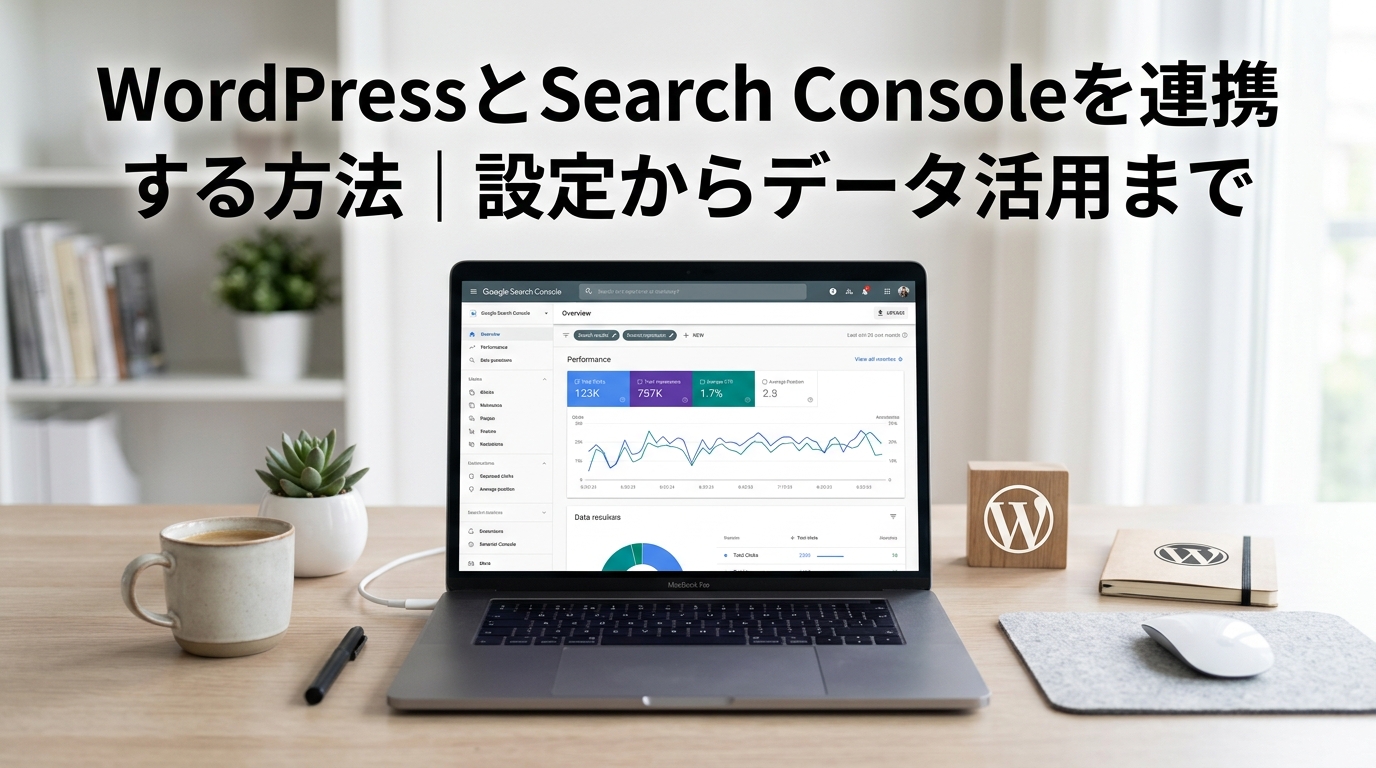

自社サイトへの流入を増やしたいと考えながらも、「どのページが検索でどう評価されているのか、実態がつかめない」という状況は、BtoB企業のマーケティング・情報システム担当者から多く聞かれます。Google Search Console(以下、Search Console)は、こうした課題に対してGoogleが無償で提供する公式ツールです。検索クエリ・表示回数・クリック率・掲載順位といったデータを取得できるため、SEO改善の起点として欠かせない存在になっています。
ただし、WordPressサイトにSearch Consoleを導入する際、「所有権の確認方法がいくつかあってどれを選べばよいかわからない」「サイトマップの送信手順が不明瞭で設定が止まっている」というケースは少なくありません。設定を誤ると、正確なデータが取得できないまま運用が続いてしまうこともあります。
本記事では、WordPressとSearch Consoleの連携手順を所有権の確認からサイトマップ送信・インデックス登録リクエストまで順を追って解説します。さらに、取得したデータをSEO改善にどう活かすか、実務的な視点での活用方法も合わせて紹介します。設定から運用までを一気通貫で理解したい方を主な対象としています。
WordPressのSEO設定をインストール直後から順を追って確認したい方はこちらの記事もご覧ください。
あわせて読みたいWordPress SEO設定の完全手順|インストール直後から運用開始までにやるべき全工程WordPressとSearch Consoleの連携が必要な理由
WordPressでサイトを公開しただけでは、Googleはそのサイトの存在をすぐには把握できません。Search Console(サーチコンソール)とWordPressを連携させることで、Googleへの認知からコンテンツのインデックス状況の確認まで、SEO施策の起点となる情報を一元的に管理できるようになります。
Googleがサイトを評価する仕組み——クロール・インデックス・ランキングの3ステップ
Googleがサイトを検索結果に表示するまでには、大きく3つのステップがあります。
- クロール:Googlebotと呼ばれるロボットがサイトを巡回し、ページの内容を収集します。
- インデックス:収集した内容をGoogleのデータベースに登録します。この段階を経て初めて、ページが検索結果の候補になります。
- ランキング:インデックスされたページを、検索クエリへの関連性や品質などの指標をもとに順位付けします。
SEO施策の多くは3つ目のランキング改善に向けられますが、クロールやインデックスの段階で問題が起きていると、どれだけコンテンツを整えても検索結果には反映されません。
Search Consoleでわかること——掲載順位・クリック数・インデックス状況・カバレッジエラー
Search ConsoleはGoogleが無償で提供するツールで、WordPressサイトと連携することで以下の情報を把握できるようになります。
- 掲載順位・クリック数・表示回数:どのキーワードで何位に表示され、何回クリックされたかを確認できます。
- インデックス状況:ページがGoogleのデータベースに登録されているかどうかをURLごとに確認できます。
- カバレッジエラー:クロールやインデックスに問題が生じているページを一覧で確認できます。
連携が済んでいない状態では、これらの情報はすべて見えないままです。コンテンツが正しくインデックスされていない場合も、その原因を特定する手段がなく、改善の判断が難しくなります。Search ConsoleとWordPressの連携は、SEO運用における最初の基盤整備といえます。
連携前に確認しておくこと——準備と前提条件
Search ConsoleとWordPressの連携作業を始める前に、いくつかの前提条件を整えておく必要があります。この準備を省いてしまうと、設定後にデータが正しく取得できない、あるいは複数のプロパティにデータが分散してしまうといった問題が起きやすくなります。
最低限確認しておきたい項目は以下の3点です。
- Googleアカウントの用意:Search Consoleへのログインに使うGoogleアカウントを決めておきます。個人アカウントではなく、組織で管理できるGoogle Workspaceのアカウントを使うことが望ましいです。
- WordPressサイトの管理者権限:所有権の確認作業ではテーマファイルやプラグインの操作が必要になるため、WordPress管理画面の管理者権限を持つアカウントで作業してください。
- サイトURLの形式の統一:後述するURLの統一と深く関係するため、先にリダイレクト設定を確認しておきます。
プロパティタイプの選び方——URLプレフィックス vs ドメインプロパティ
Search Consoleにサイトを登録する際、「URLプレフィックス」と「ドメインプロパティ」の2種類からプロパティタイプを選ぶ必要があります。
URLプレフィックスは「https://www.example.com/」のように特定のURLを指定して登録する方式です。設定が比較的簡単で、HTMLファイルのアップロードやメタタグの挿入など複数の確認方法が使えます。一方、ドメインプロパティは「example.com」のようにドメイン全体を対象にする方式で、httpとhttps、wwwあり・なしのすべてのバリエーションのデータをまとめて取得できます。ただし、所有権の確認にはDNSレコードの編集が必要になるため、ドメインのDNS設定を操作できる環境が前提になります。
WordPressサイトの運営において迷いやすいのが、この2つを混同して別々に登録してしまうケースです。同じサイトをURLプレフィックスとドメインプロパティの両方で登録すると、データが分散して正確な分析ができなくなります。まずはどちらか一方に絞って登録するようにしてください。
https・wwwの統一——リダイレクト設定との関係
URLプレフィックスでプロパティを登録する場合、「https://www.example.com/」と「https://example.com/」は別のプロパティとして扱われます。そのため、Search Consoleに登録するURLと、実際にユーザーやGoogleがアクセスするURLを一致させておく必要があります。
確認すべきポイントは2つです。WordPressの「設定 > 一般」でサイトURLがhttpsになっているか、そしてwwwあり・なしのどちらかに301リダイレクトが設定されているかです。リダイレクトが設定されていない状態では、同じページに複数のURLでアクセスできてしまい、Googleがどちらを正規URLとして扱うか判断しにくくなります。Search Consoleへの登録前に、リダイレクト設定を確認・整備しておくことが先決です。
WordPressとSearch Consoleを連携する手順——所有権の確認方法4選
Search ConsoleにWordPressサイトを登録する際、最初に求められるのが「所有権の確認」です。Googleに対して「このサイトの管理者は自分である」と証明するステップで、確認方法は全部で4種類あります。それぞれ難易度と用途が異なるため、自社の環境に合った方法を選ぶことが重要です。
方法①:HTMLタグをheadに挿入する——テーマ編集・プラグイン経由の2パターン
Search Consoleの管理画面から発行されるmetaタグを、サイトの<head>内に貼り付ける方法です。WordPressユーザーにとって最も手間が少なく、推奨される選択肢といえます。
挿入方法は2つあります。1つ目はテーマのfunctions.phpやheader.phpを直接編集する方法で、テーマの知識がある担当者向けです。2つ目は「Site Kit by Google」などのプラグインを使う方法で、コードを触らずに設定が完了します。Site Kit by Googleを利用する場合は、プラグインをインストールして管理画面の指示に従ってGoogleアカウントと連携するだけで、所有権確認が自動的に処理されます。コード編集に不安がある場合はプラグイン経由を選ぶと安全です。
方法②:Google Analytics(GA4)連携経由で確認する
すでにGA4をWordPressサイトに導入している場合は、この方法が最も簡単です。Search ConsoleとGA4が同一のGoogleアカウントで管理されていれば、GA4のトラッキングコードが設置済みであることをもって所有権が自動的に確認されます。新たなコード追加や設定変更は不要で、既存の資産をそのまま活用できます。
方法③:HTMLファイルをアップロードして確認する
Googleから提供される専用のHTMLファイルをダウンロードし、WordPressサイトのルートディレクトリ(通常はpublic_htmlやwwwフォルダ直下)にアップロードする方法です。FTPクライアントやレンタルサーバーのファイルマネージャーを使って作業します。ファイルが正しい場所に設置されていることをGoogleが確認できれば、所有権の証明が完了します。サーバーへのアクセス権限がある担当者であれば迷いにくい手順ですが、ファイルを誤って削除すると確認が無効になる点に注意が必要です。
方法④:DNSレコードで確認する——ドメインプロパティを選んだ場合
プロパティタイプとして「ドメインプロパティ」を選択した場合、DNSレコードによる確認が必須となります。ドメインのDNS設定画面(ドメイン管理会社の管理パネル)にTXTレコードを追加することで所有権を証明します。httpとhttpsを区別せず、サブドメインも含めてまとめて管理できる点が利点です。一方で、DNS設定の反映には数時間かかる場合があり、操作ミスがサイト全体に影響することもあるため、DNS操作に慣れた担当者が対応することをお勧めします。
4つの方法を比較すると、WordPressサイトにGA4が既に導入されている場合はGA4経由が最もスムーズです。GA4を使っていない場合は、Site Kit by Googleプラグインを活用したHTMLタグ挿入が手間と安全性のバランスに優れています。
サイトマップをSearch Consoleに送信する手順
所有権の確認が完了したら、次に行うべき作業がXMLサイトマップの送信です。サイトマップをSearch Consoleに登録しておくと、Googleがサイト内のページ構成を把握しやすくなり、クロールの効率が上がります。
XMLサイトマップをWordPressで生成する——主要SEOプラグインの設定箇所
WordPressではSEOプラグインを使ってXMLサイトマップを自動生成するのが一般的です。主要な3つのプラグインそれぞれの設定箇所は以下のとおりです。
- Yoast SEO:管理画面の「SEO」→「一般」→「機能」タブを開き、「XMLサイトマップ」をオンにします。サイトマップURLは https://ドメイン/sitemap_index.xml で生成されます。
- All in One SEO:「All in One SEO」→「サイトマップ」から設定画面を開きます。デフォルトでサイトマップが有効になっているため、URLは https://ドメイン/sitemap.xml で確認できます。
- Rank Math:「Rank Math」→「サイトマップ設定」から管理します。URLは https://ドメイン/sitemap_index.xml です。
送信前にブラウザでサイトマップURLにアクセスし、XMLが正常に表示されることを確認しておくと安心です。
Search ConsoleへのサイトマップURL送信——操作手順と確認ポイント
Search ConsoleでサイトマップURLを送信する手順は次のとおりです。
- Search Consoleにログインし、対象プロパティを選択します。
- 左メニューの「インデックス作成」→「サイトマップ」を開きます。
- 「新しいサイトマップの追加」の入力欄に、サイトマップのパス(例:sitemap_index.xml)を入力して「送信」をクリックします。
送信後、「送信されたサイトマップ」の一覧にURLが表示されます。ステータスが「成功しました」になっていれば、Googleへの通知は完了です。
送信後のステータスエラーと対処法——「取得できませんでした」が出たときの確認箇所
送信後にステータスが「取得できませんでした」と表示されるケースがあります。この場合、以下の順番で原因を確認してください。
- URLの入力ミス:サイトマップのパスにタイポがないか確認します。ブラウザで直接アクセスして表示されるかを確かめるのが最も確実です。
- robots.txtによるブロック:robots.txtでGooglebotのアクセスを制限していると取得に失敗します。Disallow: / の記述がないかを確認してください。
- プラグインのキャッシュ:キャッシュ系プラグインがサイトマップの出力を干渉しているケースがあります。キャッシュをクリアしてから再送信を試みてください。
- サーバーエラー(5xx):サーバー側の問題でGoogleがファイルを取得できていない場合があります。ホスティング環境のエラーログも確認する価値があります。
エラーが解消しない場合は、数日待ってから再送信すると正常に認識されるケースも少なくありません。
インデックス登録をリクエストする方法——新規ページ・修正ページを素早くGoogleに伝える
新しい記事を公開した直後や、既存ページを大幅に修正した後は、Googleのクローラーが自然に巡回するのを待つだけでは時間がかかる場合があります。Search ConsoleのURL検査ツールを使ってインデックス登録をリクエストすることで、Googleへの認知を早めることができます。
URL検査ツールの使い方——インデックス済みかどうかを確認する
Search Consoleの左側メニューから「URL検査」を選択し、確認したいページのURLを入力します。検査結果には「URLはGoogleに登録されています」または「URLがGoogleに登録されていません」のいずれかが表示されます。インデックス済みの場合は最終クロール日時や使用されたサイトマップURLも確認でき、ページの現状把握に役立ちます。
「インデックス登録をリクエスト」の操作手順と反映目安
URL検査の結果画面に表示される「インデックス登録をリクエスト」ボタンをクリックするだけで送信は完了します。手順は以下のとおりです。
- Search ConsoleでURL検査ツールを開く
- 対象ページのURLを入力して検査を実行する
- 結果画面で「インデックス登録をリクエスト」をクリックする
リクエスト後、Googleがページを処理するまでの目安はおおむね数日から2週間程度です。ただし、これはあくまで目安であり、サイトの評価やページの品質によって前後することがあります。
リクエストが通らない主な原因——noindex・canonical・クロールブロックの確認
リクエストを送信してもインデックスされない場合、以下の原因が疑われます。
- noindexタグの設定ミス:WordPressのSEOプラグイン(Yoast SEOやAll in One SEO)でページ単位に「インデックスしない」が誤って選択されているケースがあります
- canonicalのズレ:canonical属性が別のURLを指している場合、Googleはそちらを正規ページとみなしてリクエスト対象ページをインデックスしないことがあります
- robots.txtによるクロールブロック:サイト全体またはディレクトリ単位でクローラーのアクセスを拒否している場合、インデックス登録は行われません
URL検査ツールの結果画面では「カバレッジ」の項目に詳細な理由が表示されるため、エラーの内容をもとに設定を見直すことができます。
Search Consoleの見方——WordPressサイト運営で使う主要レポート
連携設定が完了したら、次は実際のレポートを読み解く段階です。Search Consoleには複数のレポートが用意されていますが、WordPressサイトの運営において特に参照頻度が高いのは、検索パフォーマンス・カバレッジ・ページエクスペリエンス・リンクの4つです。それぞれのレポートが意味すること、そして意思決定の場面でどう読むべきかを整理します。
検索パフォーマンスレポート——クリック数・表示回数・CTR・平均掲載順位の読み方
検索パフォーマンスレポートは、Googleの検索結果においてサイトがどのように表示され、どれだけクリックされているかを把握するためのレポートです。確認できる主な指標は以下の4つです。
- クリック数:検索結果に表示されたリンクが実際にクリックされた回数。サイトへの流入数の直接的な指標です。
- 表示回数(インプレッション):検索結果にURLが表示された延べ回数。クリックされなかった場合でもカウントされます。
- CTR(クリック率):表示回数に対するクリック数の割合(クリック数÷表示回数×100)。掲載順位が高くてもCTRが低い場合、タイトルやメタディスクリプションの見直しが必要なサインです。
- 平均掲載順位:対象期間内における検索結果の平均表示順位。10位以内であれば1ページ目に表示されている状態です。
Search Consoleの各指標の読み方とSEO改善への具体的な活かし方は、こちらの記事で詳しく解説しています。
あわせて読みたいSearch Console 使い方完全ガイド|指標の読み方とSEO改善への活かし方意思決定者として注目すべきは「表示回数は多いがCTRが低いページ」です。検索上位に入っているにもかかわらずクリックされていない場合、コンテンツの訴求力に課題がある可能性があります。フィルター機能でページ単位・クエリ単位に絞り込むと、改善優先度を判断しやすくなります。
カバレッジレポート——インデックスされていないページを把握する
カバレッジレポートでは、Googleがサイト内のページをどの程度インデックス(検索結果への登録)できているかを確認できます。ステータスは「有効」「除外」「エラー」「警告」の4区分で表示されます。
特に注意が必要なのは「エラー」と「除外」です。エラーはGoogleがページを取得・処理できなかった状態を示し、放置するとコンテンツが検索結果に表示されません。除外はnoindexタグやリダイレクトなど意図的な設定によるものも含まれますが、意図せず除外されているページがないかを定期的に確認することが重要です。
WordPressでよく見られるケースとして、重複コンテンツの発生やパーマリンク設定の変更後にURLが別扱いされることがあります。カバレッジレポートはこうした問題の早期発見に役立ちます。
ページエクスペリエンスレポート——Core Web VitalsとモバイルUXの確認
ページエクスペリエンスレポートでは、ユーザーがページを閲覧する際の体験品質を評価する指標を確認できます。中心となるのがCore Web Vitals(コアウェブバイタル)です。
- LCP(Largest Contentful Paint):最も大きなコンテンツ要素が表示されるまでの時間。2.5秒以内が目安です。
- INP(Interaction to Next Paint):ユーザー操作への応答速度。200ミリ秒以内が良好とされます。
- CLS(Cumulative Layout Shift):ページ読み込み中にレイアウトがずれる度合い。0.1以下が目安です。
これらの指標はGoogleの検索順位にも影響します。WordPressではテーマや画像の最適化、プラグインの読み込み順序がスコアに直結するため、レポートで「改善が必要」と判定されたページは技術的な対応を検討する根拠として活用できます。
リンクレポート——内部リンク・外部リンクの状況を把握する
リンクレポートでは、外部サイトからの被リンク(外部リンク)とサイト内の内部リンクの状況を確認できます。
外部リンクの数やリンク元ドメインは、サイトの信頼性をGoogleが評価する際の参考情報になります。どのページが外部から多くリンクされているかを把握することで、コンテンツ戦略の強みを客観的に確認できます。
内部リンクについては、リンクが集中しているページと少ないページのバランスを確認します。重要なコンテンツへの内部リンクが少ない場合、サイト内の回遊性や評価の分散が十分でない可能性があります。WordPressのオウンドメディア運営では、記事数が増えるほど内部リンク構造の最適化が課題になりやすいため、定期的な確認が有効です。
Search Consoleのデータを活用するSEO改善の進め方
Search Consoleは「確認するツール」ではなく、「改善の意思決定に使うツール」です。データを見て終わりにせず、次のアクションへつなげる流れを持つことが、SEO運用の質を左右します。
「掲載順位4〜20位」のページを特定し改善優先度を決める
検索パフォーマンスレポートで、掲載順位が4〜20位のページを抽出してください。これは「もう少しで上位表示できる」可能性が高い、いわゆる「惜しいページ」です。1〜3位はすでに成果が出ており、21位以降は改善コストに対するリターンが見えにくいため、4〜20位への集中投資が効率的です。
優先度を決める際は、次の観点を組み合わせてください。
- インプレッション数が多いか——検索需要があるキーワードで表示されているページを優先する
- CVに近いキーワードか——商材・サービスに関連するクエリほど改善価値が高い
- コンテンツの更新余地があるか——情報の鮮度・網羅性・構成を見直せるページを選ぶ
CTRが低いページ——タイトル・メタディスクリプションの見直しサイン
掲載順位が高いにもかかわらずCTR(クリック率)が低いページは、タイトルやメタディスクリプションの改善余地があります。同じ順位でもCTRが2倍になれば、流入数は単純に2倍です。
CTR低下の特定からタイトル改善・効果検証までの進め方を具体的に知りたい方はこちらをご覧ください。
あわせて読みたいSearch Console 順位改善の進め方|CTR低下の特定からタイトル改善・効果検証までCTRが低い場合の典型的な原因として、タイトルに検索意図が反映されていない、数字や具体性が欠けている、競合と差別化できていない、などが挙げられます。Search Consoleでクエリごとのインプレッション・CTRを確認し、乖離が大きいページから手を入れると効果が出やすいです。
インデックスされていないページへの対処——削除・改善・noindexの判断基準
カバレッジレポートでインデックスされていないページが確認できたら、「なぜインデックスされていないか」の理由に応じて対処方法が異なります。
- クロール済みだがインデックス未登録——コンテンツの質が不十分と判断されている可能性があります。情報の充実・構成の見直しを検討してください
- noindexタグが意図せず設定されている——WordPressの設定ミスで検索エンジンからブロックされているケースがあります。プラグイン設定を確認してください
- 重複コンテンツ——canonicalタグの設定を見直し、正規URLを明示してください
- 低品質ページと判断した場合——改善が難しいページはnoindexを意図的に設定するか、削除してリダイレクトする判断も必要です
Search Consoleデータを活用した内部リンク強化の考え方
検索パフォーマンスレポートで上位表示されているページは、サイト内での「権威あるページ」と見なせます。そのページから、改善したい4〜20位のページへ内部リンクを設置することで、クロールの優先度を高めつつ評価を分配できます。
具体的には、上位表示ページのコンテンツ内で関連性の高い文脈を見つけ、自然な形でリンクを追加してください。アンカーテキストには、リンク先ページで狙っているキーワードを含めると、関連性の伝達がより明確になります。内部リンクの見直しは技術的なコストが低く、即時に反映されるため、改善施策の中でも着手しやすい部類に入ります。
Search Console連携とSEO運用の自動化——CLANEのSEO Auditorについて
Search Consoleデータの活用を妨げる運用上のボトルネック
Search Consoleとの連携を済ませ、データが取れるようになっても、実際の改善につながらないケースは少なくありません。「クリック数や表示回数は見ているが、どの記事を優先して直すべきかわからない」「データを確認する担当者と記事を修正できる担当者が分かれており、改善のサイクルが回らない」といった状況が、多くのBtoB企業の現場で起きています。
特に、社内のSEO担当リソースが限られている場合、定期的なデータ確認と改善施策の実行を並行して維持するのは難しいのが実態です。データを「見る」ことと、データを「改善に変換する」ことの間には、依然として大きなギャップがあります。
SEO Auditorが担う役割——連携・診断・改善の一気通貫自動化
CLANEが提供するWordPress SEOプラグイン「SEO Auditor(CLANE ONE)」は、こうしたSEO自動化のニーズに対応するために開発されました。Search Consoleと連携したうえで、AIがサイトのSEO診断・記事の改善提案・内部リンクの最適化を自動で実行する仕組みです。
具体的には、次のような処理を自動で行います。
- Search Consoleのデータをもとに、改善優先度の高いページを特定する
- 検索順位・クリック率・表示回数などの指標から、記事単位の課題を診断する
- 診断結果に基づいた本文改善の提案を生成する
- サイト内の関連コンテンツを解析し、内部リンクの追加・最適化を提案する
「データの確認」から「改善施策の実行」までを一つの流れで処理できる点が、通常のWordPress SEOプラグインとの違いです。SEO担当者が都度分析・判断するプロセスを省力化し、継続的な改善サイクルを維持しやすくする役割を担っています。
まとめ——WordPressとSearch Consoleの連携で押さえるべきポイント
WordPressとSearch Consoleの連携は、SEO改善の起点となる設定です。正しく連携できていなければ、サイトのパフォーマンスデータを取得できず、改善の判断材料が揃いません。ここでは、本記事で解説した手順と活用ポイントを改めて整理します。
連携から活用までの基本ステップ
- 所有権の確認:HTMLタグ挿入・DNSレコード・Google Analyticsとの連携など4つの方法から、自社環境に合った手段を選ぶ。SEOプラグインを導入済みであれば、HTMLタグ方式が最もスムーズです。
- サイトマップの送信:XML Sitemapを生成し、Search ConsoleのSitemapsレポートからURLを登録する。Googleがサイト構造を正確に把握するための基本設定です。
- インデックス登録のリクエスト:新規ページ公開後や内容を大きく更新した際は、URL検査ツールからリクエストを送る。クロールを待つより早くGoogleに伝えられます。
- データの定期確認と活用:検索パフォーマンス・カバレッジ・Core Web Vitalsの3レポートを定点観測し、クリック率の低いページへのタイトル改善やインデックスエラーの解消を継続的に実施する。
運用で意識したいこと
設定を完了させることはゴールではなく、出発点です。Search Consoleのデータは、蓄積されるほど改善の根拠として使いやすくなります。月次で主要指標を確認し、順位・インプレッション・クリック率の変化を記録しておくと、施策の効果検証がしやすくなります。
また、WordPressのSEO設定とSearch Consoleの連携は、サイトの規模が大きくなるほど管理コストも増します。SEOの定点観測や改善提案を仕組み化したい場合は、CLANEのSEO Auditorのような自動化ツールの活用も選択肢のひとつです。
WordPressのSEO運用を次のレベルへ
Search Consoleのデータ活用は、データ収集で終わりではなく、継続的な改善の繰り返しが成果を生みます。記事企画から内部リンク最適化までを自動化する仕組みの導入も検討の価値があります。
詳しく知るこの記事の後によく読まれている記事
-
 SEO対策・AIO対策2026.07.15Search Console 順位改善の進め方|CTR低下の特定からタイトル改善・効果検証まで
 -
 AIコンサルティング2026.07.15SEO記事をAIで自動執筆する方法|品質を保ちながら量産するワークフローと注意点
 -
 SEO対策・AIO対策2026.07.15BtoBフォームABテストの進め方|仮説・項目選定・判定まで解説
 -
 SEO対策・AIO対策2026.07.15マーケ担当のツール多すぎ問題を解決|MA・SEO・LP・フォームを一元管理する整理術
 -
 SEO対策・AIO対策2026.07.15WordPressテーマ変更の手順とリスク——切り替え前に確認すべきSEOへの影響
 -
 SEO対策・AIO対策2026.07.08BtoBコンテンツマーケティング戦略の全体像|集客から受注までの7ステップ
同じ人が書いた記事
-
 AIコンサルティング2026.06.30ChatGPTでWeb制作のコードを生成する方法|HTML・CSS・JS実例と品質チェックの注意点
 -
 未分類2026.06.30macOS向けFTPクライアントおすすめ比較——選び方と統合ワークスペースという選択肢
 -
 AIコンサルティング2026.06.30AI議事録ツール比較7選【2025年版】Circlebackを軸に機能・価格・連携を徹底比較
 -
 コーポレートサイト制作2026.06.30Web制作の受け入れテスト(UAT)チェックリスト|納品前に確認すべき項目と進め方
 -
 システム開発2026.06.30フォームテストの証跡をスクリーンショットで管理する方法と自動化の実践
 -
 システム開発2026.06.30Basic認証環境でWebフォームをテストする方法と自動化の手順